
发票管理说明
发布日期 更新
在 iOrder 上管理发票的说明:搜索和过滤发票、查看产品和客户信息、导出电子发票。
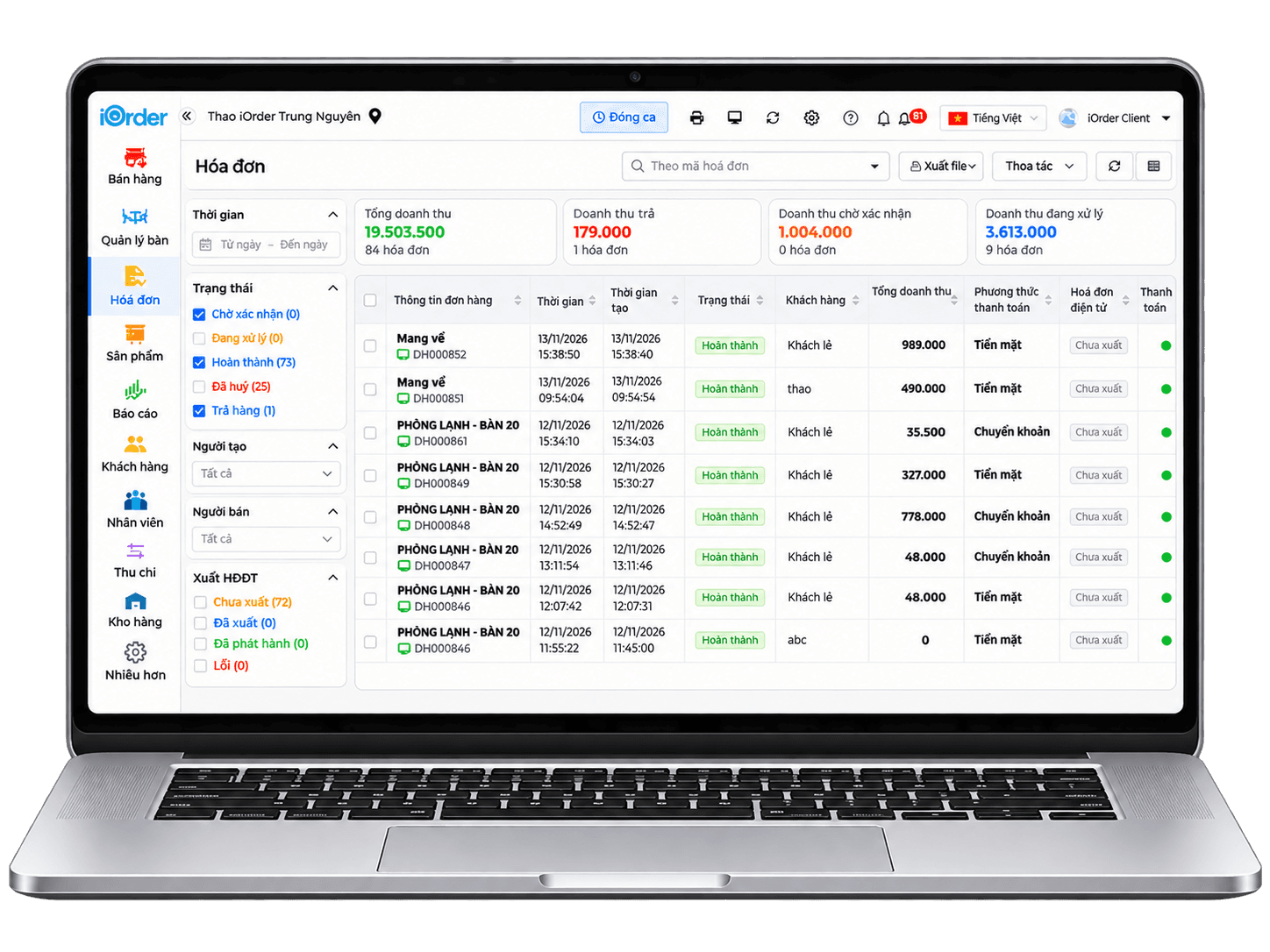
一、发票管理概述
发票管理屏幕保存记录的销售订单。在这里您可以按代码搜索、按状态过滤、查看付款信息并使用电子发票执行操作。
二.发票过滤器
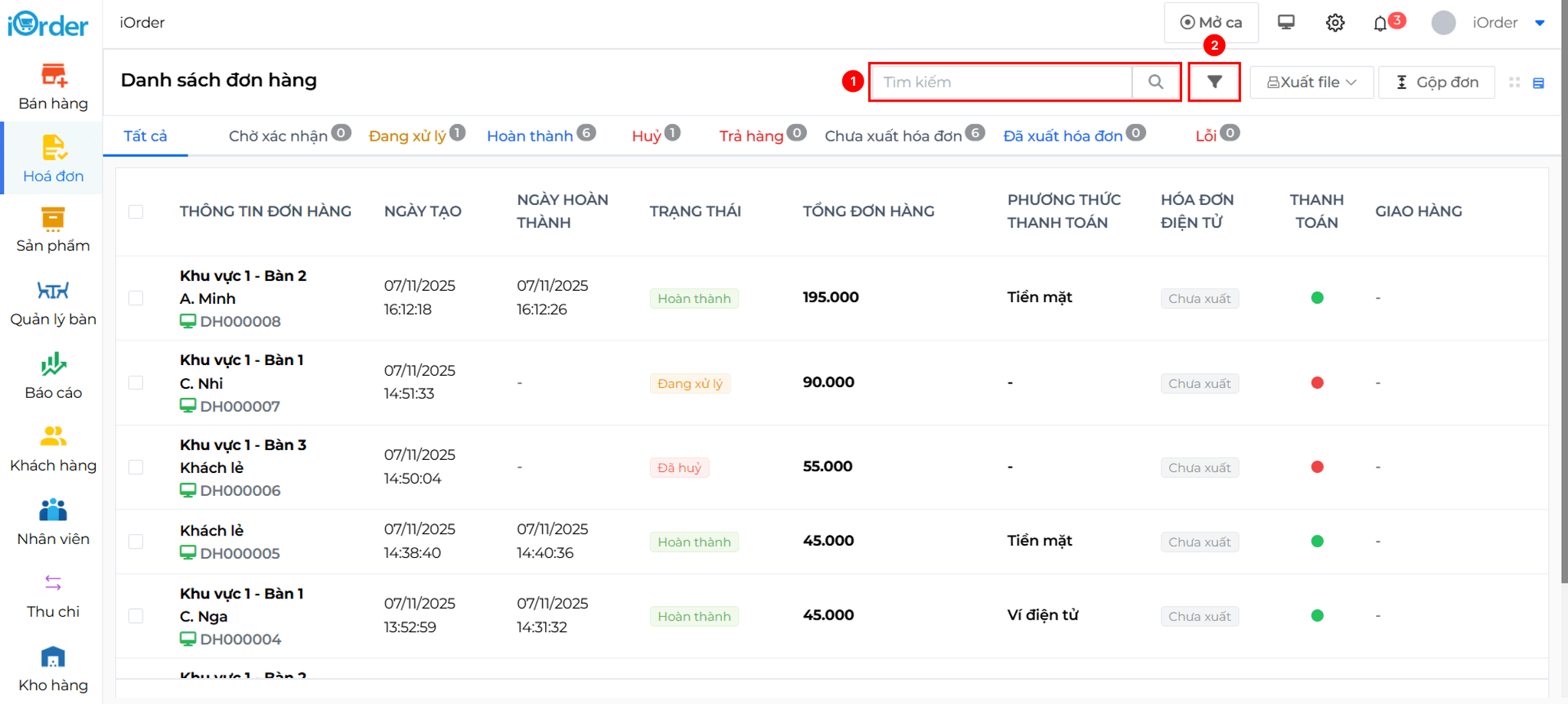
1. 按发票代码搜索
按发票代码搜索字段可帮助用户根据已知代码快速查找特定发票。
2. 高级过滤
高级过滤器可帮助用户按特定条件快速搜索发票,包括:
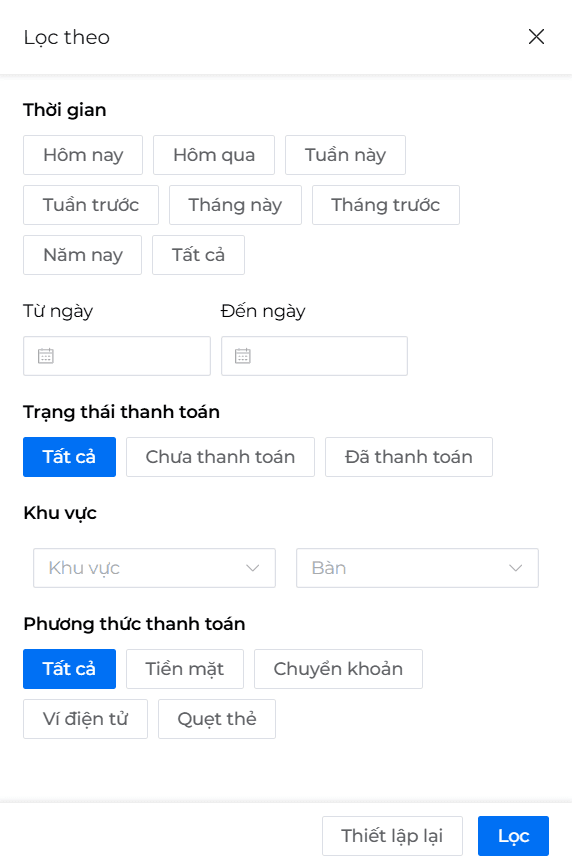
时间
快速选项:今天、昨天、本周、上周、本月、上个月、今年、全部。
自定义时间段:从日历中选择输入“起始日期”和“截止日期”。
付款状态
全部:显示所有发票。
未付:显示未付发票。
已付费:显示收集的发票。
区域和表格
按系统中配置的每个服务区域和特定桌台名称过滤发票。
付款方式
全部:显示所有发票。
现金:显示以现金支付的发票
转账:通过转账方式显示付款发票
电子钱包:通过电子钱包显示付款发票。
刷卡:通过POS机刷卡显示付款发票。
功能按钮
过滤:应用过滤条件。
重置:清除所有条件以执行新的过滤。
三.发票清单
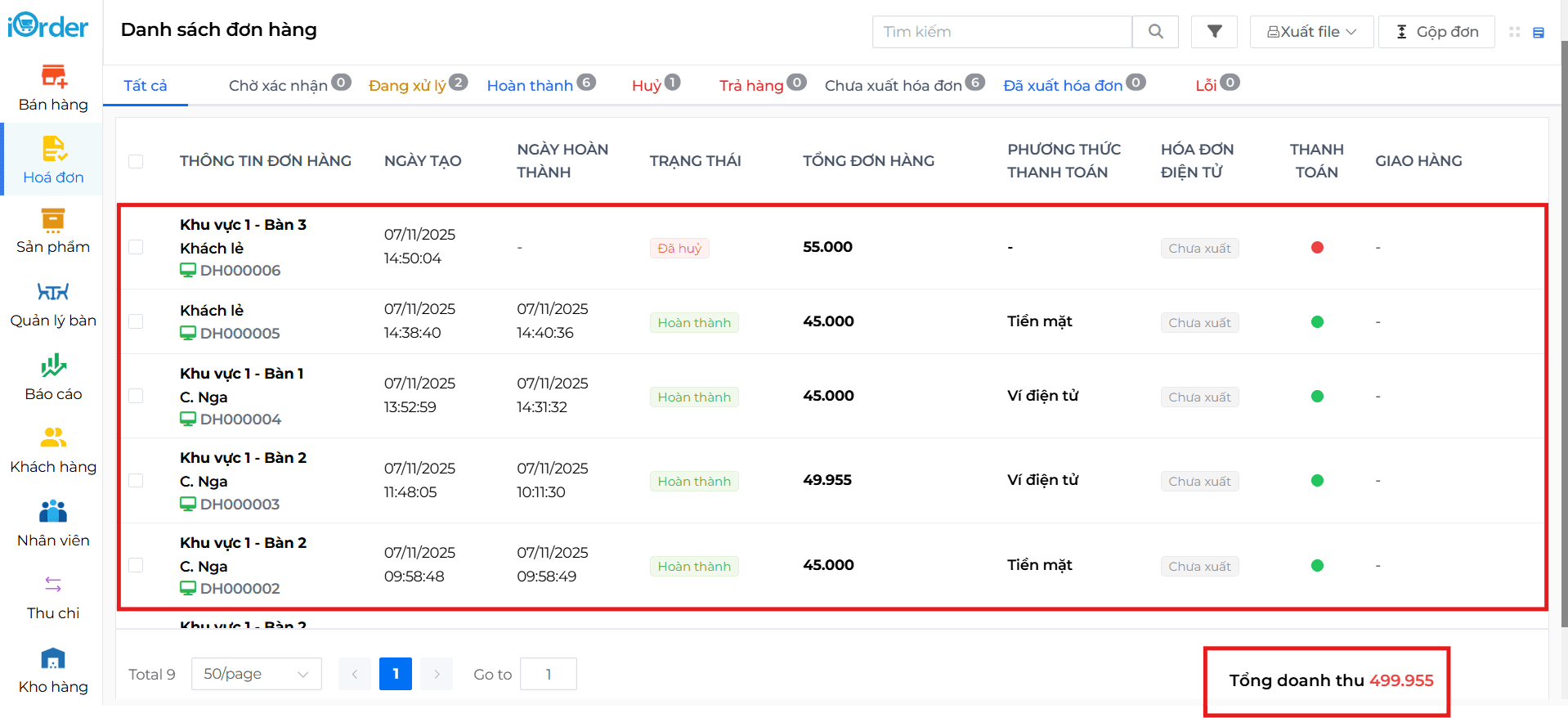
发票列表界面是汇总系统中创建的所有订单的地方。当用户访问选项卡时 “发票状态” 在发票管理界面,系统会根据各个处理状态显示订单列表。在这里,用户可以根据各个状态轻松监控、检查和处理发票状态。列表中的每一行对应一张发票并显示以下关键信息:
不 | 内容 | 详细说明 |
1 | 订单信息 | 包括客户名称(如果没有可用信息,则为“零售客户”)和发票代码(自行生成,例如:DH00093)。 |
2 | 创建日期 – 完成日期 | 显示订单创建时间和完成时间(付款完成)。 |
3 | 订单状态 | 按加工进度分类: • 等待确认 • 加工 • 完全的 • 取消 • 退货 |
4 | 总订单数 | 订单中商品的总价值(含/不含增值税,具体取决于配置)。包含的产品数量显示如下。 |
5 | 付款方式 | 按方法分类: • 现金 • 转移 • 刷卡 • 电子钱包 |
6 | 电子发票(HĐĐT) | 显示发票导出状态:未导出/已导出。 |
7 | 付款状态 | 颜色图标: |
8 | 交货状态 | 适用于外卖/外卖订单。显示:尚未交付 – 正在进行交付 – 已交付。 |
9 | 总收入 | 显示在界面右下角,计算显示订单的总值(根据当前过滤器)。 |
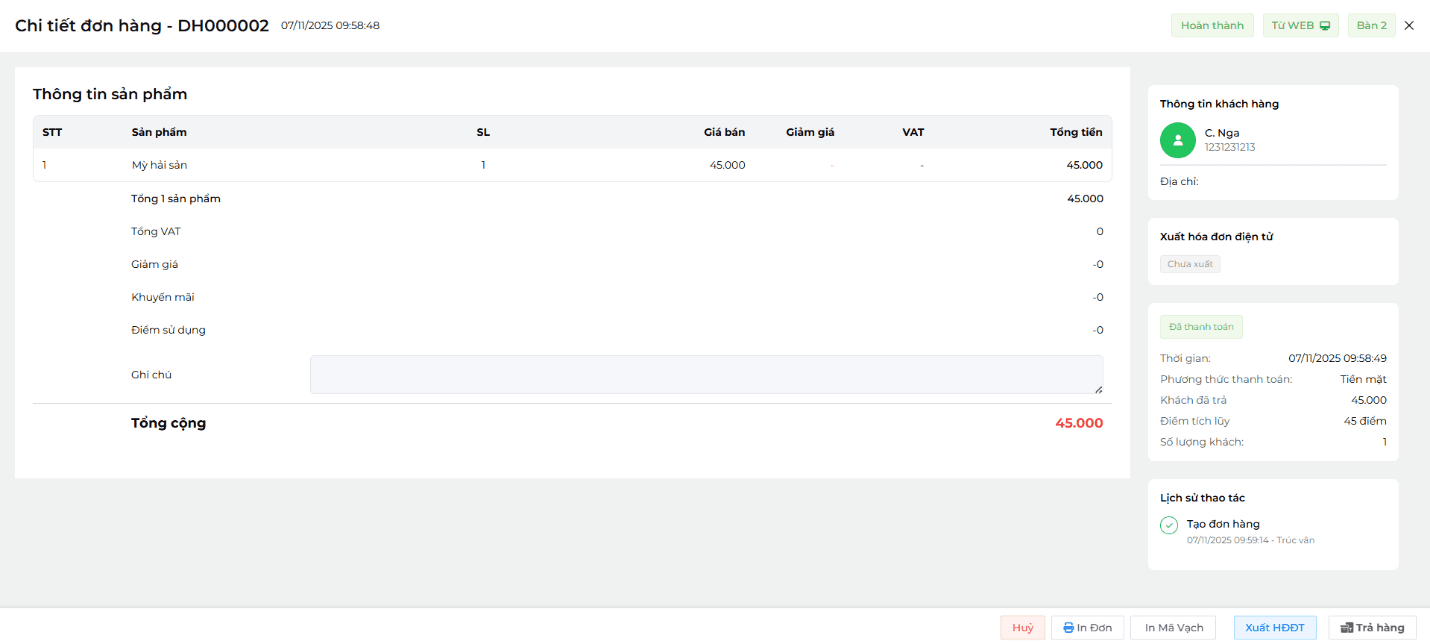
用户可以点击任何订单代码打开显示弹出窗口 发票详情.
1、产品信息
产品清单: 该表列出了客户订购的所有产品/服务,包括:
STT:序列号
产品名称:菜品名称(例如:海鲜面)
SL(数量):订购的客户数量
销售价格、折扣、增值税、总计:有关每件商品价值的详细信息。
订单摘要: 整个订单的财务摘要。
共有 [X] 个产品:订单中的商品总数。
增值税总额、折扣、促销、使用点:标价调整(如果有)。
注释:显示整个订单的一般注释(如果有)。
全部的: 客户必须支付的最终价值。
2. 客户信息
显示分配给订单的客户的姓名、电话号码和地址。
3. 导出电子发票
显示订单电子发票的状态(例如:未导出)。
4. 付款详情
状态:已付费(绿色)。
时间:订单支付的确切时间。
付款方式:付款方式(例如:现金)。
客户支付:客户实际支付的金额。
累积积分:客户从该订单中获得的积分数。
客人数量:该订单服务的客人数量(例如:1)。
5. 操作历史
记录与订单相关的操作
V. 对发票采取的行动

1.导出文件
功能: 通过选择摘要文件或详细文件到文件格式以进行外部存储或处理,导出当前发票列表。
文件导出选项通常包括:
导出 Excel 文件 (.xlsx)
可以包含在导出之前按时间、状态或订单创建者进行过滤的选项。
2. 合并应用程序
在服务过程中,尤其是在餐厅、咖啡店或餐桌服务模式中,有很多情况会导致工作人员为同一顾客或同一餐桌创建多个单独的订单。这可能导致管理分散以及付款或开具发票困难。
特征 合并应用程序 iOrder 可以帮助用户:
将多个小订单合并为一个完整订单。
减少重复并简化付款和发票流程。
在打印/导出增值税发票之前确保销售数据一致且完整
餐厅现实生活场景的具体例子
顾客:表 05 – 水族馆区
时间:晚上7点30分8月5日
生成订单如下:
时间 | 职员 | 产品调用 | 订购代码 | 总金额 |
19:30 | 员工A | 桃橙柠檬草茶(2杯) | DH0190 | 70,000 越南盾 |
19:45 | 员工乙 | 蒜蓉牛油面包(1份) | DH0191 | 25,000 越南盾 |
20:00 | 员工A | 荔枝茶(1杯) | DH0192 | 35,000 越南盾 |
全部的: 2 个不同的员工为同一张桌子创建了 3 个订单。
如何使用合并订单功能进行处理
通达人员 发票屏幕.
切换标签 “电子发票状态” > 选择 三点图标 > 合并应用程序.
选择3个订单: DH0190、DH0191、DH0192.
按 确认 组合 → 系统创建新订单 DH0193 与总金钱 130,000 越南盾.
旧的应用程序将被标记为 “合并” 并且不再出现在主列表中。