客户管理指南
发布日期 更新
iOrder 上客户应收账款的说明:查看、编辑客户信息并跟踪每个客户的收入。

一、客户应收账款总体介绍
客户部分存储每个客户的联系信息、收入和应收账款。管理人员可以在记录或收取债务之前查看交易历史记录。
客户列表、客户组和数据应收账款被分为屏幕上的每个区域。
二.客户管理
每个客户都有自己的有关收入和借记金额的信息。以下步骤展示了如何查找、添加和编辑客户。
以下是客户管理操作的详细说明:
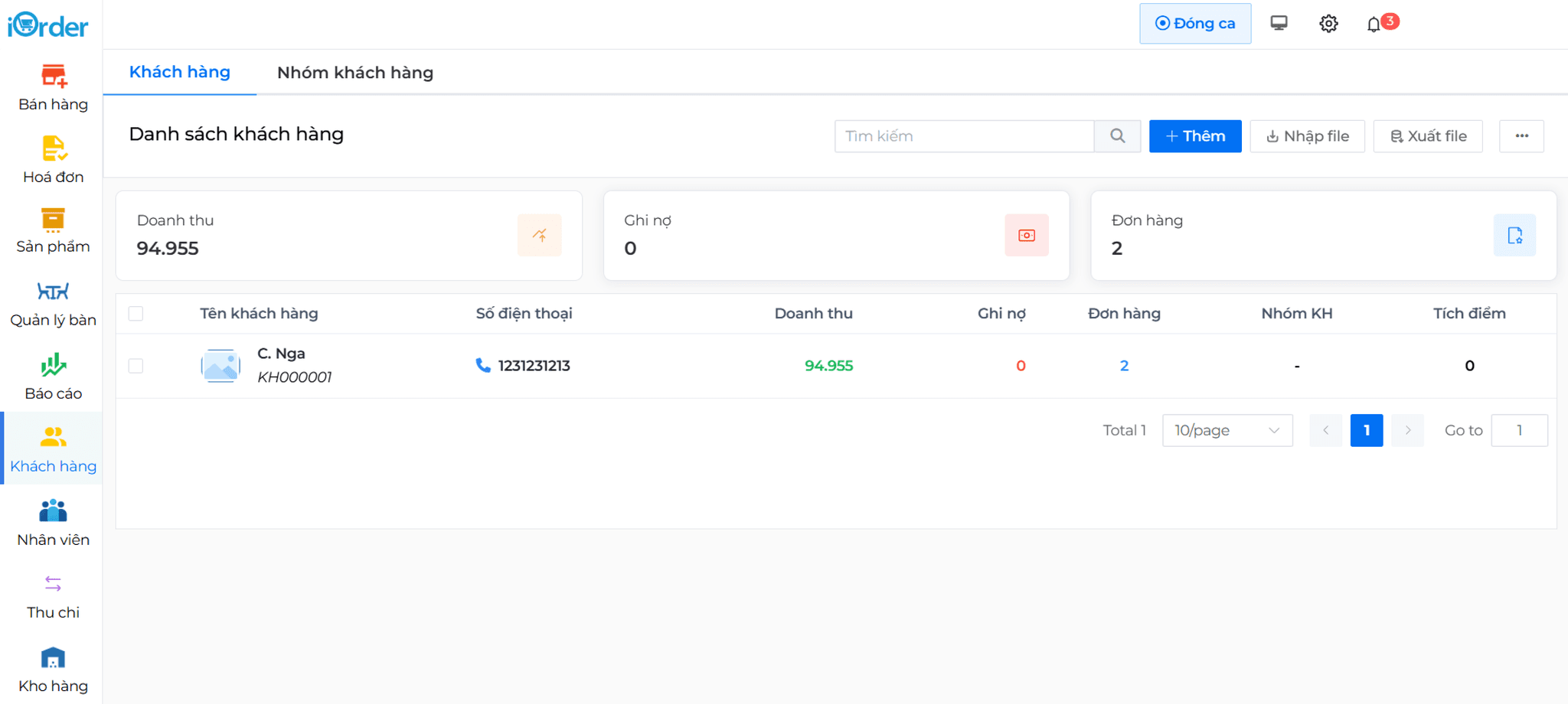
第 1 步:接触客户
从左侧菜单中选择“客户”
接下来,屏幕将显示系统中的客户列表、客户群体、收入概览、借方以及客户订单总额。
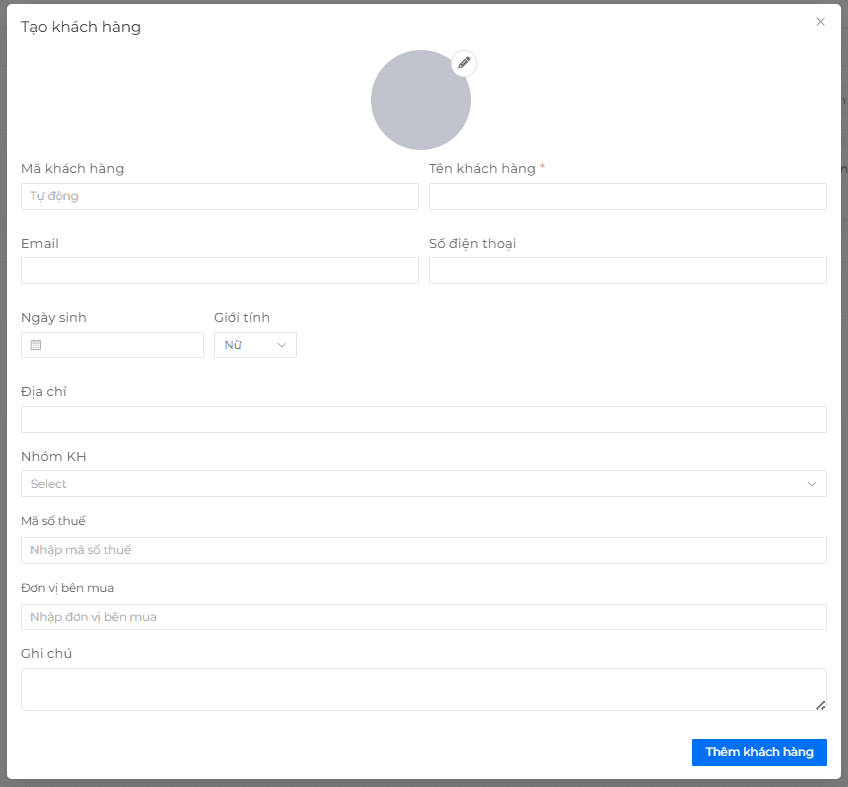
第 2 步:添加新客户:
单击“+添加”按钮将新客户添加到系统中。
将显示新添加客户弹出窗口,您需要输入:
客户代码(自动)
客户名称
代表照片(如有)
电话号码
可选信息:电子邮件、出生日期、性别、客户群体、地址、备注。
此外,您还可以输入客户发票信息:税码、采购单位。
完成信息后,按 添加客户 完成新增客户的操作。
第 3 步:查看/编辑/删除客户
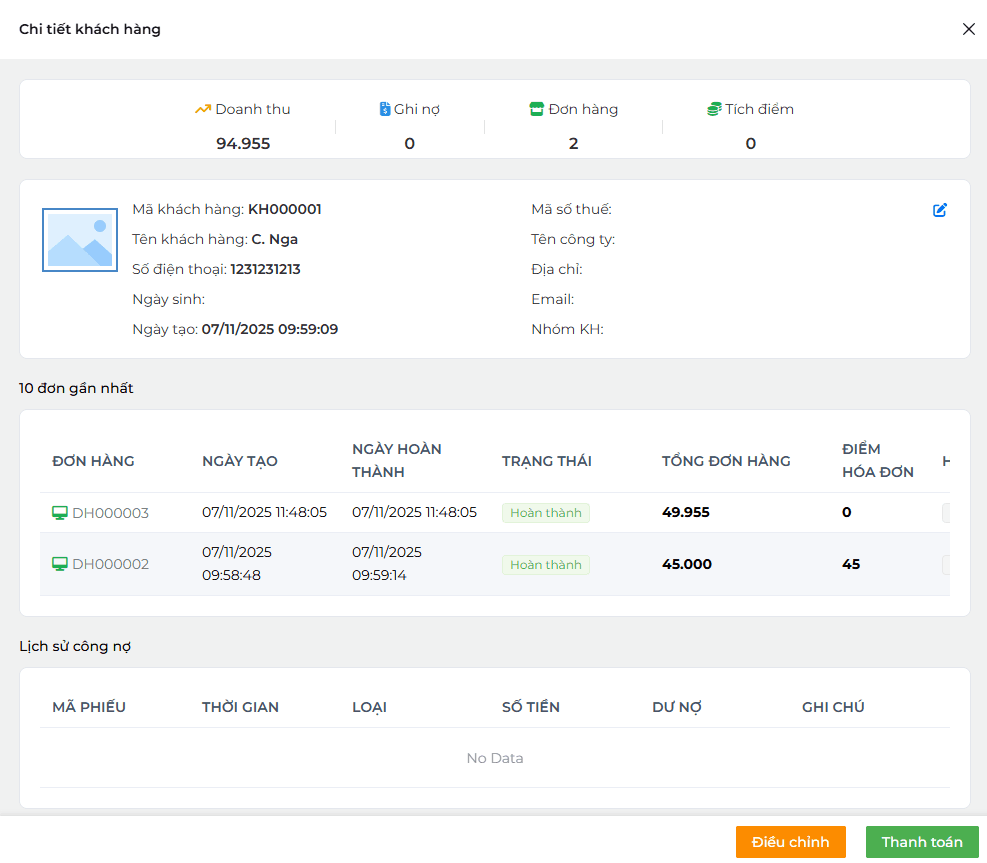
按 输入客户姓名 任何。
系统会显示 客户详细信息侧边栏 对应包括:客户收入、总订单、历史应收账款。
在此窗口中,用户可以进行操作 查看更多, 显示弹出窗口以编辑客户信息:
编辑:点击按钮 更新 更新姓名、图片、电话号码、出生日期、性别、地址、税码……
删除客户:按 擦除 将客户从列表中彻底删除。
另外,用户可以通过以下操作删除多个客户:
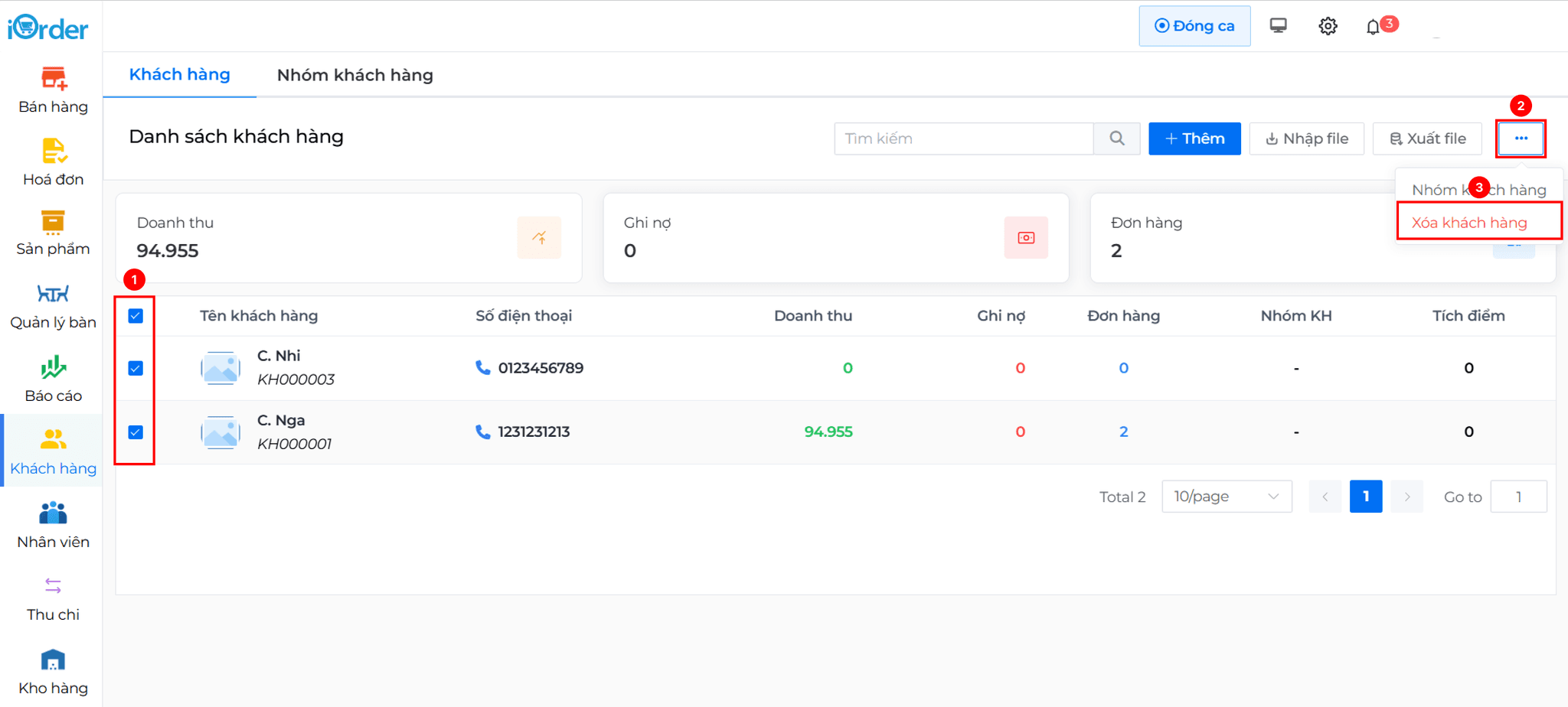
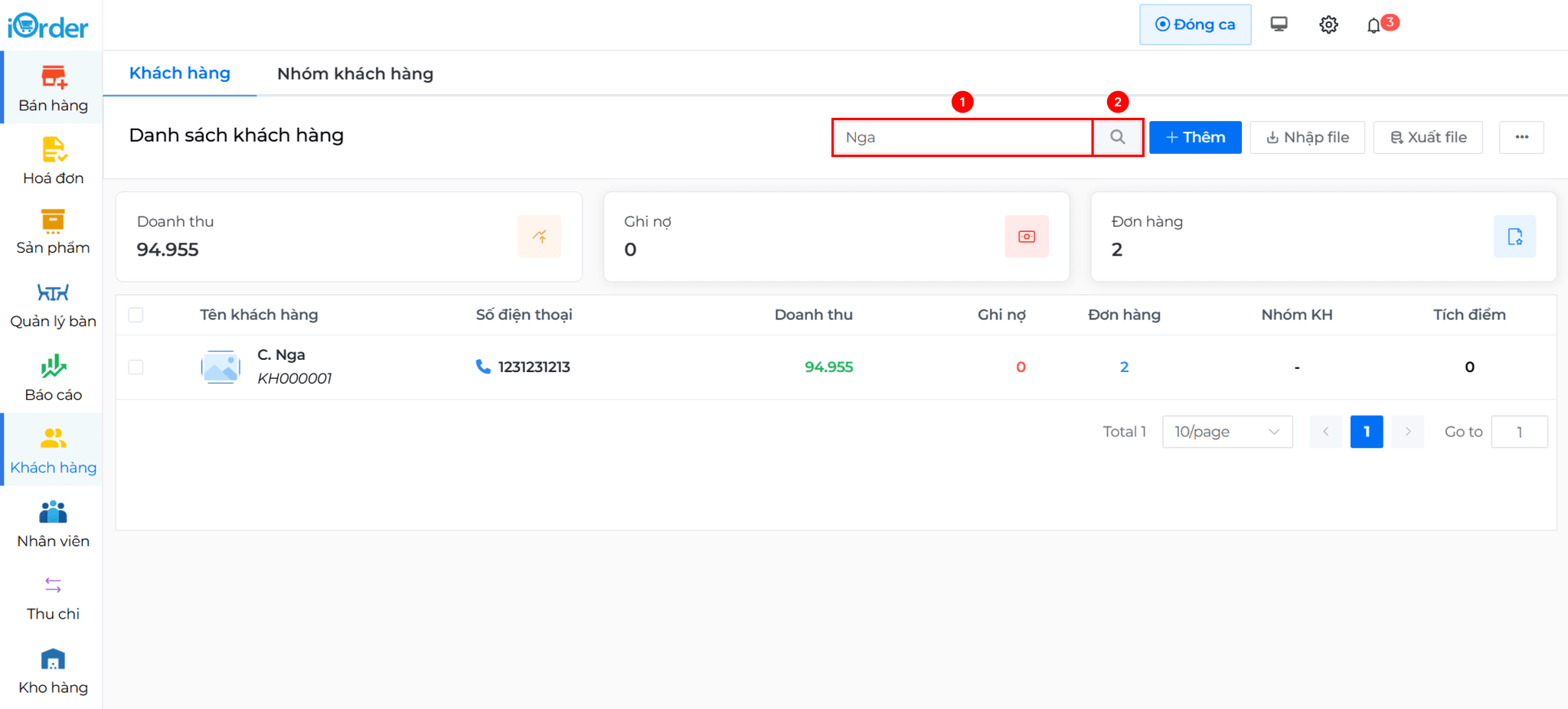
第四步:寻找客户:
通过以下操作执行客户搜索:
进入 客户姓名 搜索框中的任何一个。
系统将显示搜索结果以及相应的客户名称。