Hướng dẫn quản lý khách hàng
Đăng ngày Cập nhật
Hướng dẫn công nợ khách hàng trên iOrder: xem, chỉnh sửa thông tin khách và theo dõi doanh thu của từng khách hàng.

I. Giới thiệu chung về công nợ khách hàng
Mục Khách hàng lưu thông tin liên hệ, doanh thu và công nợ của từng khách. Người quản lý có thể tìm lại lịch sử giao dịch trước khi ghi nhận hoặc thu nợ.
Danh sách khách hàng, nhóm khách hàng và số liệu công nợ được tách thành từng khu vực trên màn hình.
II. Quản lý khách hàng
Mỗi khách hàng có thông tin riêng về doanh thu và số tiền đang ghi nợ. Các bước dưới đây hướng dẫn cách tìm, thêm và chỉnh sửa khách hàng.
Dưới đây là hướng dẫn chi tiết các thao tác quản lý khách hàng:
Bước 1: Truy cập Khách hàng
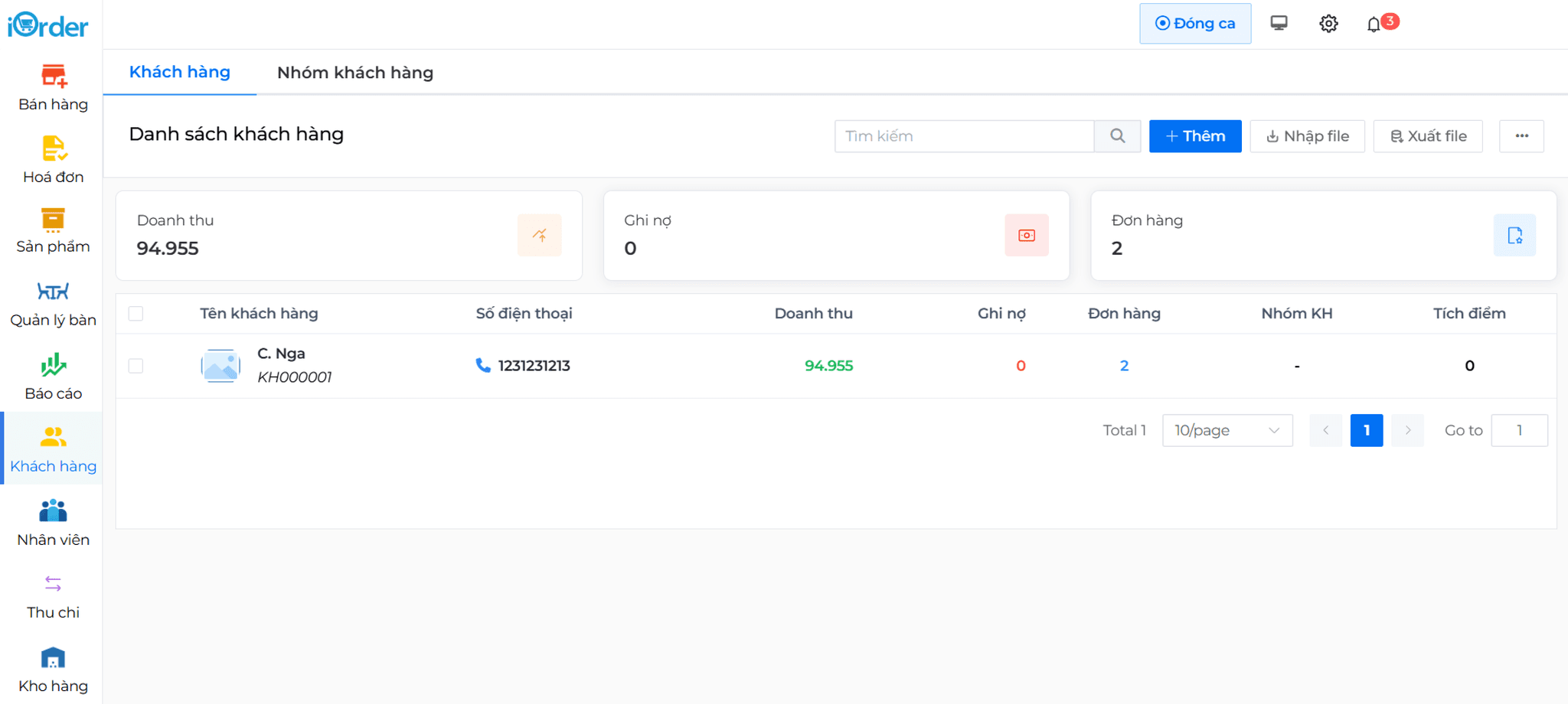
Từ menu bên trái, chọn mục “Khách hàng”
Tiếp theo, màn hình sẽ hiển thị danh sách khách hàng, nhóm khách hàng, tổng quan doanh thu, ghi nợ, tổng đơn hàng của khách trong hệ thống.
Bước 2: Thêm mới khách hàng:
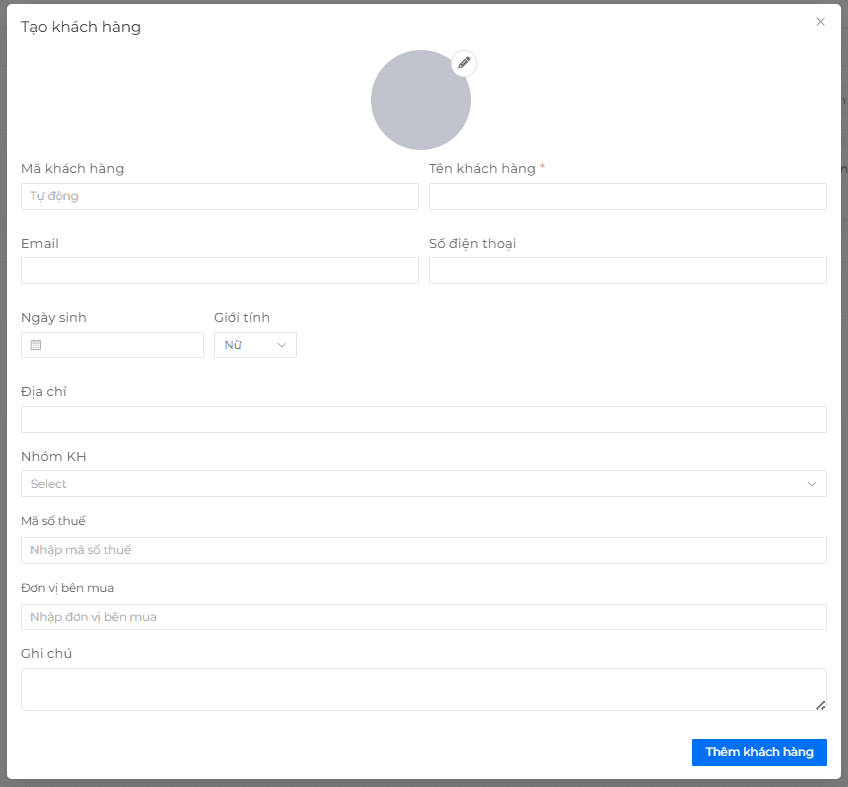
Nhấn nút “+Thêm” để thêm mới khách hàng vào hệ thống.
Một pop-up thêm mới khách hàng sẽ hiển thị, bạn cần nhập:
Mã khách hàng (Tự động)
Tên khách hàng
Ảnh đại diện (nếu có)
Số điện thoại
Phần thông tin không bắt buộc: Email, ngày sinh, giới tính, nhóm khách hàng, địa chỉ, ghi chú.
Ngoài ra, bạn có thể nhập thông tin xuất hóa đơn của khách: mã số thuế, đơn vị mua.
Sau khi hoàn tất thông tin, nhấn Thêm khách hàng để hoàn thành thao tác thêm khách hàng mới.
Bước 3: Xem/Chỉnh sửa/Xóa khách hàng
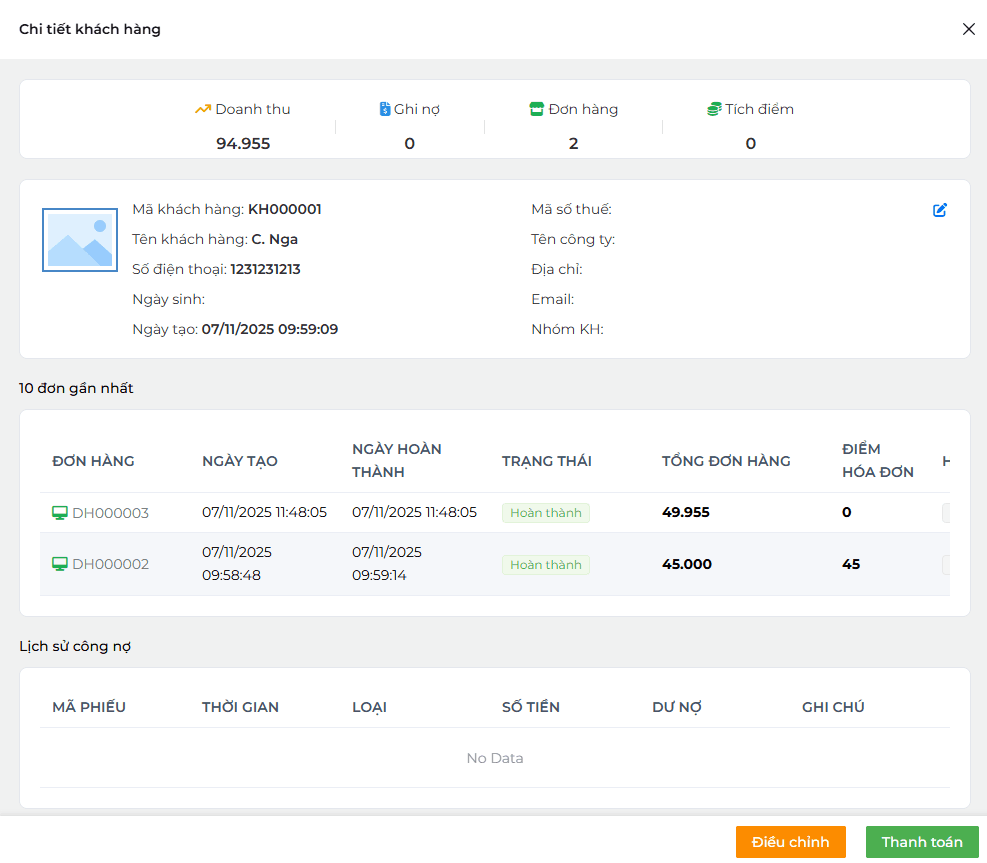
Nhấn vào tên của khách hàng bất kỳ.
Hệ thống sẽ hiển thị sidebar chi tiết khách hàng tương ứng bao gồm: doanh thu của khách, tổng đơn hàng, lịch sử công nợ.
Tại cửa sổ này, người dùng có thể thực hiện các thao tác Xem thêm, hiển thị pop-up chỉnh sửa thông tin khách hàng:
Chỉnh sửa: Nhấn vào nút Cập nhật để cập nhật tên, hình ảnh, số điện thoại, ngày sinh, giới tính, địa chỉ, mã số thuế,…
Xóa khách hàng: Nhấn Xóa để loại hoàn toàn khách hàng khỏi danh sách.
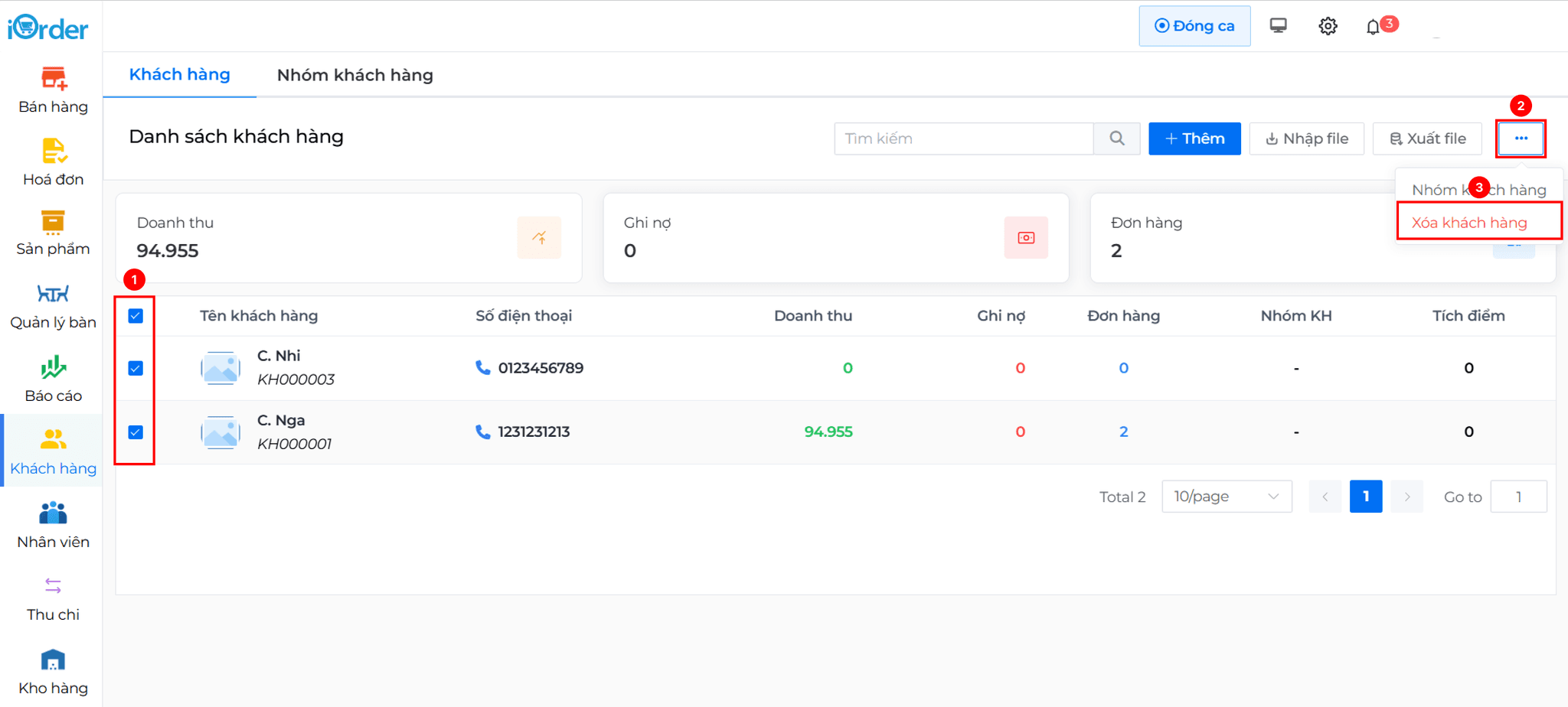
Ngoài ra người dùng có thể xóa nhiều khách hàng, thực hiện các thao tác dưới đây:
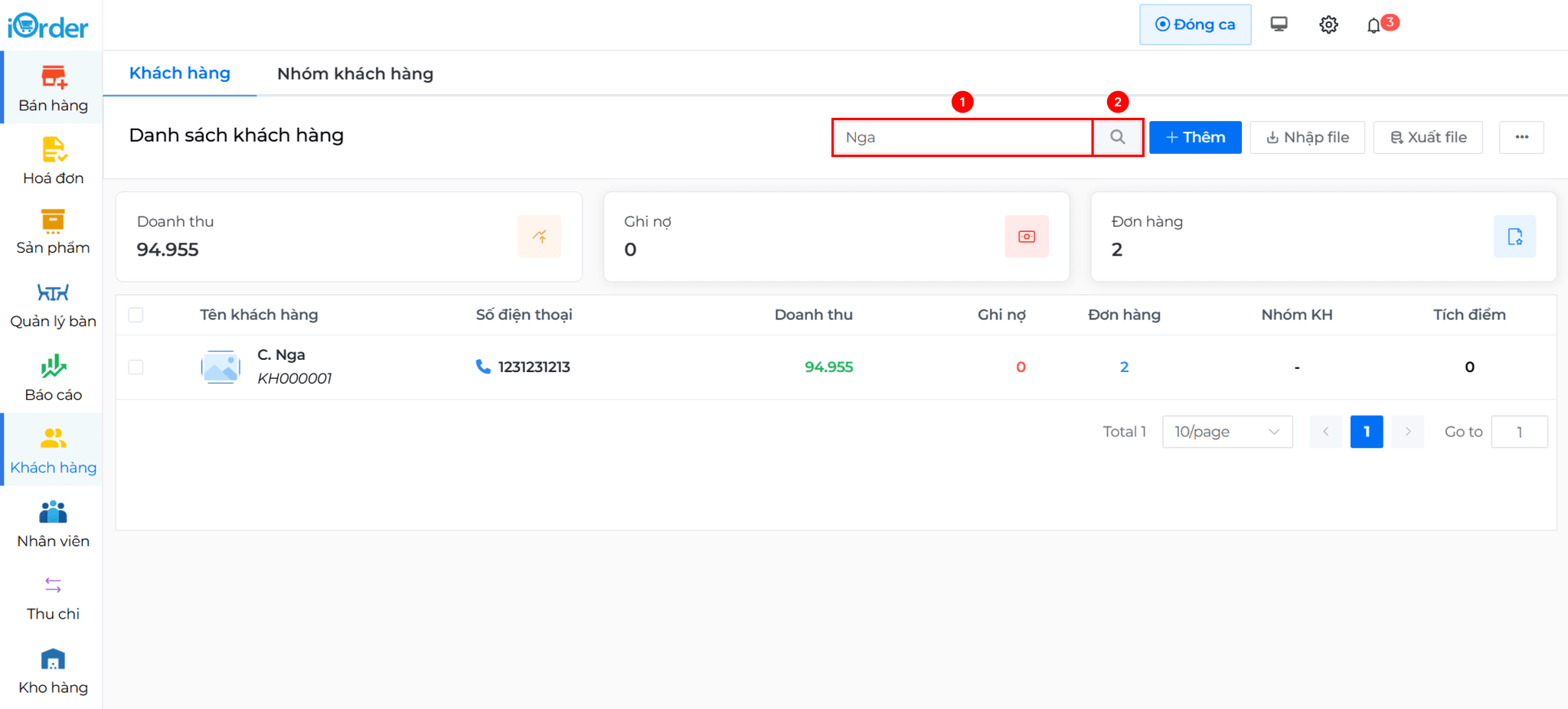
Bước 4: Tìm kiếm khách hàng:
Thực hiện tìm kiếm khách hàng với các thao tác dưới đây:
Nhập tên của khách hàng bất kỳ vào ô tìm kiếm.
Hệ thống sẽ hiển thị kết quả tìm kiếm với tên khách hàng tương ứng.