
Hướng dẫn quản lý hóa đơn
Đăng ngày Cập nhật
Hướng dẫn quản lý hóa đơn trên iOrder: tìm kiếm và lọc hóa đơn, xem thông tin sản phẩm và khách hàng, xuất hóa đơn điện tử.
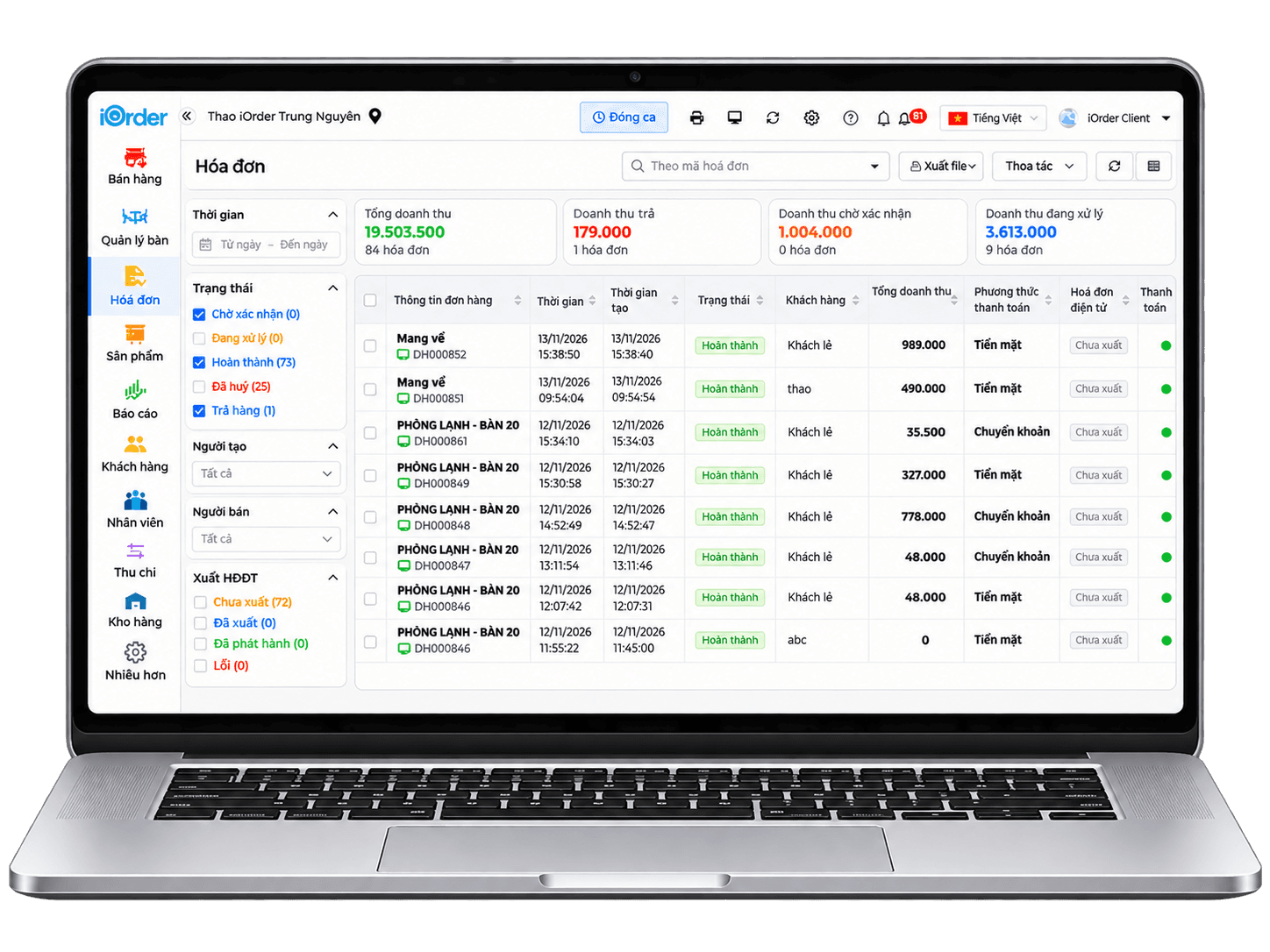
I. Giới thiệu chung về quản lý hóa đơn
Màn hình Quản lý hóa đơn lưu các đơn bán hàng đã ghi nhận. Tại đây có thể tìm theo mã, lọc theo trạng thái, xem thông tin thanh toán và thực hiện các thao tác với hóa đơn điện tử.
II. Bộ lọc hóa đơn
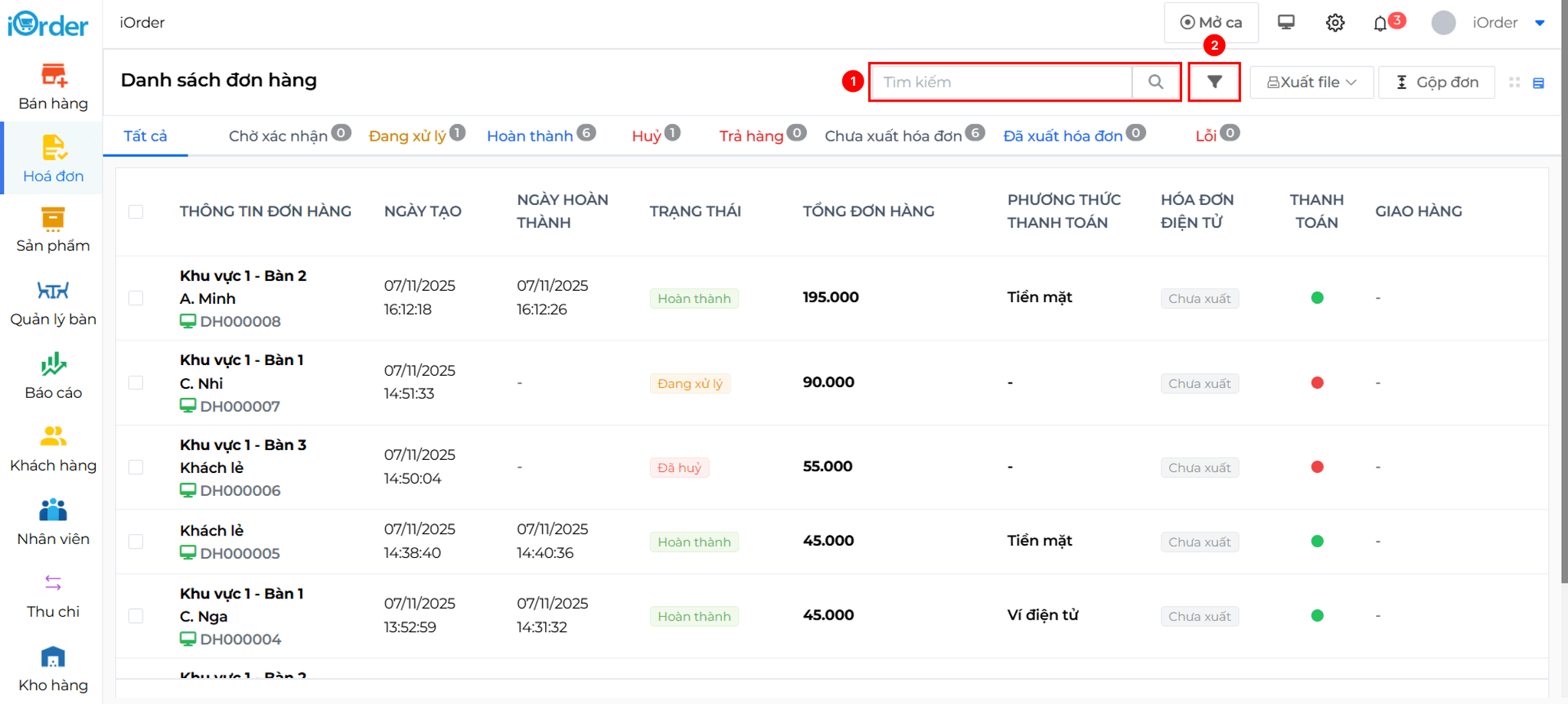
1. Tìm kiếm theo mã hóa đơn
Trường tìm kiếm theo mã hóa đơn giúp người dùng nhanh chóng tra cứu một hóa đơn cụ thể dựa trên mã đã biết.
2. Lọc nâng cao
Bộ lọc nâng cao giúp người dùng nhanh chóng tìm kiếm hóa đơn theo các tiêu chí cụ thể, bao gồm:
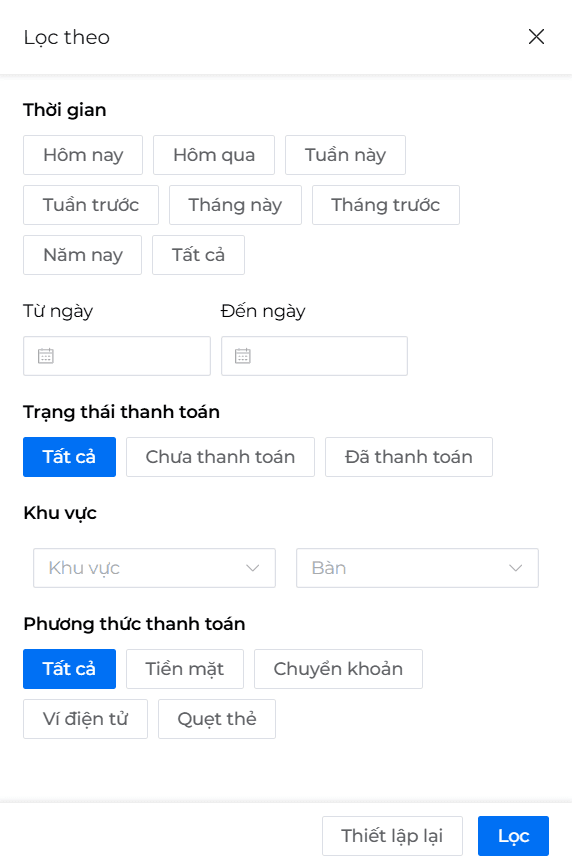
Thời gian
Tùy chọn nhanh: Hôm nay, Hôm qua, Tuần này, Tuần trước, Tháng này, Tháng trước, Năm nay, Tất cả.
Tùy chỉnh khoảng thời gian: Nhập “Từ ngày” và “Đến ngày” bằng cách chọn từ lịch.
Trạng thái thanh toán
Tất cả: Hiển thị mọi hóa đơn.
Chưa thanh toán: Hiển thị hóa đơn chưa thu tiền.
Đã thanh toán: Hiển thị hóa đơn đã thu tiền.
Khu vực và Bàn
Lọc hóa đơn theo từng khu vực phục vụ và tên bàn cụ thể đã được cấu hình trong hệ thống.
Phương thức thanh toán
Tất cả: Hiển thị mọi hóa đơn.
Tiền mặt: Hiển thị hóa đơn thanh toán bằng tiền mặt
Chuyển khoản: Hiển thị hóa đơn thanh toán thông qua phương thức chuyển khoản
Ví điện tử: Hiển thị hóa đơn thanh toán thông qua ví điện tử.
Quẹt thẻ: Hiển thị hóa đơn thanh toán bằng phương thức quẹt thẻ qua máy POS.
Nút chức năng
Lọc: Áp dụng điều kiện lọc.
Thiết lập lại: Xóa toàn bộ điều kiện để thực hiện lọc mới.
III. Danh sách hóa đơn
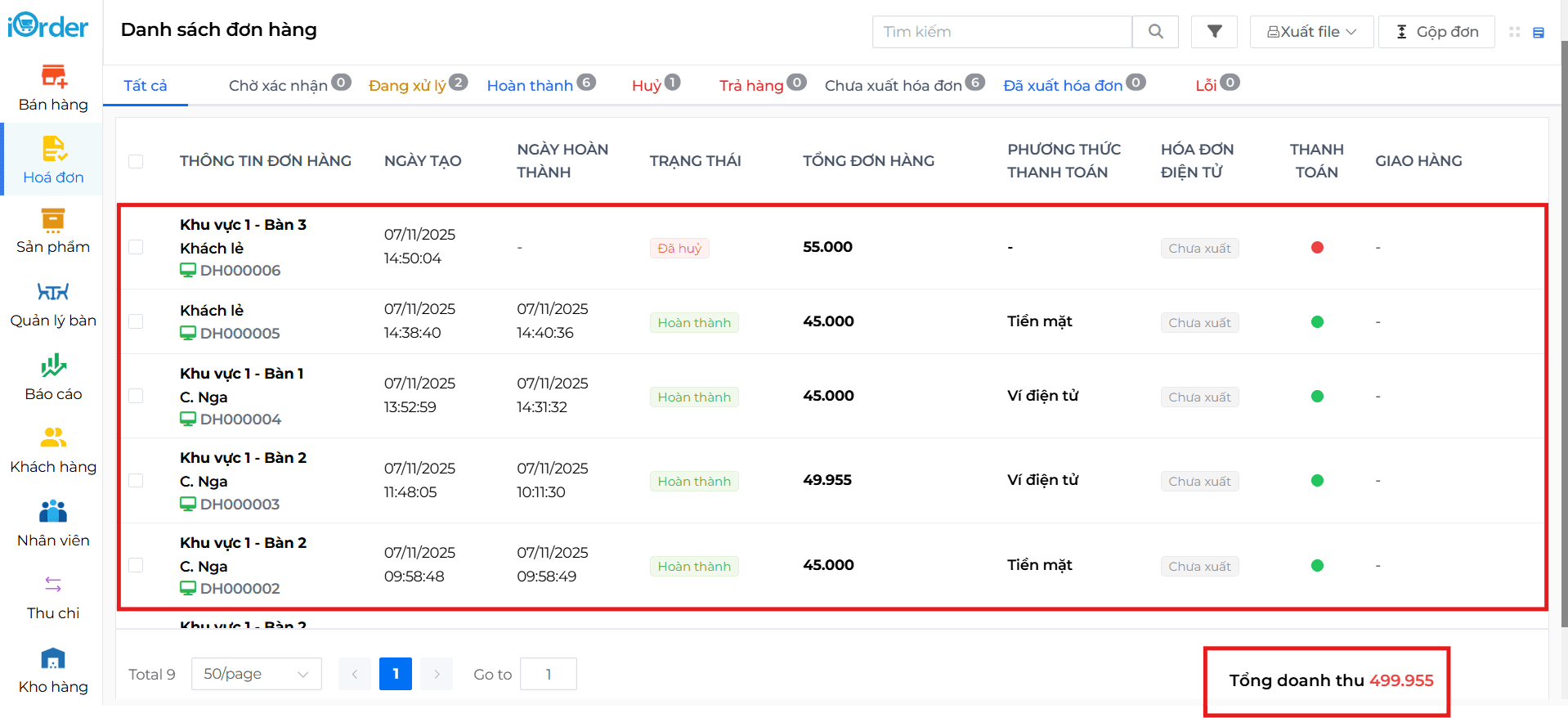
Giao diện danh sách hóa đơn là nơi tổng hợp toàn bộ các đơn hàng đã được tạo trong hệ thống. Khi người dùng truy cập tab "Trạng thái hóa đơn" trong màn hình quản lý hóa đơn, hệ thống sẽ hiển thị danh sách các đơn hàng theo từng trạng thái xử lý. Tại đây, người dùng có thể dễ dàng theo dõi, kiểm tra, xử lý tình trạng hóa đơn theo từng trạng thái. Mỗi dòng trong danh sách tương ứng với một hóa đơn và hiển thị các thông tin chính sau:
STT | Nội dung | Mô tả chi tiết |
1 | Thông tin đơn hàng | Gồm tên khách hàng (hoặc “Khách lẻ” nếu không có thông tin) và mã hóa đơn (tự sinh, ví dụ: DH00093). |
2 | Ngày tạo – Ngày hoàn thành | Hiển thị thời gian tạo đơn và thời điểm hoàn tất (thanh toán xong). |
3 | Trạng thái đơn hàng | Phân loại theo tiến độ xử lý: • Chờ xác nhận • Đang xử lý • Hoàn thành • Đã hủy • Trả hàng |
4 | Tổng đơn hàng | Tổng giá trị tiền hàng trong đơn (có/không VAT tùy cấu hình). Số lượng sản phẩm kèm theo được hiển thị ngay bên dưới. |
5 | Phương thức thanh toán | Phân loại theo các phương thức: • Tiền mặt • Chuyển khoản • Quẹt thẻ • Ví điện tử |
6 | Hóa đơn điện tử (HĐĐT) | Hiển thị trạng thái xuất hóa đơn: Chưa xuất / Đã xuất. |
7 | Trạng thái thanh toán | Biểu tượng màu sắc: |
8 | Trạng thái giao hàng | Áp dụng cho đơn mang về/giao tận nơi. Thể hiện: Chưa giao – Đang giao – Đã giao. |
9 | Tổng doanh thu | Hiển thị dưới cùng góc phải giao diện, tính tổng giá trị các đơn hàng hiển thị (theo bộ lọc hiện tại). |
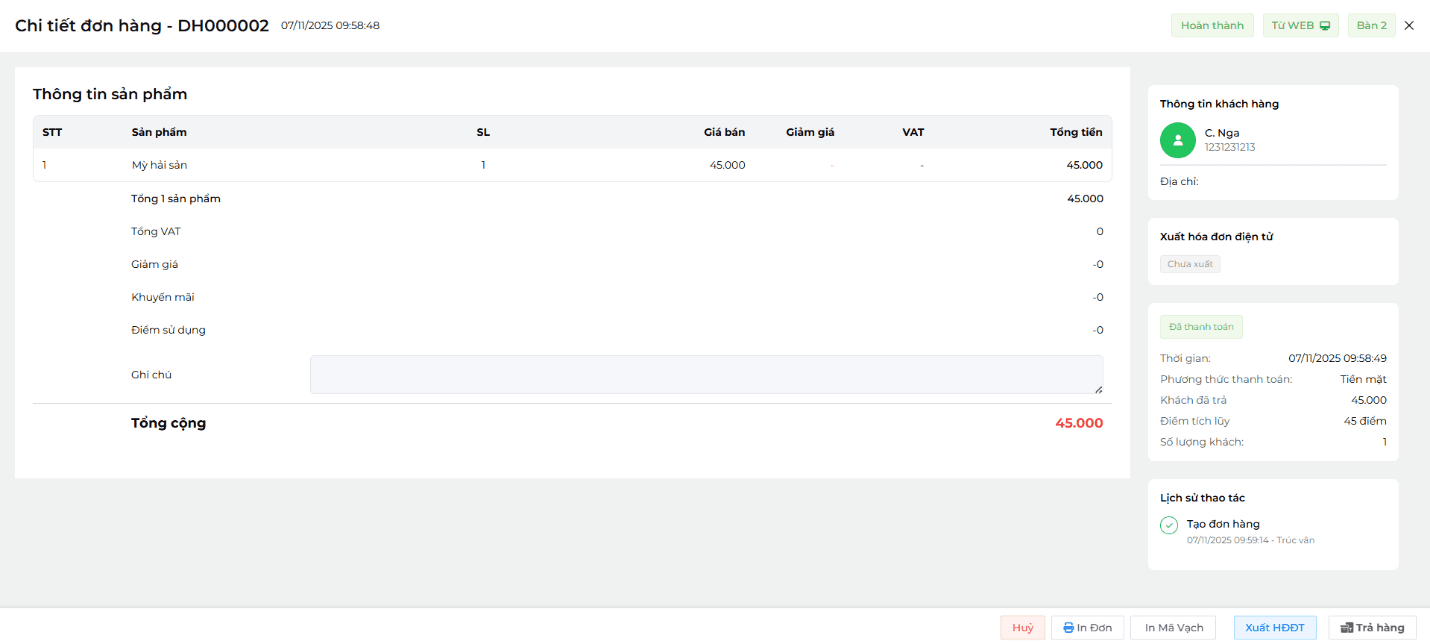
Người dùng có thể nhấn vào mã đơn hàng bất kỳ để mở popup hiển thị chi tiết hóa đơn.
1. Thông tin sản phẩm
Danh sách sản phẩm: Bảng liệt kê tất cả sản phẩm/dịch vụ mà khách đã đặt, bao gồm:
STT: Số thứ tự
Tên sản phẩm: Tên món (ví dụ: Mỳ hải sản)
SL (Số lượng): Số lượng khách đặt
Giá bán, Giảm giá, VAT, Tổng tiền: Chi tiết về giá trị của từng món.
Tổng kết đơn hàng: Phần tóm tắt tài chính của toàn bộ đơn hàng.
Tổng [X] sản phẩm: Tổng số lượng món trong đơn.
Tổng VAT, Giảm giá, Khuyến mãi, Điểm sử dụng: Liệt kê các khoản điều chỉnh giá trị (nếu có).
Ghi chú: Hiển thị ghi chú chung cho cả đơn hàng (nếu có).
Tổng cộng: Giá trị cuối cùng mà khách hàng phải thanh toán.
2. Thông tin khách hàng
Hiển thị tên, SĐT và địa chỉ của khách hàng đã được gán vào đơn.
3. Xuất hóa đơn điện tử
Hiển thị trạng thái của Hóa đơn điện tử (HĐĐT) của đơn hàng (ví dụ: Chưa xuất).
4. Chi tiết thanh toán
Trạng thái: Đã thanh toán (màu xanh lá).
Thời gian: Thời điểm chính xác đơn hàng được thanh toán.
Phương thức thanh toán: Hình thức khách trả (ví dụ: Tiền mặt).
Khách đã trả: Số tiền thực tế khách đã đưa.
Điểm tích lũy: Số điểm khách hàng nhận được từ đơn hàng này.
Số lượng khách: Số khách phục vụ cho đơn này (ví dụ: 1).
5. Lịch sử thao tác
Ghi lại nhật ký các hành động liên quan đến đơn hàng
V. Hành động với hóa đơn

1. Xuất file
Chức năng: Xuất danh sách hóa đơn hiện tại theo lựa chọn file tổng hợp hoặc file chi tiết ra các định dạng file để lưu trữ hoặc xử lý bên ngoài.
Các lựa chọn xuất file thường có:
Xuất file Excel (.xlsx)
Có thể bao gồm tuỳ chọn lọc theo thời gian, trạng thái hoặc người tạo đơn trước khi xuất.
2. Gộp đơn
Trong quá trình phục vụ, đặc biệt tại nhà hàng, quán cà phê hoặc mô hình phục vụ tại bàn, có nhiều tình huống khiến nhân viên tạo ra nhiều đơn hàng riêng biệt cho cùng một khách hoặc cùng một bàn. Điều này có thể dẫn đến sự rời rạc trong quản lý, khó khăn khi thanh toán hoặc xuất hóa đơn.
Tính năng Gộp đơn trong iOrder giúp người dùng:
Kết hợp nhiều đơn nhỏ thành một đơn hàng hoàn chỉnh.
Giảm trùng lặp, đơn giản hóa quy trình thanh toán – xuất hóa đơn.
Đảm bảo dữ liệu bán hàng thống nhất và đầy đủ trước khi in/xuất hóa đơn VAT
Ví dụ cụ thể tình huống thực tế tại nhà hàng
Khách hàng: Bàn 05 – Khu vực Hồ cá
Thời điểm: 19h30 ngày 05/08
Phát sinh đơn hàng như sau:
Thời gian | Nhân viên | Sản phẩm gọi | Mã đơn hàng | Tổng tiền |
19:30 | Nhân viên A | Trà đào cam sả (2 ly) | DH0190 | 70.000đ |
19:45 | Nhân viên B | Bánh mì bơ tỏi (1 phần) | DH0191 | 25.000đ |
20:00 | Nhân viên A | Trà vải (1 ly) | DH0192 | 35.000đ |
Tổng cộng: 3 đơn hàng được tạo cho cùng một bàn, bởi 2 nhân viên khác nhau.
Cách xử lý bằng tính năng Gộp đơn
Nhân viên truy cập màn hình hóa đơn.
Chuyển sang tab "Trạng thái HĐĐT" > chọn biểu tượng ba chấm > Gộp đơn.
Chọn 3 đơn hàng: DH0190, DH0191, DH0192.
Nhấn Xác nhận để gộp → hệ thống tạo đơn hàng mới DH0193 với tổng tiền 130.000đ.
Các đơn cũ sẽ được đánh dấu là "Đã gộp" và không còn xuất hiện ở danh sách chính.