
管理收支的说明
发布日期 更新
在 iOrder 上管理收支的说明:查看财务概览、按日期监控收支表、添加收据、费用和转账。

一、总体介绍
收支部分按日期、项目类型和票据创建者记录每笔现金流入和流出。
二.用于管理收入和支出的界面和快捷功能
选择查看时间段,查看总收入、总支出和交易列表。
以下是收支管理操作的详细说明:
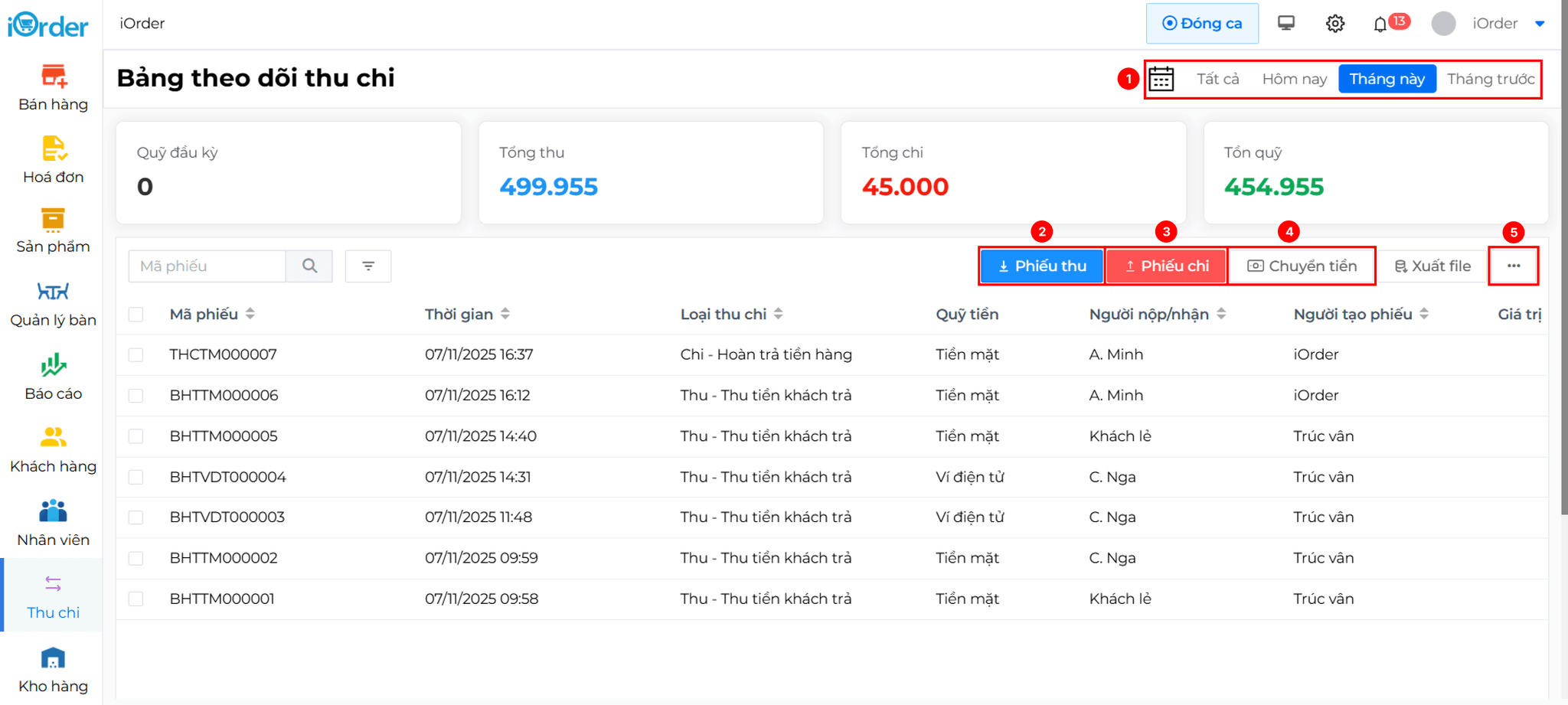
第 1 步:访问收支
从左侧菜单中选择“收支”
接下来,屏幕切换到管理界面收支。
步骤2:数据过滤间隔(1):
允许用户在点击📅图标时选择查看数据的时间段,用户可以选择固定时间(例如:今天/本月/上个月)或时间段(例如:2025年5月31日 - 2025年6月30日)并点击按钮 申请.
系统仅显示所选时间段内发生的交易。
第 3 步:查看财务概览
期初资金:上期余额,计算公式:资金余额-收入总额+支出总额
总支出:所选期间内支出的总金额(例如:进口成本、NCC 付款...)。
收取总额:所选时间段内收取的总金额(例如:客户订单付款、退款...)。
资金余额:期末剩余金额,计算公式:期初资金+总收入-总支出。
步骤 4:查看跟踪表收支
选择查看分类数据的时间段(例如 2025 年 11 月 7 日之前)
帮助轻松查看收入和支出历史记录。
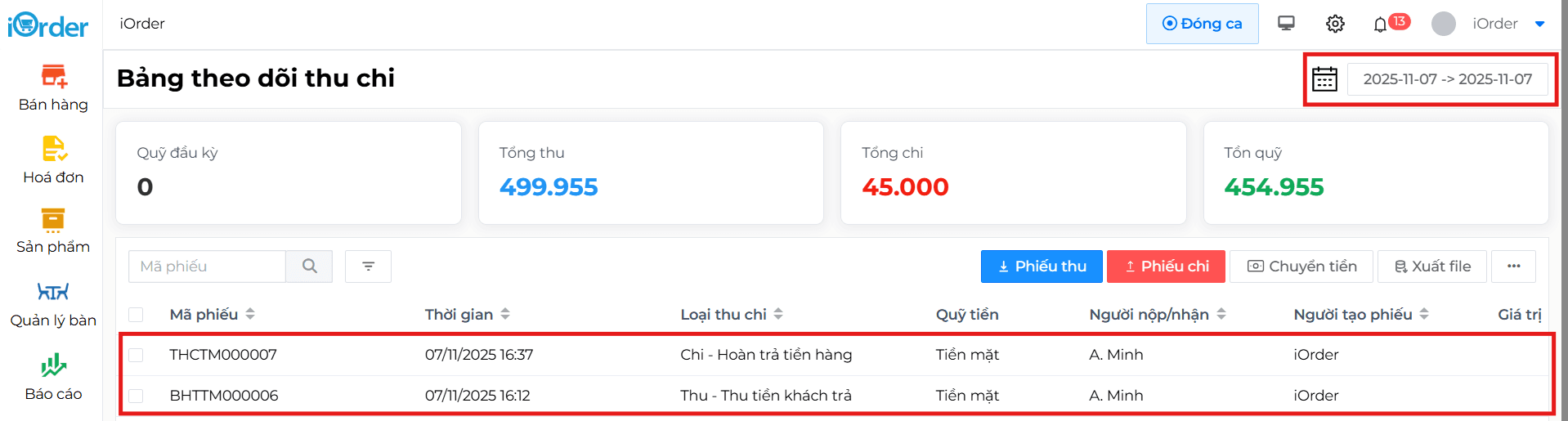
步骤 5:添加新收据 (2)
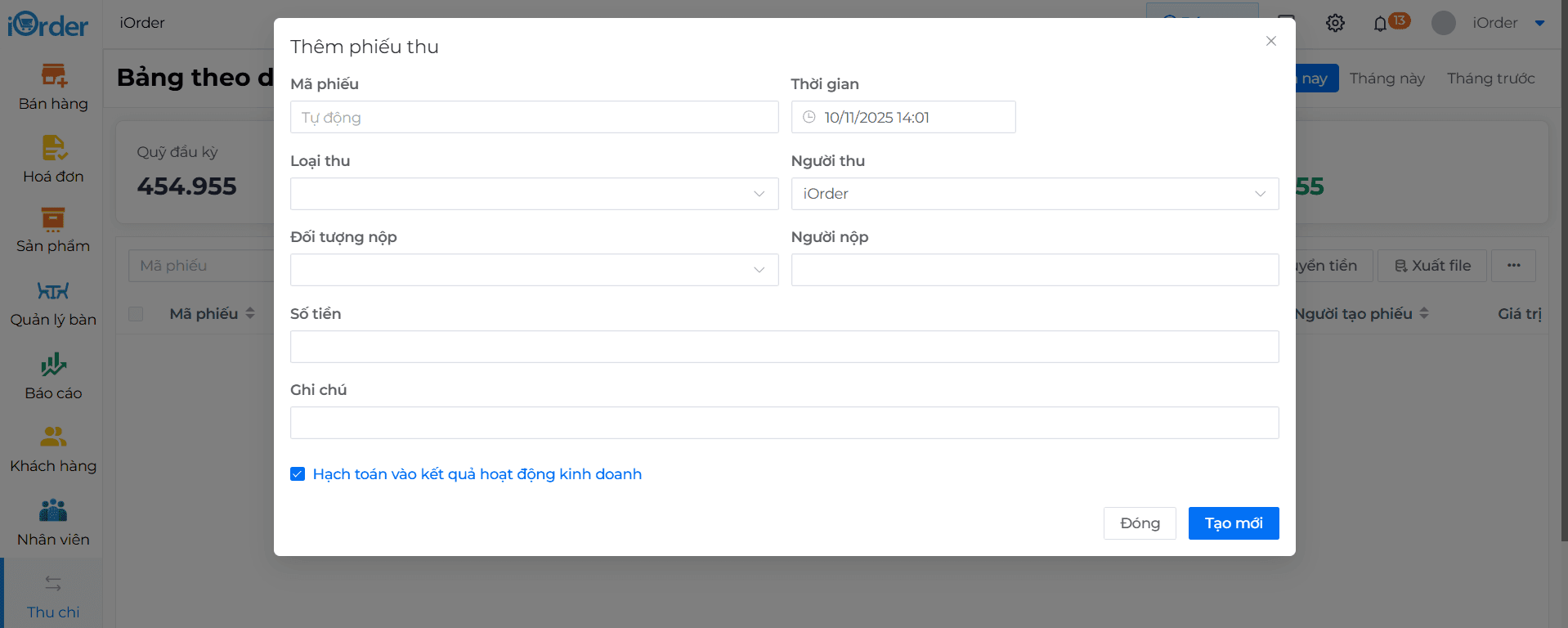
单击按钮 收据 (2) ,系统会显示 付款方式一览,允许您选择以下形式之一:
现金
转移
刷卡
电子钱包
选择方法后,您需要输入以下信息:
优惠券代码(自动)
投票时间:默认为当前日期,也可以从日历中再次选择。
接收器类型
集电极
提交主题
提交者
数量
注释(如果需要)
完全输入后,按 创造新的 完成并将收入保存到系统中。
步骤 6:添加新费用 (3)
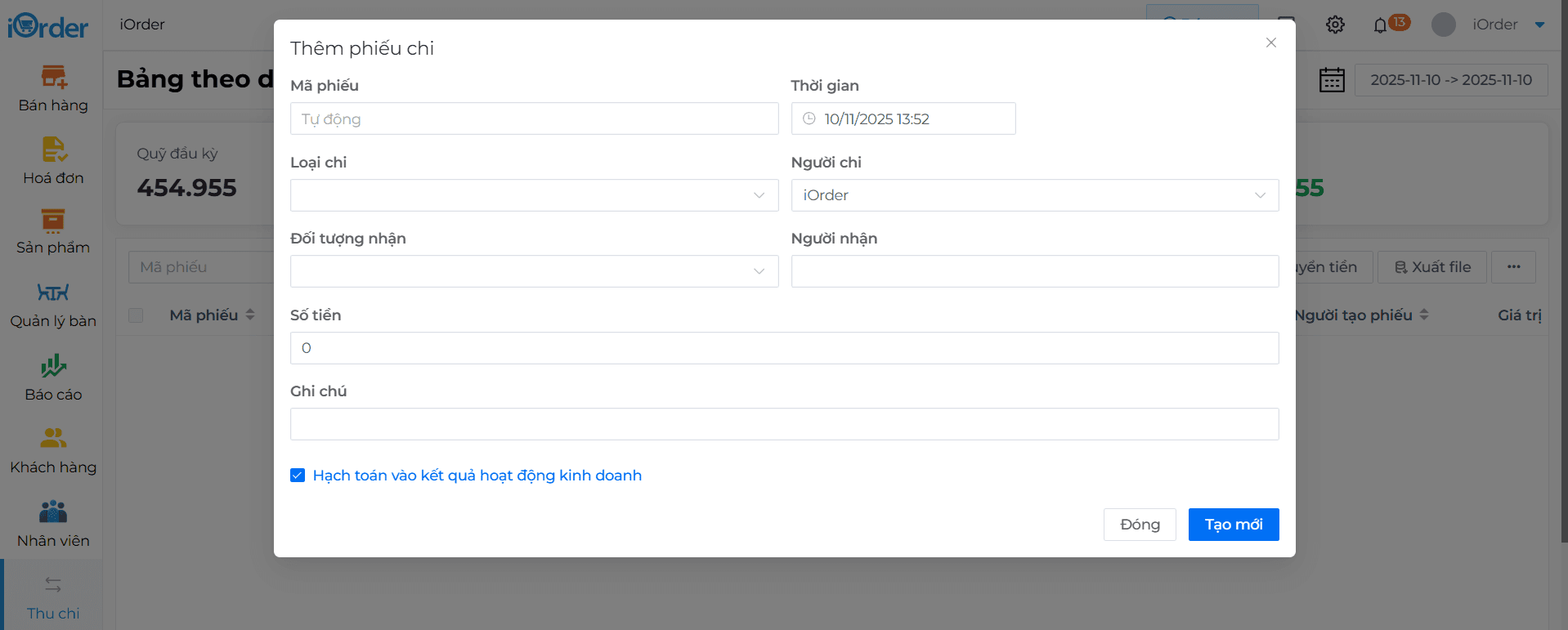
单击按钮 付款单 (3) ,系统会显示 付款方式一览,允许您选择以下形式之一:
现金
转移
刷卡
电子钱包
选择方法后,您需要输入以下信息:
优惠券代码(自动)
投票时间:默认为当前日期,也可以从日历中再次选择。
费用类型(例如:电费等)
是谁?
接收者(例如:供应商,...)
接收者
数量
注释(如果需要)
完全输入后,按 创造新的 完成付款并将其保存到系统中。
第7步:转账 (4)
此功能可帮助用户:
将现金存入银行账户
从银行账户提取资金并转入现金基金
在 2 个银行账户之间转账。
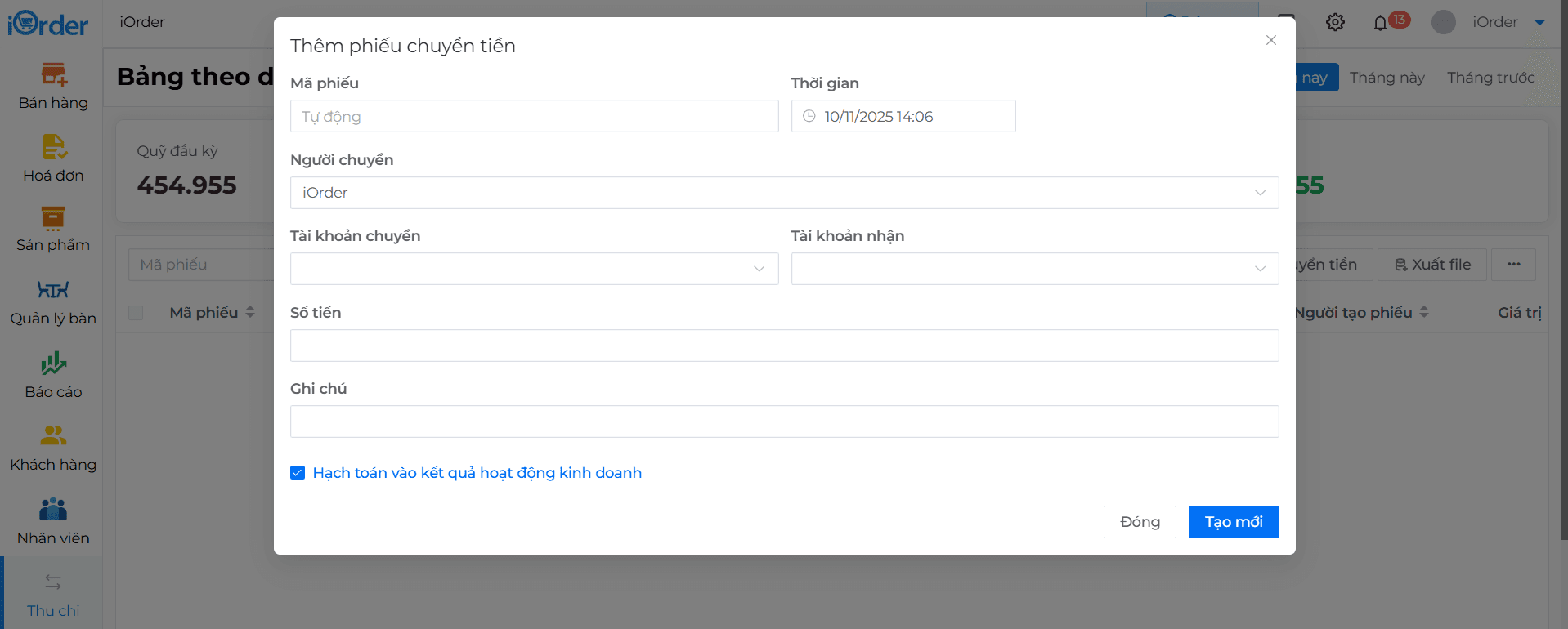
汇款:
按下按钮 转账, 显示“转账”弹出窗口,允许系统中帐户之间的内部转账。
您需要输入以下信息:
优惠券代码(自动)
投票时间:默认为当前日期,也可以从日历中再次选择。
人在移动
转账账户:选择转账账户/资金
收款账户:选择收款账户/资金。
数量
备注(如有需要)
完全输入后,按 转账 完成后系统将更新资金来源。
步骤8:添加支付账户(5)
在主屏幕(或菜单)上,点击 [...] 并选择 「付款帐户」.
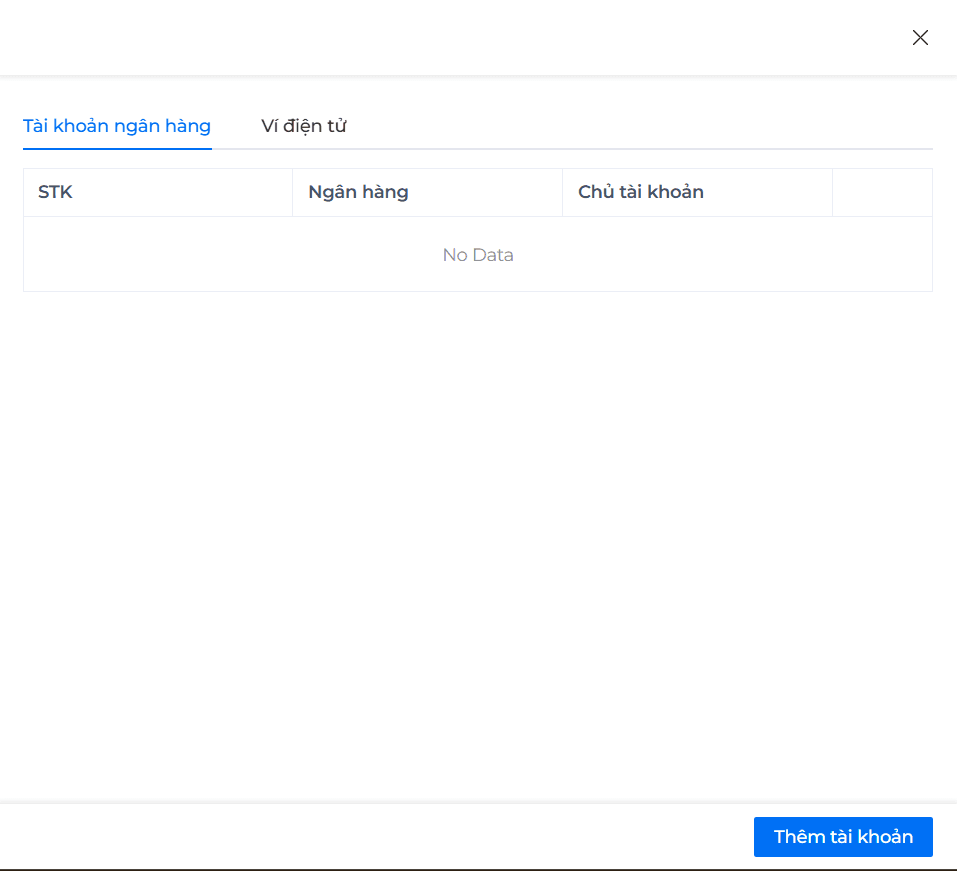
银行账户:
单击按钮 “添加帐户”, 弹出窗口 “创建账户” 将会出现。
您需要输入以下信息:
银行:从下拉列表中选择您的银行。
帐号:输入准确的银行帐号。
帐户所有者:输入帐户所有者姓名
填写完所有信息后,按下按钮 “添加帐户” 保存。
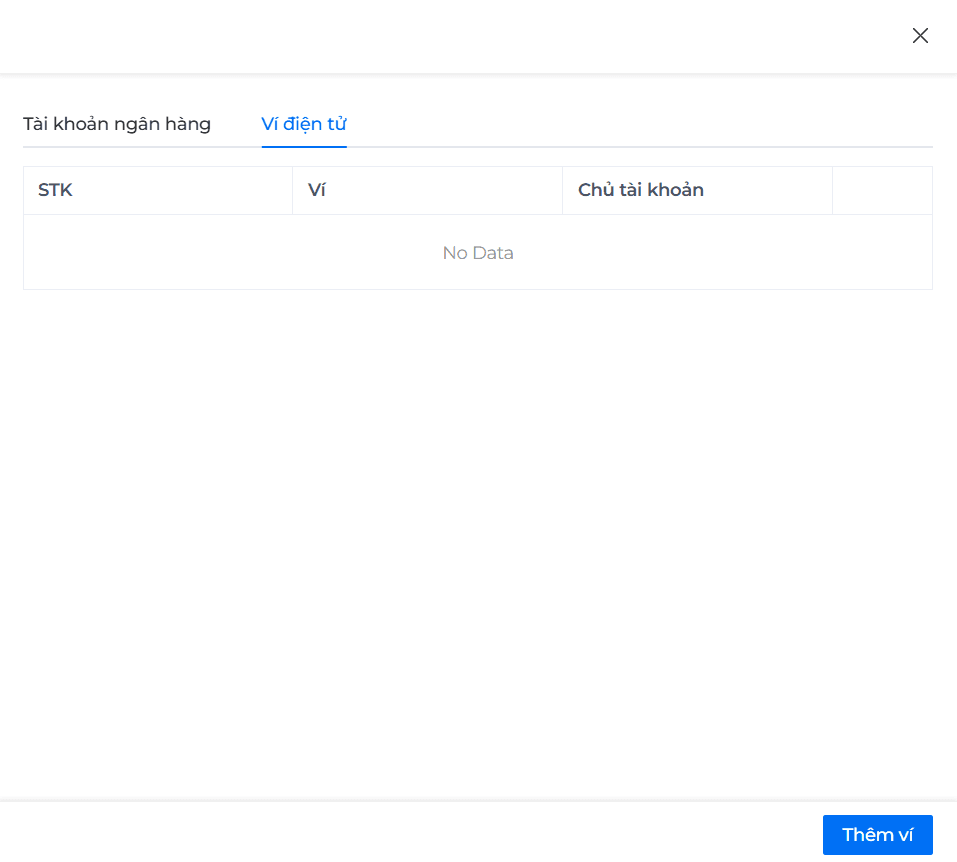
电子钱包:
单击按钮 “添加钱包”, 弹出窗口 “创建账户” 将会出现。
您需要输入以下信息:
银行:从下拉列表中选择您的银行。
帐号:输入准确的银行帐号。
帐户所有者:输入帐户所有者姓名
填写完所有信息后,按下按钮 “添加帐户” 保存。
步骤 9:添加类型收支 (5)
在主屏幕(或菜单)上,点击 [...] 并选择 “输入收支”.
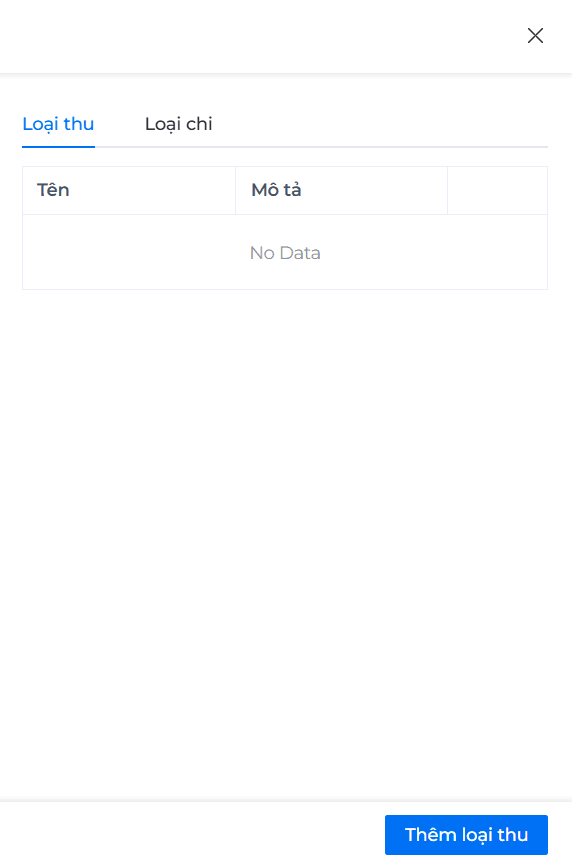
接收器类型:
单击按钮 “添加集合类型”, 弹出窗口 “创建集合类型” 将会出现。
您需要输入以下信息:
名称:接收器类型的名称
说明:有关接收器类型的详细信息
填写完所有信息后,按下按钮 “创造新” 保存。
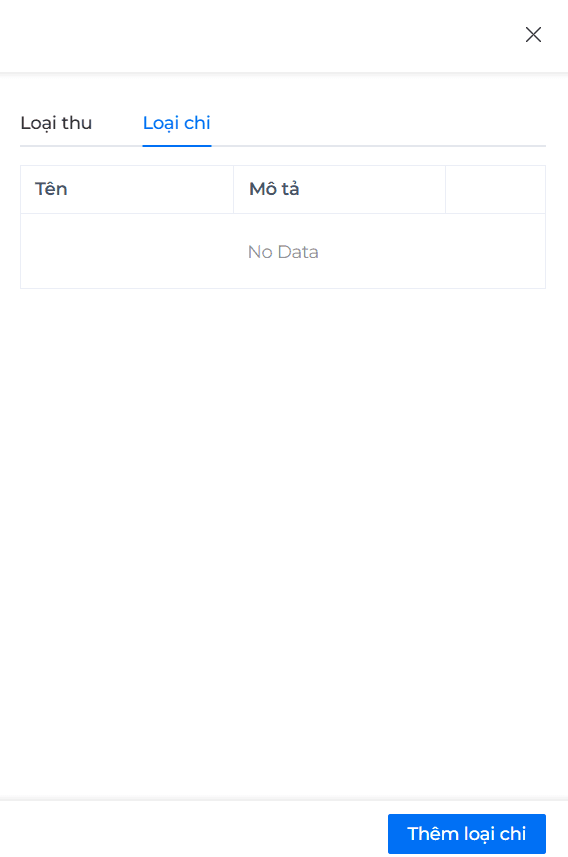
属类型:
单击按钮 “添加属”, 弹出窗口 “创建属类型” 将会出现。
您需要输入以下信息:
名称:属名
描述:有关该属的详细信息
填写完所有信息后,按下按钮 “创造新” 保存。
阅读更多
日终交班结算正确:现金对账没有扭曲:如何在轮班中记录收支以在一天结束时检查现金。