
Hướng dẫn quản lý thu chi
Đăng ngày Cập nhật
Hướng dẫn quản lý thu chi trên iOrder: xem tổng quan tài chính, theo dõi bảng thu chi theo ngày, thêm phiếu thu, khoản chi và chuyển tiền.

I. Giới thiệu chung
Mục Thu chi ghi lại từng khoản tiền vào và tiền ra theo ngày, loại khoản và người tạo phiếu.
II. Giao diện và các chức năng nhanh quản lý thu - chi
Chọn khoảng thời gian cần xem để kiểm tra tổng thu, tổng chi và danh sách giao dịch phát sinh.
Dưới đây là hướng dẫn chi tiết các thao tác quản lý thu - chi:
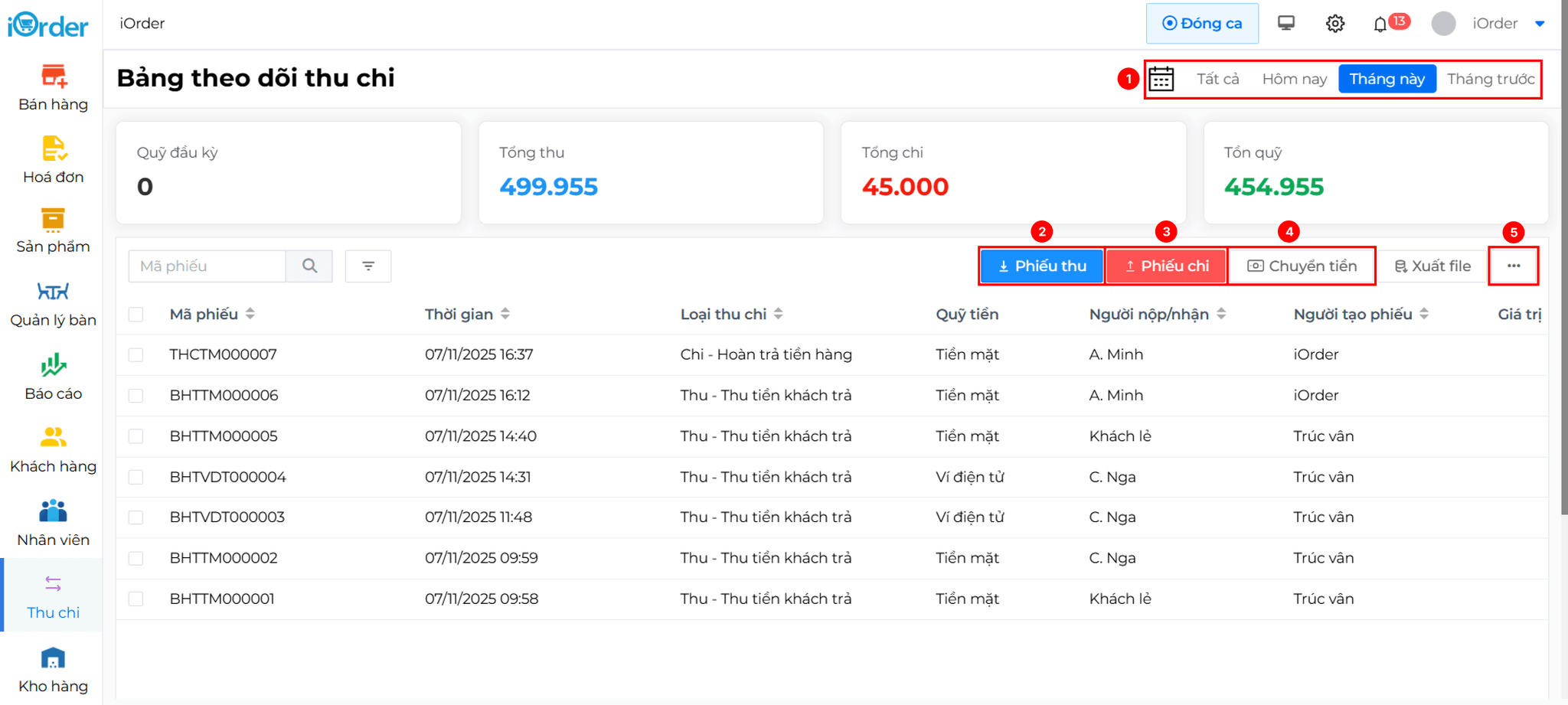
Bước 1: Truy cập Thu chi
Từ menu bên trái, chọn mục “Thu chi”
Tiếp theo, màn hình để chuyển sang giao diện quản lý Thu chi.
Bước 2: Khoảng thời gian lọc dữ liệu (1):
Cho phép người dùng chọn khoảng thời gian cần xem dữ liệu khi nhấn vào biểu tượng 📅, người dùng có thể chọn thời gian cố định(ví dụ: Hôm nay/Tháng này/Tháng trước) hoặc khoảng thời gian(ví dụ: từ 31/05/2025 – 30/06/2025) và nhấn vào nút Áp dụng.
Hệ thống chỉ hiển thị các giao dịch phát sinh trong khoảng thời gian được chọn.
Bước 3: Xem Tổng quan tài chính
Quỹ đầu kỳ: Số tiền còn lại từ kỳ trước, Được tính bằng: Tồn quỹ - Tổng thu + Tổng chi
Tổng chi: Tổng số tiền đã chi trong khoảng thời gian được chọn (ví dụ: chi phí nhập hàng, thanh toán NCC...).
Tổng thu: Tổng số tiền thu được trong khoảng thời gian được chọn (ví dụ: thanh toán đơn hàng từ khách, hoàn tiền...).
Tồn quỹ: Số tiền còn lại cuối kỳ, Được tính bằng: Quỹ đầu kỳ + Tổng thu - Tổng chi.
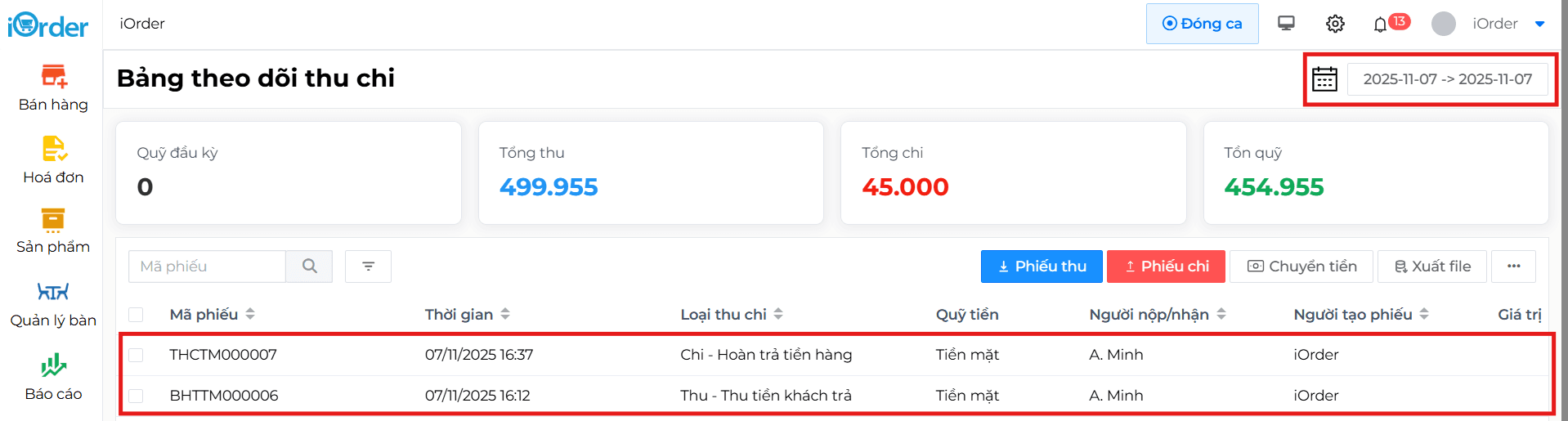
Bước 4: Xem Bảng theo dõi Thu chi
Chọn khoảng thời gian để xem dữ liệu được phân loại (ví dụ theo ngày 07/11/2025)
giúp dễ dàng xem lại lịch sử thu – chi.
Bước 5: Thêm mới phiếu thu (2)
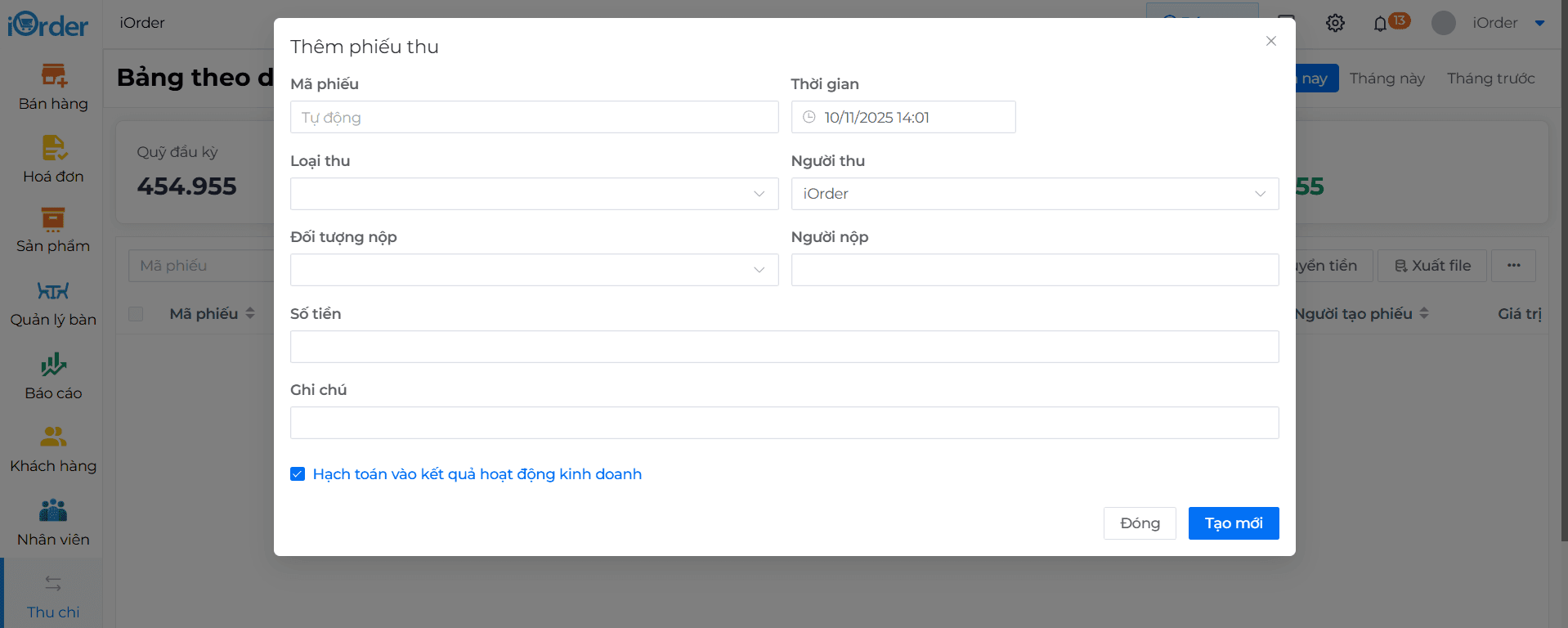
Nhấn vào nút Phiếu thu (2) , hệ thống sẽ hiển thị danh sách phương thức thanh toán, cho phép bạn lựa chọn một trong các hình thức sau:
Tiền mặt
Chuyển khoản
Quẹt thẻ
Ví điện tử
Sau khi chọn xong phương thức, bạn cần nhập các thông tin như:
Mã phiếu (Tự động)
Thời gian lập phiếu: Mặc định là ngày hiện tại hoặc có thể chọn lại từ lịch.
Loại thu
Người thu
Đối tượng nộp
Người nộp
Số tiền
Ghi chú (nếu cần)
Sau khi nhập đầy đủ, nhấn Tạo mới để hoàn tất và lưu khoản thu vào hệ thống.
Bước 6: Thêm mới khoản chi (3)
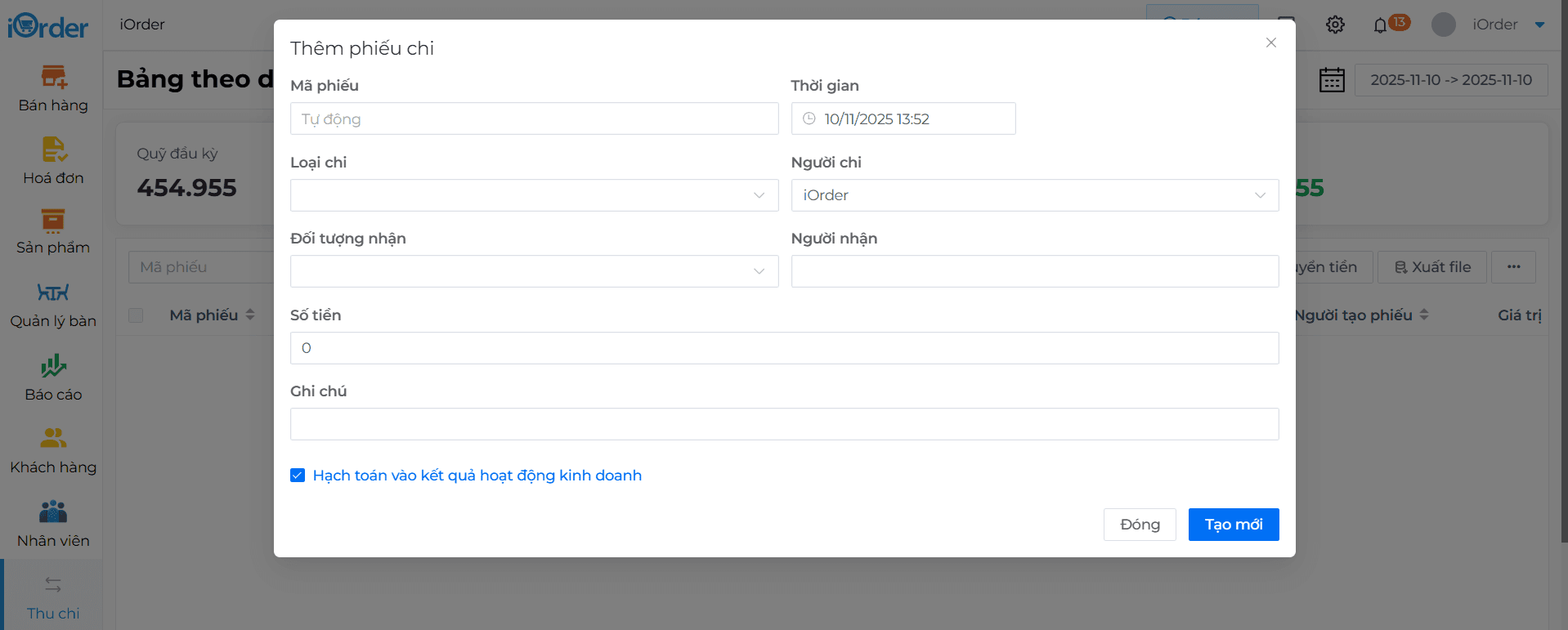
Nhấn vào nút Phiếu chi (3) , hệ thống sẽ hiển thị danh sách phương thức thanh toán, cho phép bạn lựa chọn một trong các hình thức sau:
Tiền mặt
Chuyển khoản
Quẹt thẻ
Ví điện tử
Sau khi chọn xong phương thức, bạn cần nhập các thông tin như:
Mã phiếu (Tự động)
Thời gian lập phiếu: Mặc định là ngày hiện tại hoặc có thể chọn lại từ lịch.
Loại chi (vd: Chi tiền điện,…)
Người chi
Đối tượng nhận (vd: Nhà cung cấp,…)
Người nhận
Số tiền
Ghi chú (nếu cần)
Sau khi nhập đầy đủ, nhấn Tạo mới để hoàn tất và lưu khoản chi vào hệ thống.
Bước 7: Chuyển tiền (4)
Tính năng này hỗ trợ người dùng có thể:
Gửi tiền mặt vào tài khoản ngân hàng
Rút tiền từ tài khoản ngân hàng chuyển vào quỹ tiền mặt
Chuyển khoản giữa 2 tài khoản ngân hàng.
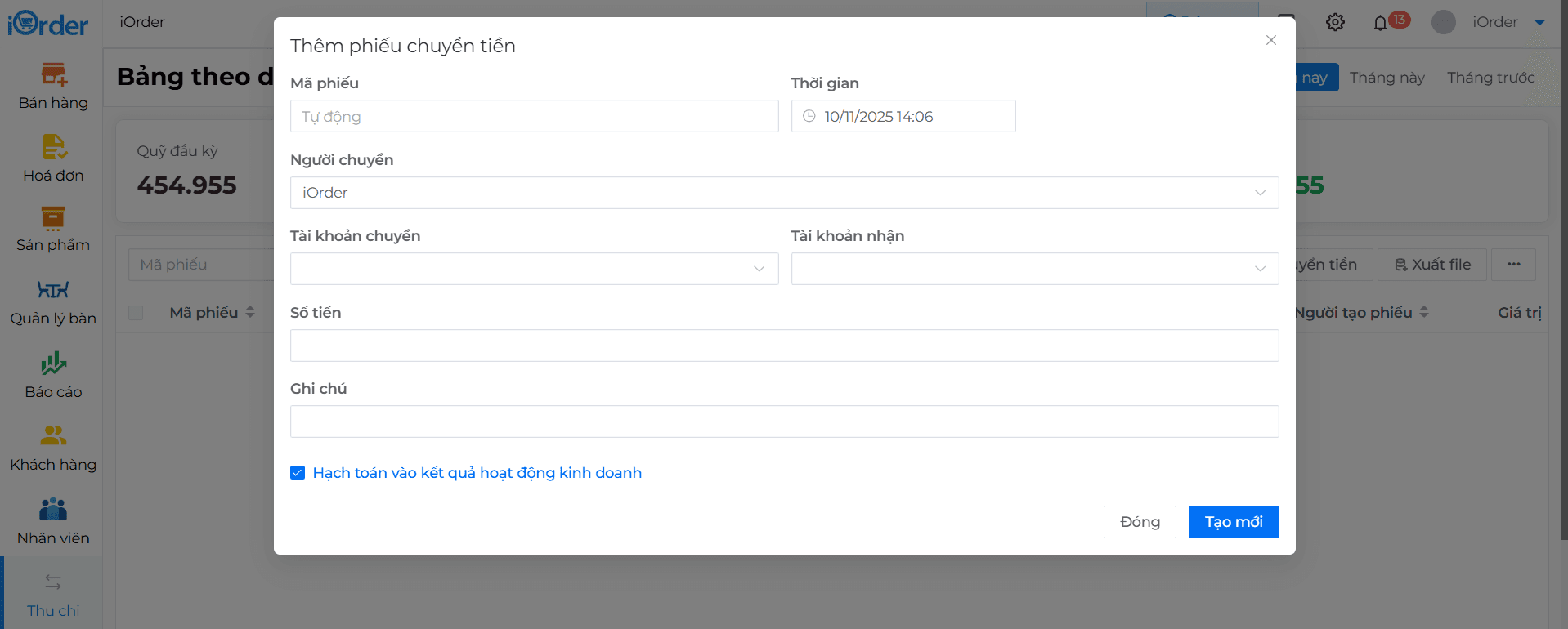
Chuyển tiền:
Nhấn nút Chuyển tiền, hiển thị pop-up Chuyển tiền cho phép chuyển tiền nội bộ giữa các tài khoản trong hệ thống.
Bạn cần nhập các thông tin như:
Mã phiếu (Tự động)
Thời gian lập phiếu: Mặc định là ngày hiện tại hoặc có thể chọn lại từ lịch.
Người chuyển
Tài khoản chuyển: chọn tài khoản/quỹ chuyển tiền đi
Tài khoản nhận: chọn tài khoản/quỹ nhận tiền.
Số tiền
Ghi chú (Nếu cần)
Sau khi nhập đầy đủ, nhấn Chuyển tiền để hoàn tất và hệ thống sẽ cập nhật lại nguồn tiền.
Bước 8: Thêm tài khoản thanh toán (5)
Tại màn hình chính (hoặc menu), nhấn vào [...] và chọn "Tài khoản thanh toán".
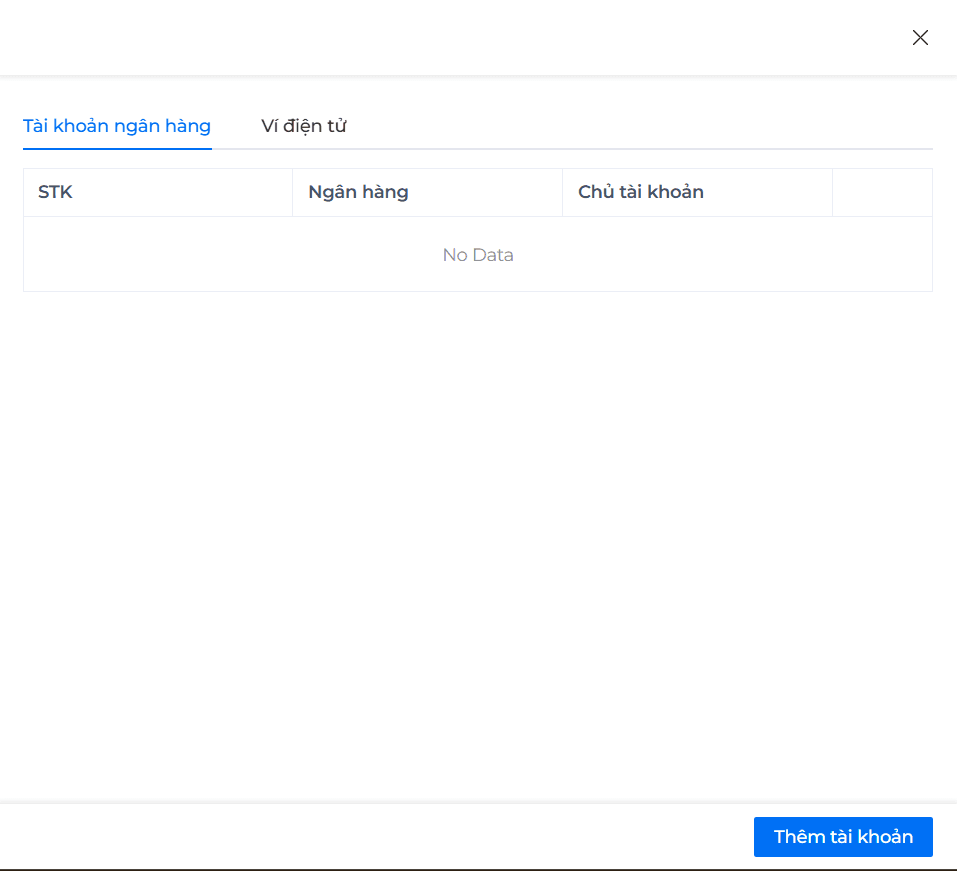
Tài khoản ngân hàng:
Nhấn vào nút "Thêm tài khoản", Một cửa sổ pop-up "Tạo tài khoản" sẽ xuất hiện.
Bạn cần nhập các thông tin như:
Ngân hàng: Chọn ngân hàng của bạn từ danh sách thả xuống.
Số tài khoản: Nhập chính xác số tài khoản ngân hàng.
Chủ tài khoản: Nhập tên chủ tài khoản
Sau khi điền đầy đủ thông tin, nhấn nút "Thêm tài khoản" để lưu lại.
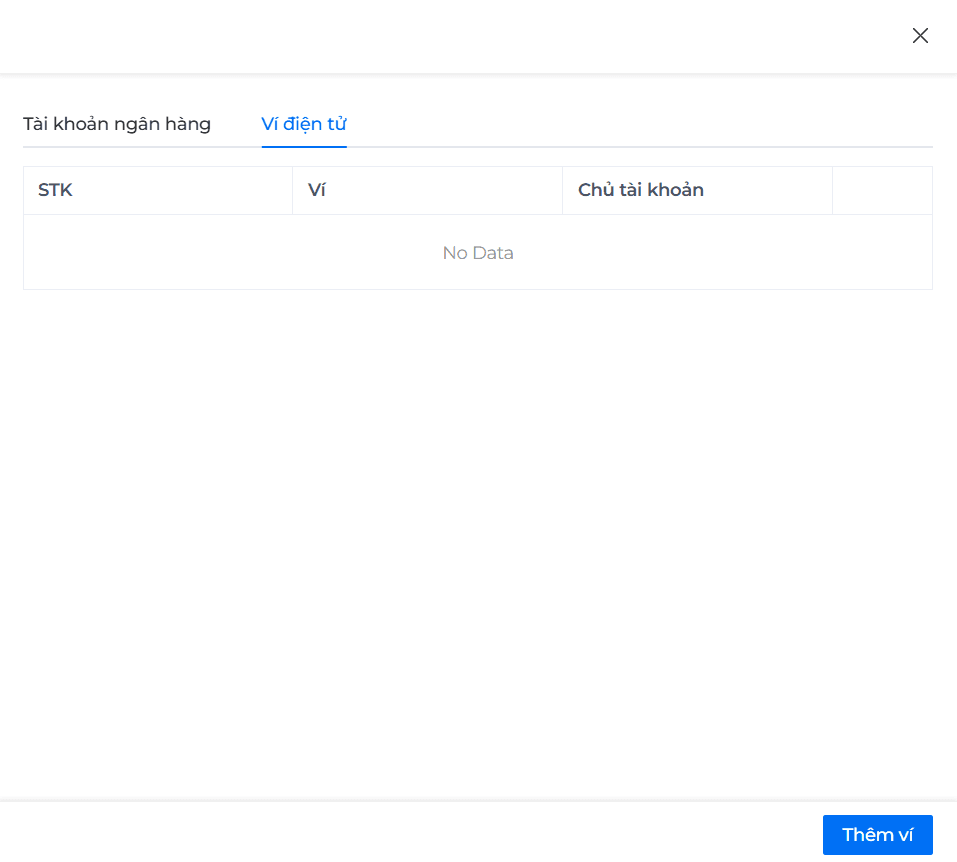
Ví điện tử:
Nhấn vào nút "Thêm ví", Một cửa sổ pop-up "Tạo tài khoản" sẽ xuất hiện.
Bạn cần nhập các thông tin như:
Ngân hàng: Chọn ngân hàng của bạn từ danh sách thả xuống.
Số tài khoản: Nhập chính xác số tài khoản ngân hàng.
Chủ tài khoản: Nhập tên chủ tài khoản
Sau khi điền đầy đủ thông tin, nhấn nút "Thêm Tài khoản" để lưu lại.
Bước 9: Thêm loại thu chi (5)
Tại màn hình chính (hoặc menu), nhấn vào [...] và chọn "Loại thu chi".
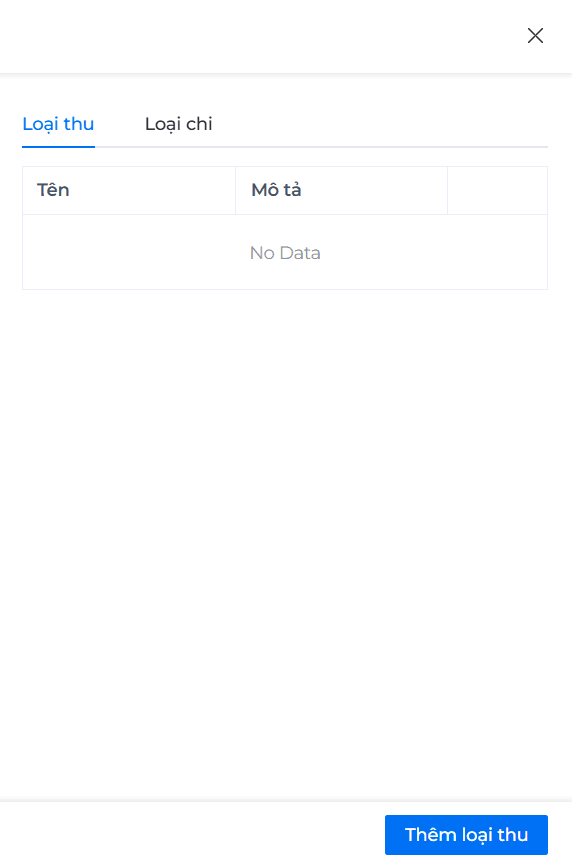
Loại thu:
Nhấn vào nút "Thêm loại thu", Một cửa sổ pop-up "Tạo loại thu" sẽ xuất hiện.
Bạn cần nhập các thông tin như:
Tên: Tên loại thu
Mô tả: Thông tin chi tiết loại thu
Sau khi điền đầy đủ thông tin, nhấn nút "Tạo mới" để lưu lại.
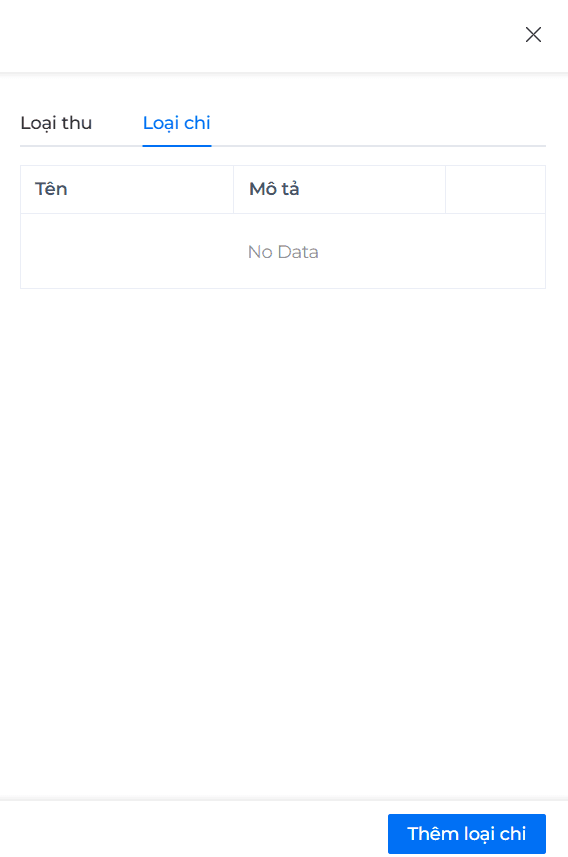
Loại chi:
Nhấn vào nút "Thêm loại chi", Một cửa sổ pop-up "Tạo loại chi" sẽ xuất hiện.
Bạn cần nhập các thông tin như:
Tên: Tên loại chi
Mô tả: Thông tin chi tiết loại chi
Sau khi điền đầy đủ thông tin, nhấn nút "Tạo mới" để lưu lại.
Đọc thêm
Kết ca cuối ngày đúng cách: đối soát tiền mặt không bị lệch: cách ghi thu chi trong ca để đối soát tiền mặt cuối ngày.