
产品管理指南
发布日期 更新
在 iOrder 上管理产品的说明:排列和创建类别、搜索、添加和编辑商品、服务和组合项目。
一、总体介绍
特征 产品管理 在系统中 网上订单 允许用户跟踪和控制门店销售的整个商品、服务和组合列表。这是帮助从销售-进口-库存盘点的销售流程准确、同步运行的基础。
系统支持对商品进行分类 3个主要类型,适合多种不同的商业模式:
商品
这些是可以盘存的有形产品。进口或销售商品时,系统会自动更新库存数量。例如:蛋糕、糖果、衣服、饮料……
服务商品
这些是非物质商品,没有库存管理。例如:产品按小时收费、安装人工、保修服务……
零部件商品
由许多不同的商品组成的产品。出售时,系统会自动扣除组合中每种成分的库存。
例如:“春节礼篮”组合包括酒、咖啡和蛋糕。成本价将根据零部件的总成本价计算。
这种分类有助于根据每种类型的业务产品更准确地管理库存、成本和利润。
二.品类管理
特征 类别 iOrder系统允许用户按组对产品进行分类(例如:咖啡、果汁、主菜...),以便于在销售过程中以及按地区进行打印小票管理、搜索和操作。
以下是品类管理操作的详细说明:
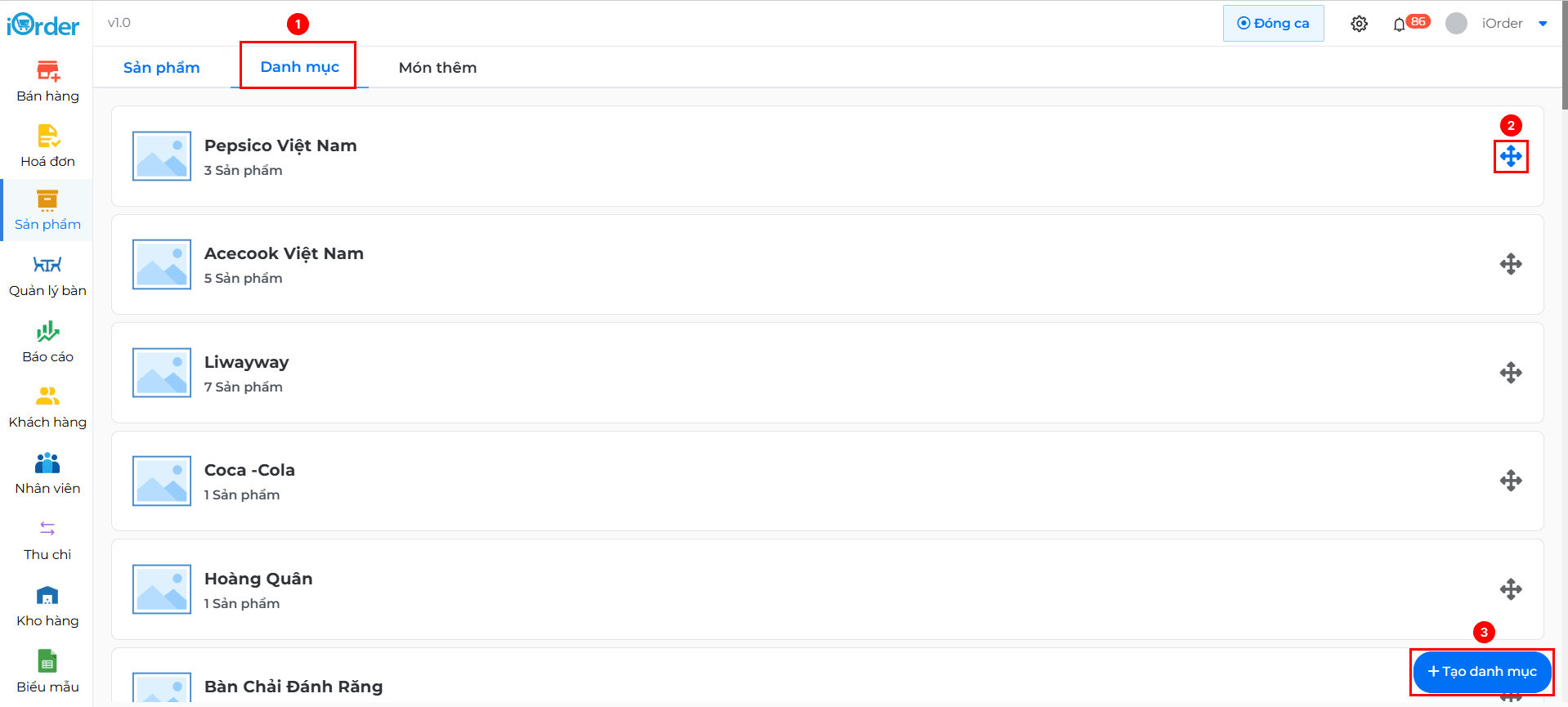
第 1 步:访问“类别”选项卡 (1)
从左侧菜单中选择项目 “产品”.
接下来,点击选项卡 “类别” 屏幕顶部切换至产品类别管理界面。
每个类别是一组相同类型的产品,例如:“果茶”、“主菜”、“蛋糕”等。
步骤 2:重新排列类别顺序 (2)
按住图标 4 个箭头 在每个类别的右侧。
单击,选择所需的位置即可更改显示位置。
该订单将应用于整个销售屏幕,操作更加快捷方便。
注意:畅销或热门类别应放在前面,以节省搜索时间。
步骤 3:创建新类别 (3)
单击按钮 “+创建类别”.
会出现一个窗口,您需要输入:
个人资料照片(可选)
类别名称
产品清单(可选)
按 节省 完成新类别的创建。
创建完成后,您仍然可以继续将产品添加到新创建的类别中。
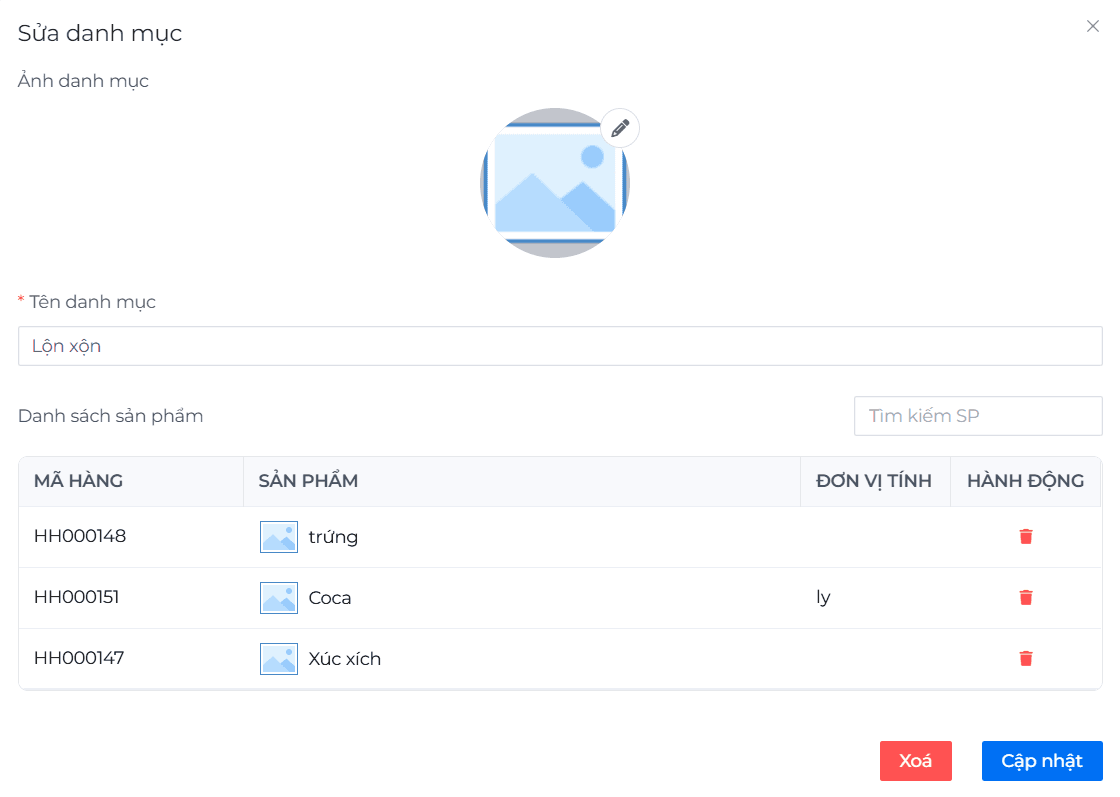
步骤4:查看/编辑/删除目录中的产品
按 输入类别名称 任何(例如: 水果茶, 主菜...).
系统会显示 弹出产品列表 属于该类别。
在此窗口中,用户可以进行以下操作:。
编辑:点击编辑图标更新类别图片,或直接点击“类别名称”框更改名称。
删除产品:单击垃圾桶图标可从目录中删除产品。
按 更新 完成类别编辑。
此处编辑仅影响目录,不会从系统中删除产品。该产品仍将存在于整个产品列表(“产品”选项卡)中。
使用注意事项
您可以根据实际菜单创建任意数量的类别。
没有产品的类别仍然可以提前创建以供以后使用。
系统会自动更新每个类别中可用的产品数量。
二.产品管理
产品管理 是一个帮助用户创建、跟踪、编辑和更新系统中销售的所有产品信息的地方。
在这里,用户可以:
管理产品代码、名称、成本价、售价、库存。
使用 Excel 添加新产品或批量导入。
导出产品列表以供存档、打印或批量编辑。
按多种标准过滤和快速搜索产品
产品管理步骤如下:
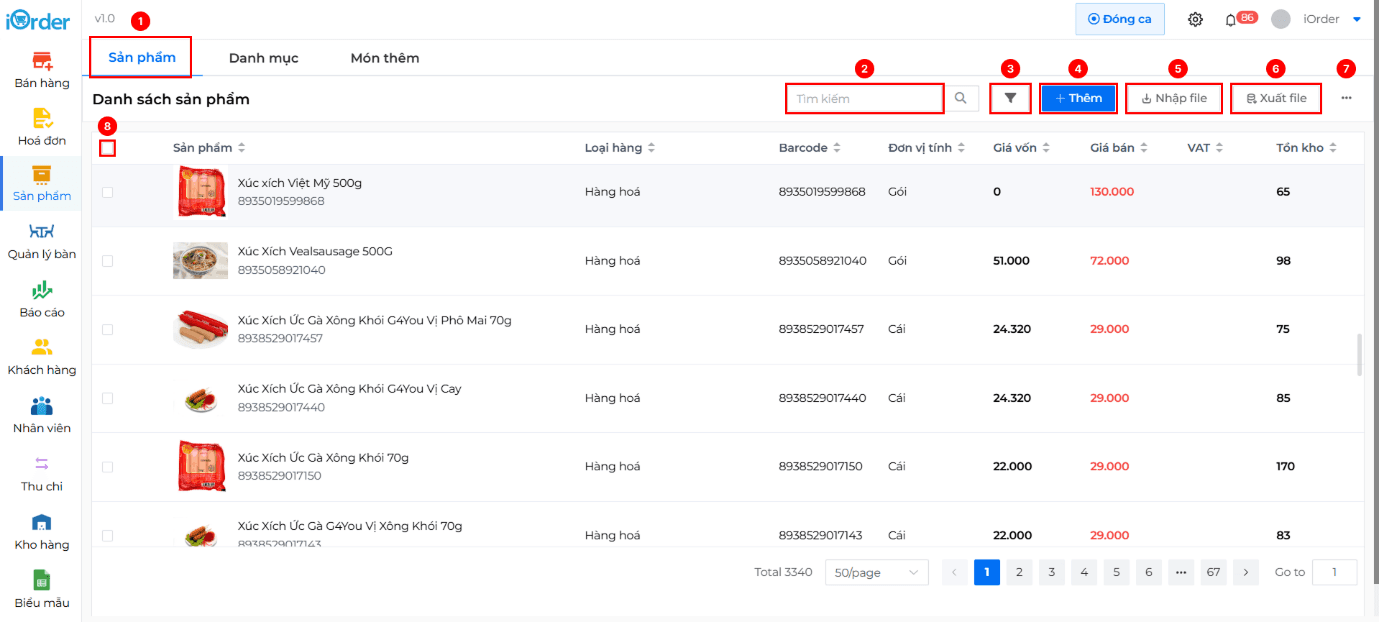
步骤1:进入“产品”选项卡①
从左侧菜单栏中,点击该项目 产品.
默认情况下,系统会显示第一个选项卡 产品,它管理系统中的所有活动项目。
表格界面包括信息:图片、产品名称、产品代码、产品类型、条形码、计算单位、成本价、销售价格、增值税和库存。
步骤2:按名称或代码搜索产品②
在列表上方的搜索框中,用户可以输入 产品名称 或者 产品代码 快速过滤数据。

系统会实时过滤结果,支持部分关键词搜索。
例如:输入“啤酒”→出现“喜力啤酒”、“虎牌啤酒”(如果有)。
步骤3:高级产品过滤③
单击图标 过滤器(漏斗) 在搜索框右侧打开 高级过滤器.
用户可以按以下条件过滤:
产品目录 (例如主菜、饮料)。用户选择类别然后按下按钮 申请 进行过滤,或选择 重置 删除高级过滤器。
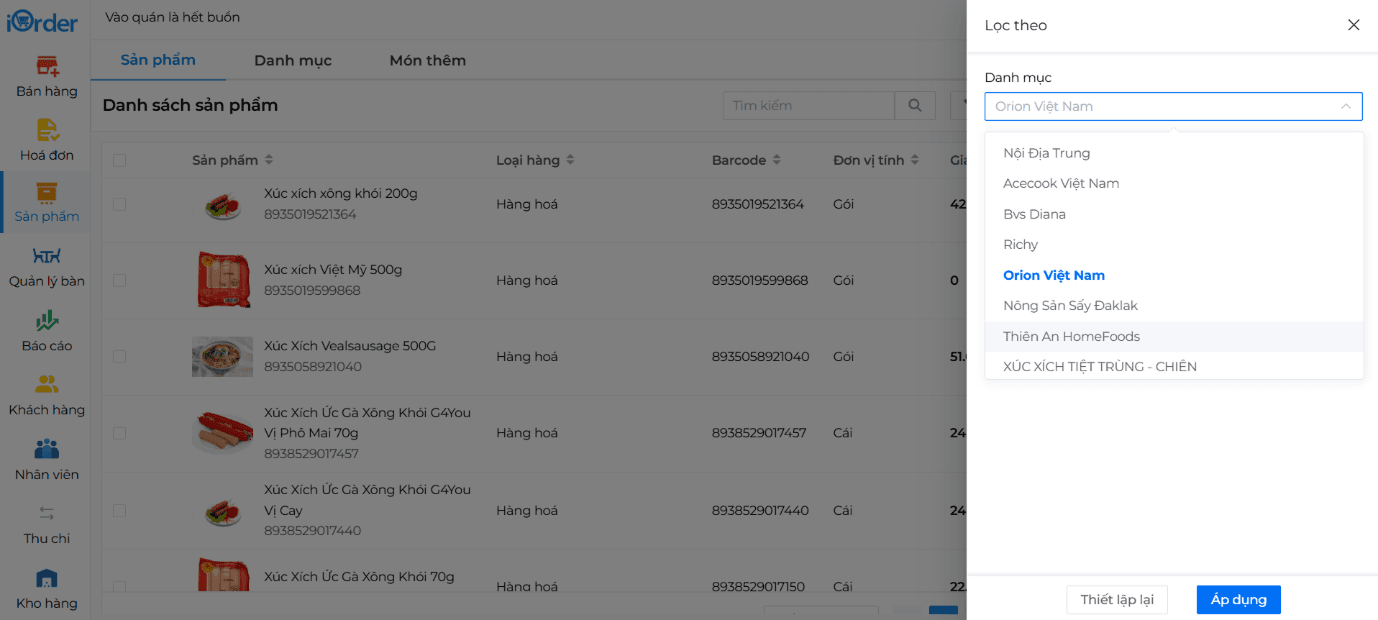
当系统有大量产品时,帮助快速过滤。
第 4 步:添加新产品
用户若要向系统添加新产品,操作如下:
打开产品创建界面
从屏幕上看 产品管理,点击按钮 “+更多” (参见步骤 ④ 在上一张图片中)。
系统会显示页面 创建产品 包括 3 个选项卡: 按小时计算的商品和服务 和 配方产品 (“商品”选项卡是打开时的默认选项)。
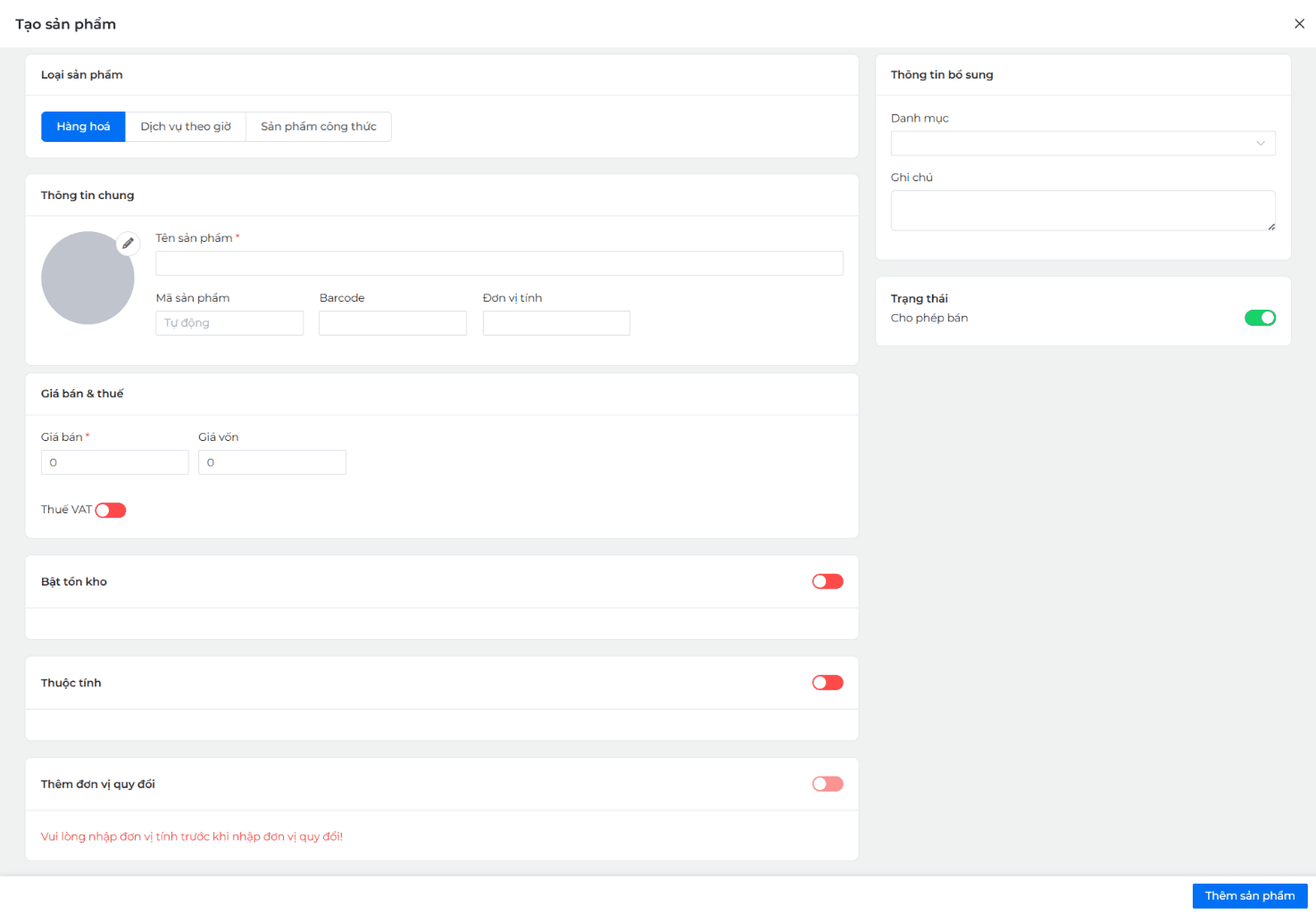
填写一般信息(适用于所有产品类型)
信息领域 | 描述 |
产品名称 (必填) | 输入要添加的商品名称(例如:“橙汁”、“Bun moc”) |
产品照片 | 单击圆圈图标(相机)下载代表产品的照片 |
产品代码 | 产品的标识符。如果留空,系统会自动创建。 |
条码 | 输入产品的条形码(如果有),以便在销售时使用扫描仪。 |
计算单位 | 输入产品的销售单位(例如“杯”、“瓶”、“份”、“件”)。 |
详细设置(根据每个产品类型):
这是将根据所选选项卡更改的内容。
如果您选择“商品”选项卡:
税前售价 (必填) | 计算增值税前向客户销售的价格 |
资本价格 | 输入价格,用于计算利润(不向客户显示) |
税后售价 | 如果启用计税,系统可以自动计算税后价格,也可以用户直接输入 |
增值税 | 如果产品属于应税组,则打开/关闭增值税 |
进项税/销项税 | 根据系统配置或会计要求设置适用的税种 |
开启库存 | 如果产品有库存,则打开/关闭。 |
库存数量 | 输入当前库存商品的数量。 |
库存规范 | 设置产品的最小和最大库存警报阈值。 |
属性 | 打开开关为产品添加选项(例如尺寸(S、M、L)) |
添加换算单位 | 如果产品有多个销售单位,则打开/关闭(例如:转换单位:“箱”且转换价值:“24”罐) |
如果您选择“ 每小时服务”:
正常营业时间 - 售价(必填) | 输入服务的基本售价,按1小时计算(例如:10万/小时)。 |
正常营业时间 - 成本价 | 输入服务的成本价/成本(如果有),按 1 小时计算。用于计算利润(不向客户显示)。 |
税后售价 | 如果启用计税,系统可以自动计算税后价格,也可以用户直接输入 |
增值税 | 如果产品属于应税组,则打开/关闭增值税 |
销项税 | 根据系统配置或会计要求设置适用的税种 |
第一个小时 | 单击“添加时段”可为第一个小时的使用设置特价(如果有)。 |
第一个小时 | 入库时间段计为“第一小时”(例如,1 小时)。 |
附加费 | 输入专门适用于“第一个小时”的金额。 笔记: 这是 价格 第一个小时,不加钱。例如:如果正常小时为100,000,则第一小时为120,000,则输入120000。 |
高峰时段 | 单击“按时间范围添加价目表”可为特殊时间范围/日期设置不同的价格。 |
选择东西 | 单击“选择适用日期”,然后选择该价目表将适用的一周中的几天(例如:“星期六”、“星期日”)。 |
添加时间范围 | 单击可添加所选日期组的具体时间戳和销售价格(例如:从 18:00 到 22:00,价格 150,000/小时)。 |
根据其他日期添加价格 | 单击可添加其他日期的设置组高峰时段(例如,“周一至周五”)。 |
如果选择“配方产品”选项卡:
税前售价 (必填) | 计算增值税前向客户销售的价格 |
资本价格 | 输入价格,用于计算利润(不向客户显示) |
税后售价 | 如果启用计税,系统可以自动计算税后价格,也可以用户直接输入 |
增值税 | 如果产品属于应税组,则打开/关闭增值税 |
进项税/销项税 | 根据系统配置或会计要求设置适用的税种 |
添加组件行 | 输入产品名称或代码/原材料以查找并添加到列表中。 |
配料表 | 列出构成此产品的产品/原材料。需要调整柱子 “数量” 对于每种成分。 |
填写附加信息(适用于所有产品类型):
类别 | 选择产品所属的类别组(例如果汁、主菜) |
笔记 | 向产品添加任何详细说明或内部注释。 |
状态(允许销售) | 开启以展示和销售产品。关闭以暂时从销售屏幕中隐藏产品。 |
完成添加产品
填写完所有信息后,按 “添加产品”按钮 在界面的右下角。
系统会将产品保存到列表中,并显示在管理屏幕上。
笔记:
标有 * 的字段为必填字段。
您应该附加图片并选择正确的类别,以便于更方便地搜索、显示和打印小票。
如果需要更新价格、图像或其他信息,可以稍后编辑产品。
第 5 步:从 Excel 文件导入产品 ⑤
打开输入界面
从屏幕上看 产品,点击按钮 “导入文件” 在工具栏上。
橱窗展示系统 “导入Excel文件” 如图所示。
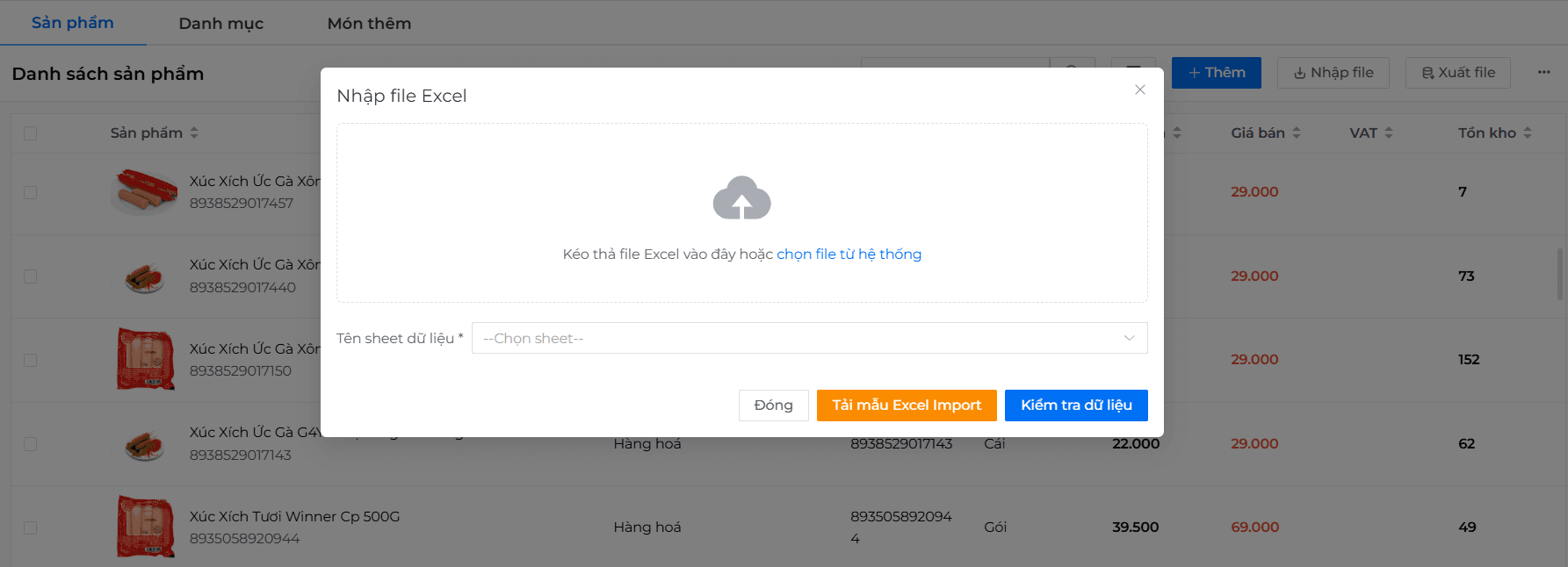
根据模板准备Excel文件
单击按钮 “下载Excel导入模板” (橙色按钮)以正确的系统格式下载示例文件。
打开文件并填写完整的产品信息,例如:
产品代码
产品名称
条码
产品类型
成本价、销售价
存货
类别、单位、经营状况...
完成数据输入后保存文件。
上传Excel文件
拖放 将Excel文件放入窗口中间的绿色边框中或点击该线 “从系统中选择文件” 从您的计算机查找并上传。
上传后,系统会显示所选的文件名。
选择数据表
在部分 “数据桌台名称”,在 Excel 文件中选择包含产品数据的正确工作表。
(例如:菜单、SanPham 等)
如果未选择正确的工作表,系统将无法读取数据。
检查并确认数据
按下按钮 “检查数据” (蓝色按钮)供系统处理信息。
如果文件有效:
用户可以确认完成导入过程。
如果出现错误:
系统会通知哪些行有问题(缺少所需信息、格式错误...)以供用户纠正。
完全的
确认后,文件中的产品列表将被添加或更新到系统中。
按 关闭 退出 Excel 导入窗口。
笔记:
请勿删除或更改示例文件中的列结构。
必填字段:产品代码、产品名称、售价。
确保类别或计量单位已存在于系统中,或同步新增。
第6步:导出产品清单⑥
按下按钮 导出文件 以 Excel 文件形式下载所有可用产品的列表。
输出文件将包括:产品代码、名称、类型、成本价、售价、库存等。
非常适合内部存储、发送报告或重新导入之前的批量编辑。
步骤7:附加操作(三点菜单) ⑦
单击图标 ⋯ 屏幕右上角(三个点)可打开高级操作选项,例如:
删除多个选定的产品
打印条形码
选择后 “打印条形码” 将出现窗口 “打印产品条形码”:
选择打印纸张尺寸: 在“选择打印尺寸”部分中,单击下拉菜单并选择您将使用的纸张类型/邮票尺寸(例如“2 张邮票 - 尺寸 72x22 毫米”)。
自定义邮票信息: 如果您想在条形码旁边显示其他信息(例如:门店名称、产品名称、销售价格...),请选中相应的框。
调整图章数量: 在“数量”列中,使用 +(增加)或 -(减少)按钮更改要为每个产品打印的印章数量。
删除产品(如有必要): 如果您想从打印列表中删除产品,请单击行末尾的垃圾桶图标 (🗑️)。
执行打印: 按下按钮 “打印” 发送打印作业,或按 “取消” 关闭窗口。
这里的功能取决于用户的角色和权限。
三.管理额外费用
配菜是与主菜搭配的配料,如冰、糖、配料、面包……有助于提高顾客的体验和点餐时的灵活性。这个功能对于咖啡店、餐厅、奶茶店特别有用……
第 1 步:访问“其他菜肴”选项卡
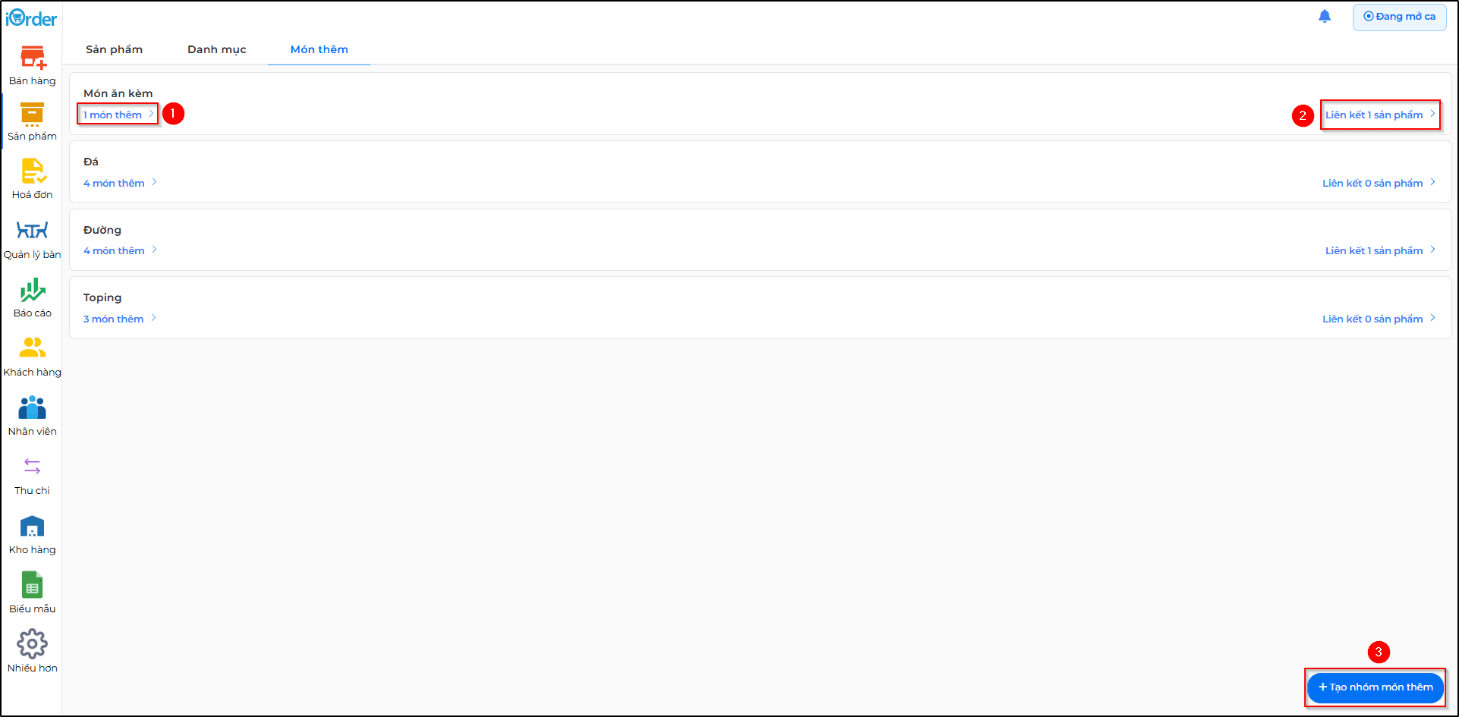
从左侧菜单中选择 产品 → 转到选项卡 额外的菜.
屏幕将显示一个列表 一组额外的菜肴 (例如:冰、糖、配料、配菜)。
第二步:查看各组菜品列表①
每个组将显示可用项目的数量(例如,冰组中的“4 个以上项目”4 个选项)。
点击数量即可 查看菜品详情 在那个组里。
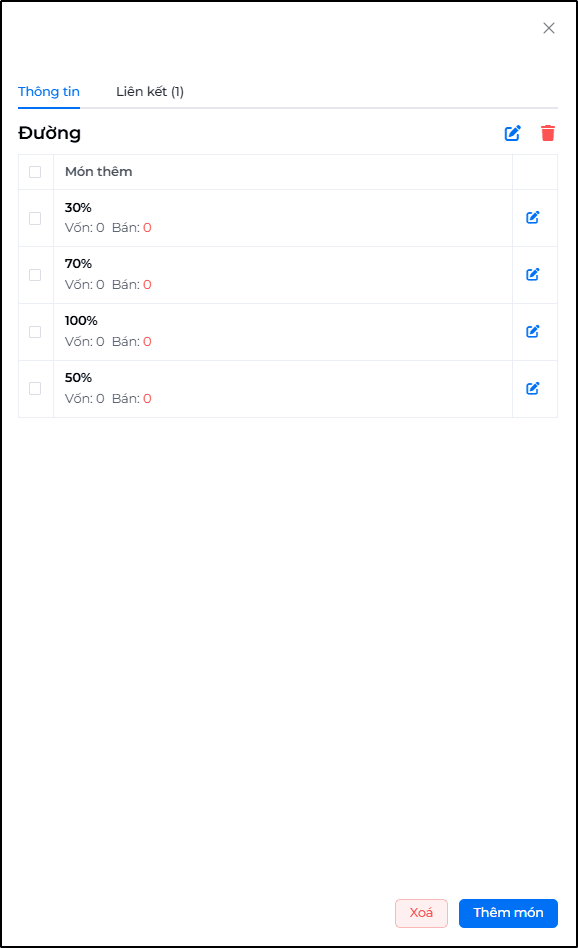
选项卡 信息 显示属于附加项目组的项目列表,例如团体 路 有选项“30%”、“50%”、“70%”、“100%”。
主要功能:
查看其他菜品:列表显示商品名称、成本价、售价(默认为0)。
把盘子修好:单击 ✏️ 图标可编辑名称或价格。
添加菜品:按 “更多菜品” (右下角)向组中添加新的配菜。
删除菜品:勾选选择菜品并按 “删除” (左下角)从组中删除。
附加组用于在销售时配置附加选项,例如糖度、冰块、配料......
步骤 3:将附加项目链接到主要产品 ②
单击该行 “Link X 产品” 打开界面以将附加项目分配给产品。
界面中会出现一个选项卡 关联:显示与其他菜肴组链接的主菜列表。
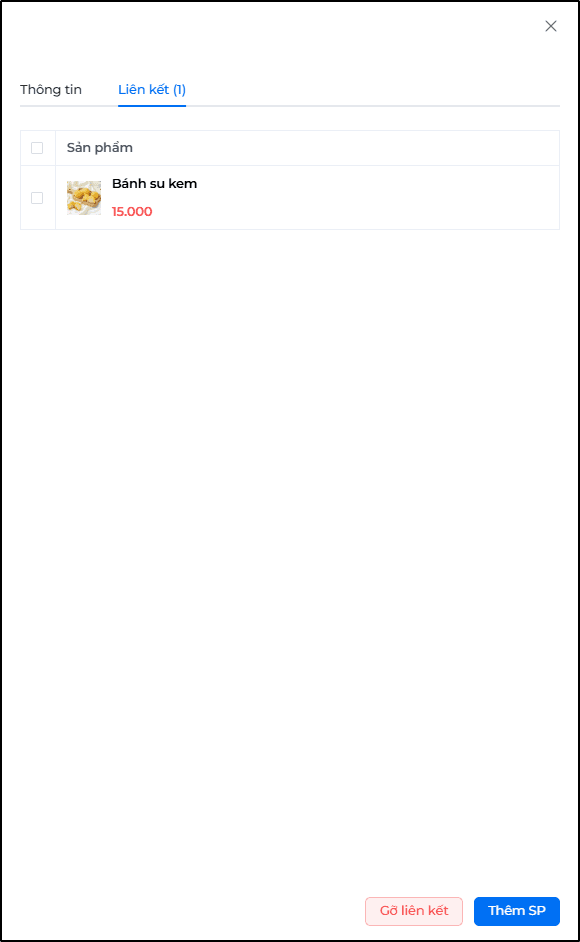
例如,“配菜”组有菜“Banh mi”,它与主菜“Pha lau 牛肉”相关。
选项卡 关联 显示一个列表 主要产品 正在应用于当前的附加项目组。
主要功能:
查看链接产品:显示主要产品名称、图片和售价的列表(例如: 奶油泡芙 – 15,000).
删除链接:勾选选择产品并按 “删除链接” 删除应用于该产品的附加项目组。
添加产品:按 “添加SP” 将其他项目组与其他主要产品链接起来。
帮助销售过程中使用相应的配料组或配菜快速管理菜肴。
阅读更多
管理软件咖啡店:从一开始就选择正确软件的 7 个标准:咖啡店的七个软件选择标准,包括菜单尺寸和顶部。