
Hướng dẫn quản lý sản phẩm
Đăng ngày Cập nhật
Hướng dẫn quản lý sản phẩm trên iOrder: sắp xếp và tạo danh mục, tìm kiếm, thêm và chỉnh sửa hàng hóa, dịch vụ, hàng combo.
I. Giới thiệu chung
Tính năng Quản lý sản phẩm trong hệ thống iOrder cho phép người dùng theo dõi và kiểm soát toàn bộ danh mục hàng hóa, dịch vụ và hàng combo mà cửa hàng đang kinh doanh. Đây là nền tảng giúp vận hành quy trình bán hàng chính xác, đồng bộ từ khâu bán – nhập – kiểm kê hàng tồn.
Hệ thống hỗ trợ phân loại hàng hóa thành 3 loại chính, phù hợp với nhiều mô hình kinh doanh khác nhau:
Hàng hóa
Là những sản phẩm hữu hình có thể kiểm kê tồn kho. Khi thực hiện nhập hoặc bán hàng, số lượng tồn kho sẽ được hệ thống cập nhật tự động. Ví dụ: bánh, kẹo, quần áo, đồ uống...
Hàng dịch vụ
Là các loại hàng phi vật chất, không quản lý tồn kho. Ví dụ: sản phẩm tính theo giờ, công lắp đặt, dịch vụ bảo hành...
Hàng thành phần
Là sản phẩm được cấu thành từ nhiều hàng hóa khác nhau. Khi bán, hệ thống sẽ tự động trừ tồn kho của từng thành phần trong combo.
Ví dụ: Combo “Giỏ quà Tết” bao gồm rượu vang, cà phê và bánh ngọt. Giá vốn sẽ được tính dựa trên tổng giá vốn của các thành phần.
Việc phân loại này giúp quản lý chính xác hơn về tồn kho, chi phí và lợi nhuận theo từng loại hình sản phẩm kinh doanh.
II. Quản lý danh mục
Tính năng Danh mục trong hệ thống iOrder cho phép người dùng phân loại sản phẩm theo nhóm (ví dụ: Cà phê, Nước ép, Món chính...) giúp dễ dàng quản lý, tìm kiếm và thao tác trong quá trình bán hàng cũng như in hóa đơn theo khu vực.
Dưới đây là hướng dẫn chi tiết các thao tác quản lý danh mục:
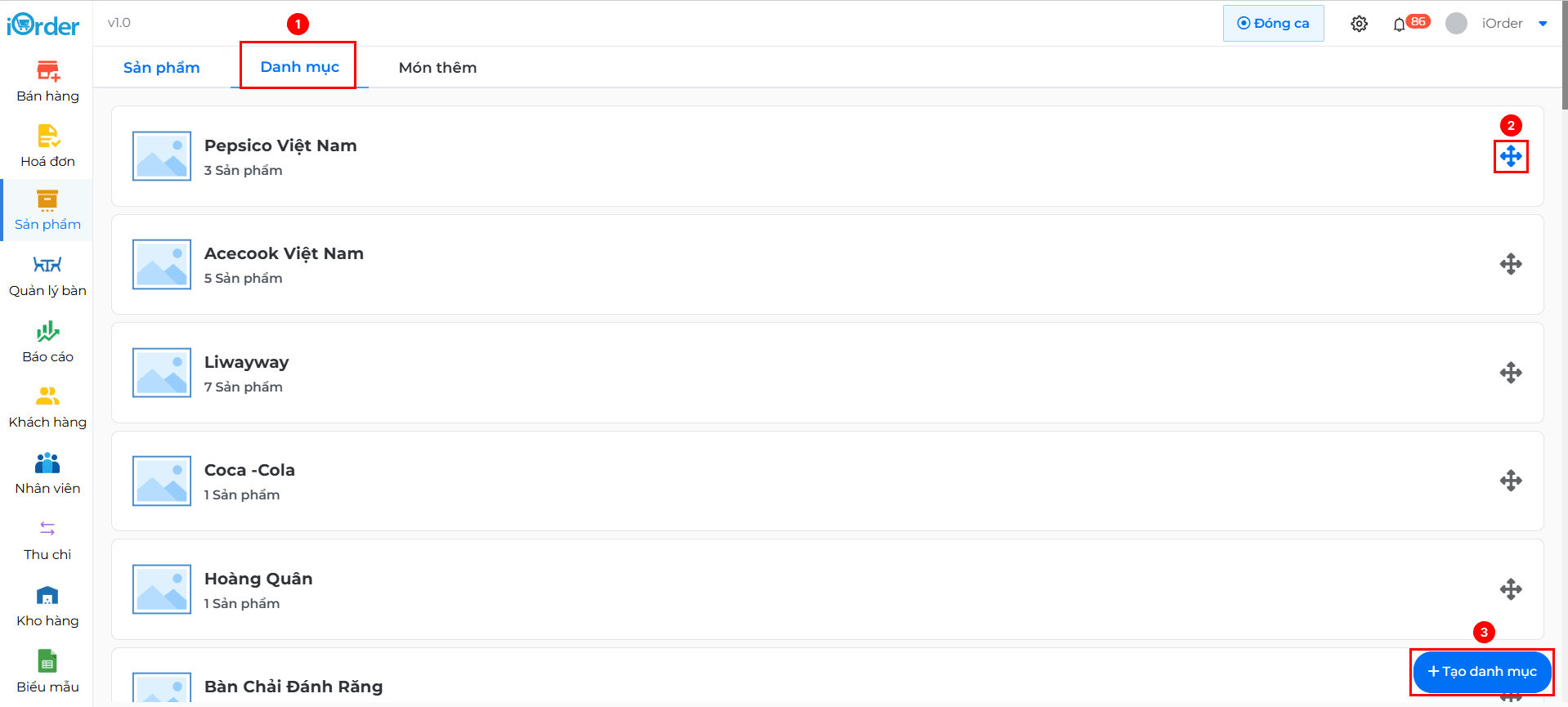
Bước 1: Truy cập tab “Danh mục” (1)
Từ menu bên trái, chọn mục “Sản phẩm”.
Tiếp theo, nhấn vào tab “Danh mục” ở đầu màn hình để chuyển sang giao diện quản lý danh mục sản phẩm.
Mỗi danh mục là một nhóm sản phẩm cùng loại, ví dụ: "Trà trái cây", "Món chính", "Bánh ngọt", v.v.
Bước 2: Sắp xếp lại thứ tự danh mục (2)
Nhấn giữ biểu tượng 4 mũi tên bên phải mỗi danh mục.
Nhấn và chọn vị trí mong muốn để thay đổi vị trí hiển thị.
Thứ tự này sẽ được áp dụng trên cả màn hình bán hàng, giúp thao tác nhanh và thuận tiện hơn.
Lưu ý: Nên đặt các danh mục bán chạy hoặc phổ biến lên đầu để tiết kiệm thời gian tìm kiếm.
Bước 3: Tạo danh mục mới (3)
Nhấn vào nút “+ Tạo danh mục”.
Một cửa sổ sẽ hiển thị, bạn cần nhập:
Ảnh đại diện (tùy chọn)
Tên danh mục
Danh sách sản phẩm (tùy chọn)
Nhấn Lưu để hoàn tất tạo danh mục mới.
Sau khi tạo xong, bạn vẫn có thể tiếp tục thêm sản phẩm cho danh mục vừa tạo.
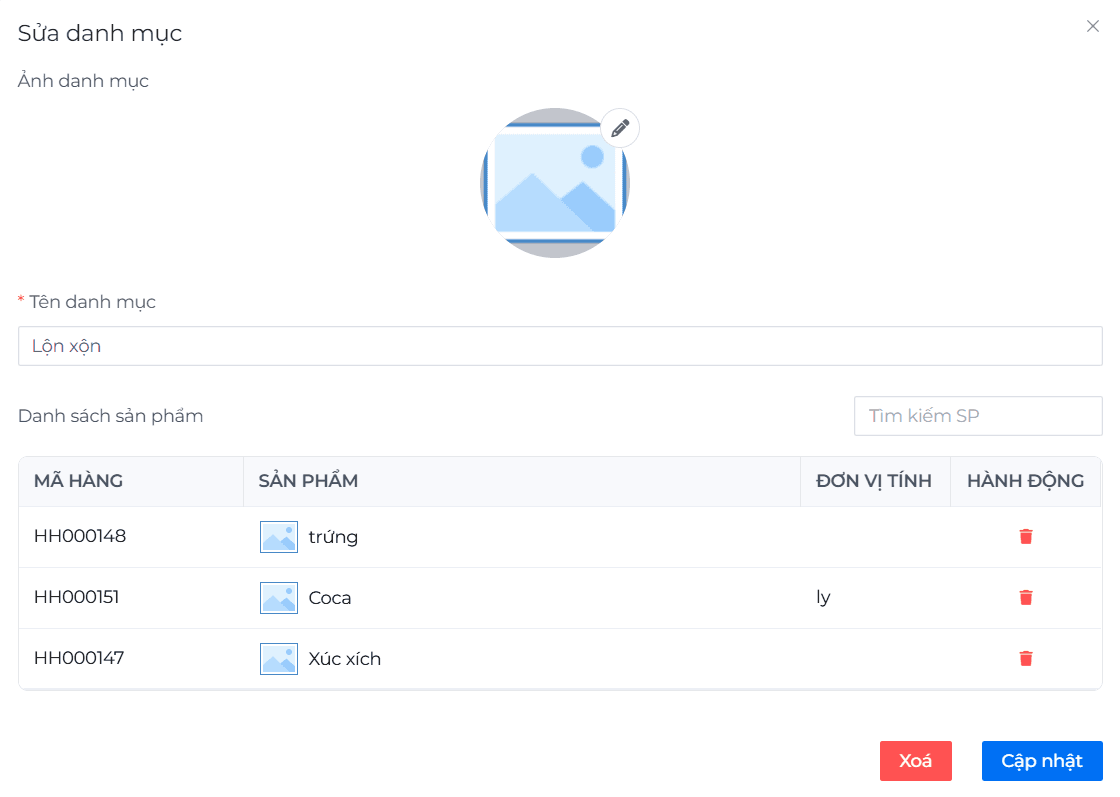
Bước 4: Xem/sửa/xóa sản phẩm trong danh mục
Nhấn vào tên của danh mục bất kỳ (ví dụ: Trà Trái Cây, Món chính...).
Hệ thống sẽ hiển thị pop-up danh sách sản phẩm đang thuộc danh mục đó.
Tại cửa sổ này, người dùng có thể thực hiện các thao tác sau:.
Chỉnh sửa: Nhấn vào biểu tượng chỉnh sửa để cập nhật hình ảnh danh mục hoặc nhấp trực tiếp vào ô "Tên danh mục" để thay đổi tên.
Xóa sản phẩm: Nhấn biểu tượng thùng rác để loại bỏ sản phẩm khỏi danh mục.
Nhấn Cập nhật để hoàn tất chỉnh sửa danh mục.
Việc chỉnh sửa ở đây chỉ ảnh hưởng đến danh mục, không làm mất sản phẩm khỏi hệ thống. Sản phẩm vẫn sẽ tồn tại trong danh sách sản phẩm tổng thể (tab “Sản phẩm”).
Lưu ý sử dụng
Có thể tạo bao nhiêu danh mục tùy ý để phù hợp với menu thực tế.
Các danh mục không có sản phẩm vẫn có thể được tạo trước để sử dụng dần.
Hệ thống tự động cập nhật số lượng sản phẩm đang có trong mỗi danh mục.
II. Quản lý sản phẩm
Quản lý sản phẩm là nơi giúp người dùng tạo mới, theo dõi, chỉnh sửa và cập nhật thông tin toàn bộ sản phẩm đang kinh doanh trong hệ thống.
Tại đây, người dùng có thể:
Quản lý mã hàng, tên, giá vốn, giá bán, tồn kho.
Thêm sản phẩm mới hoặc nhập hàng loạt bằng Excel.
Xuất danh sách sản phẩm để lưu trữ, in ấn hoặc chỉnh sửa hàng loạt.
Lọc và tìm kiếm nhanh sản phẩm theo nhiều tiêu chí
Các bước thao tác quản lý sản phẩm như sau:
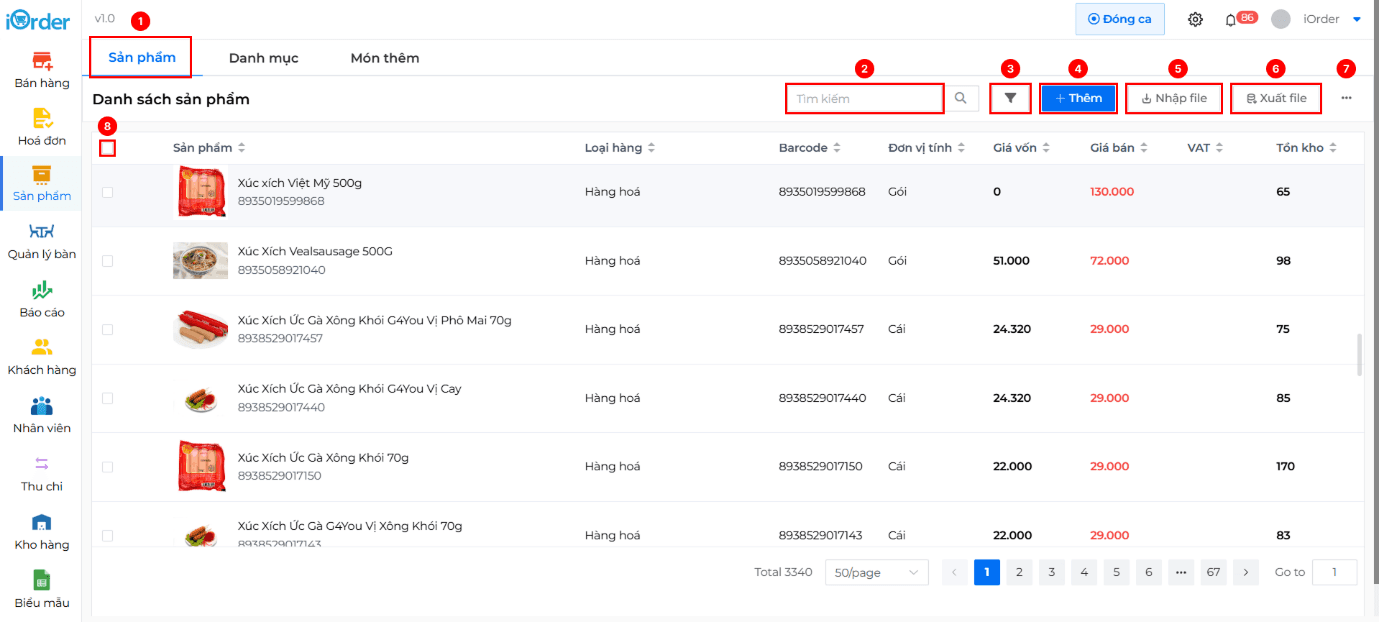
Bước 1: Truy cập tab “Sản phẩm” ①
Từ thanh menu bên trái, nhấn vào mục Sản phẩm.
Mặc định, hệ thống sẽ hiển thị tab đầu tiên là Sản phẩm, nơi quản lý toàn bộ các mặt hàng đang hoạt động trong hệ thống.
Giao diện dạng bảng gồm các thông tin: hình ảnh, tên sản phẩm, mã sản phẩm, loại hàng, barcode, đơn vị tính, giá vốn, giá bán, vat và tồn kho.
Bước 2: Tìm kiếm sản phẩm theo tên hoặc mã ②
Tại ô tìm kiếm nằm phía trên bảng danh sách, người dùng có thể nhập tên sản phẩm hoặc mã sản phẩm để lọc nhanh dữ liệu.

Hệ thống sẽ lọc kết quả theo thời gian thực, hỗ trợ tìm kiếm một phần từ khóa.
Ví dụ: Nhập “bia” → hiện ra “Bia Heineken”, “Bia Tiger” (nếu có).
Bước 3: Lọc nâng cao sản phẩm ③
Nhấn vào biểu tượng bộ lọc (phễu) bên phải ô tìm kiếm để mở bộ lọc nâng cao.
Người dùng có thể lọc theo:
Danh mục sản phẩm (ví dụ: Món chính, Đồ uống). Người dùng chọn danh mục sau đó nhấn nút Áp dụng để lọc, hoặc chọn Thiết lập lại để loại bỏ bộ lọc nâng cao.
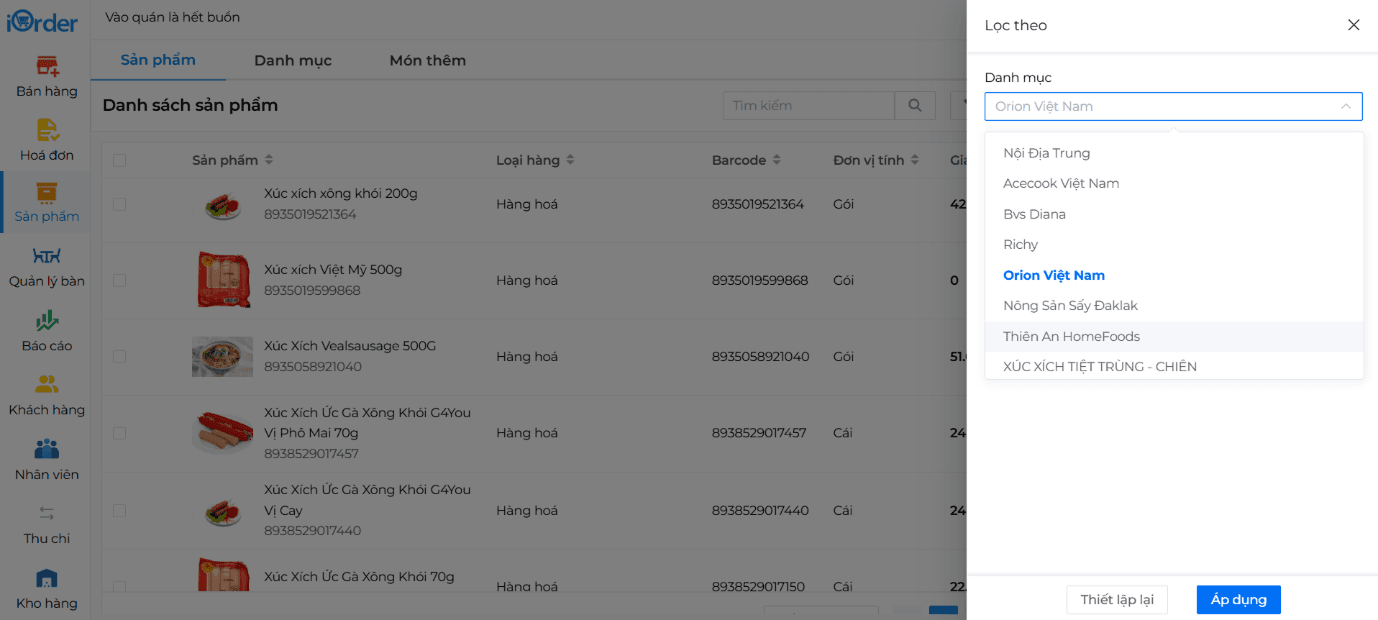
Giúp lọc nhanh khi hệ thống có số lượng sản phẩm lớn.
Bước 4: Thêm mới sản phẩm
Để thêm một sản phẩm mới vào hệ thống, người dùng thao tác như sau:
Thao tác mở giao diện tạo sản phẩm
Từ màn hình Quản lý sản phẩm, nhấn vào nút “+ Thêm” (xem bước ④ ở hình trước).
Hệ thống sẽ hiển thị trang Tạo sản phẩm gồm 3 tab: Hàng hóa, Dịch vụ theo giờ và Sản phẩm công thức (tab “Hàng hóa” là mặc định khi mở).
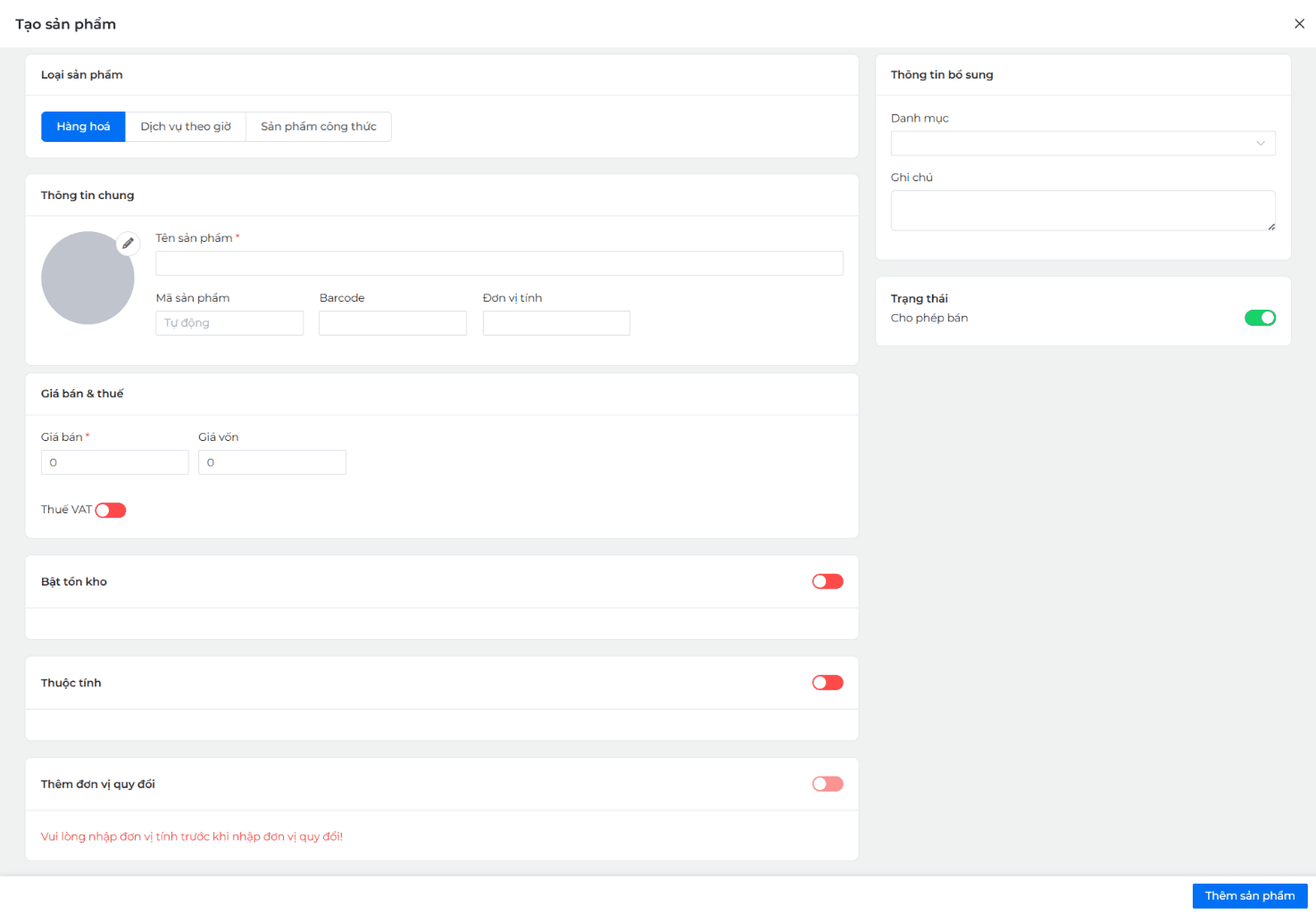
Điền thông tin chung (Áp dụng cho mọi loại sản phẩm)
Trường thông tin | Mô tả |
Tên sản phẩm (bắt buộc) | Nhập tên món hàng cần thêm (ví dụ: “Nước ép cam”, “Bún mọc”) |
Ảnh sản phẩm | Nhấn vào biểu tượng hình tròn (máy ảnh) để tải ảnh đại diện cho sản phẩm |
Mã sản phẩm | Mã định danh cho sản phẩm. Hệ thống sẽ tự động tạo nếu để trống. |
Barcode | Nhập mã vạch (nếu có) của sản phẩm để dùng máy quét khi bán hàng. |
Đơn vị tính | Nhập đơn vị bán của sản phẩm (ví dụ: “Ly”, “Chai”, “Phần”, “Cái”). |
Cài đặt chi tiết (Theo từng Loại sản phẩm):
Đây là phần nội dung sẽ thay đổi dựa trên tab được chọn.
Nếu chọn tab "Hàng hóa":
Giá bán trước thuế (bắt buộc) | Giá bán cho khách trước khi tính VAT |
Giá vốn | Giá nhập, dùng để tính lợi nhuận (không hiển thị cho khách hàng) |
Giá bán sau thuế | Nếu bật tính thuế, hệ thống có thể tự tính giá sau thuế hoặc người dùng nhập trực tiếp |
Thuế VAT | Gạt bật/tắt VAT nếu sản phẩm thuộc nhóm chịu thuế |
Thuế đầu vào / đầu ra | Thiết lập loại thuế áp dụng theo cấu hình của hệ thống hoặc theo yêu cầu kế toán |
Bật tồn kho | Gạt bật/tắt nếu sản phẩm có tồn kho. |
Số lượng tồn kho | Nhập số lượng hàng hiện có trong kho. |
Định mức tồn kho | Cài đặt ngưỡng cảnh báo tồn kho tối thiểu và tối đa của sản phẩm. |
Thuộc tính | Bật công tắc để thêm các tùy chọn cho sản phẩm (ví dụ: Size (S, M, L)) |
Thêm đơn vị quy đổi | Gạt bật/tắt nếu sản phẩm có nhiều đơn vị bán (ví dụ: Đơn vị quy đổi: “Thùng” và Giá trị quy đổi: “24” Lon) |
Nếu chọn tab " Dịch vụ theo giờ":
Giờ thường - Giá bán (bắt buộc) | Nhập giá bán cơ bản của dịch vụ, tính theo 1 giờ (ví dụ: 100,000 /giờ). |
Giờ thường - Giá vốn | Nhập giá vốn/chi phí (nếu có) của dịch vụ, tính theo 1 giờ. Dùng để tính lợi nhuận (không hiển thị cho khách hàng). |
Giá bán sau thuế | Nếu bật tính thuế, hệ thống có thể tự tính giá sau thuế hoặc người dùng nhập trực tiếp |
Thuế VAT | Gạt bật/tắt VAT nếu sản phẩm thuộc nhóm chịu thuế |
Thuế đầu ra | Thiết lập loại thuế áp dụng theo cấu hình của hệ thống hoặc theo yêu cầu kế toán |
Giờ đầu | Nhấn vào "Thêm khung giờ" để cài đặt một mức giá đặc biệt cho giờ sử dụng đầu tiên (nếu có). |
Giờ đầu | Nhập khoảng thời gian được tính là "giờ đầu" (ví dụ: 1 giờ). |
Phụ thu | Nhập số tiền áp dụng riêng cho "giờ đầu". Lưu ý: Đây là giá cho giờ đầu, không phải tiền cộng thêm. Ví dụ: Nếu giờ thường là 100.000, giờ đầu là 120.000, nhập 120000. |
Giờ cao điểm | Nhấn vào "Thêm bảng giá theo khung giờ" để cài đặt các mức giá khác nhau cho những khung giờ/ngày đặc biệt. |
Chọn thứ | Nhấn vào "Chọn ngày áp dụng" và tích chọn các ngày trong tuần sẽ áp dụng bảng giá này (ví dụ: "Thứ 7", "Chủ nhật"). |
Thêm khung giờ | Nhấn để thêm các mốc thời gian và giá bán cụ thể cho nhóm ngày đã chọn (ví dụ: từ 18:00 đến 22:00, giá 150.000/giờ). |
Thêm giá theo ngày khác | Nhấn để thêm một nhóm cài đặt giờ cao điểm cho các ngày khác (ví dụ: "Thứ 2 đến Thứ 6"). |
Nếu chọn tab "Sản phẩm công thức":
Giá bán trước thuế (bắt buộc) | Giá bán cho khách trước khi tính VAT |
Giá vốn | Giá nhập, dùng để tính lợi nhuận (không hiển thị cho khách hàng) |
Giá bán sau thuế | Nếu bật tính thuế, hệ thống có thể tự tính giá sau thuế hoặc người dùng nhập trực tiếp |
Thuế VAT | Gạt bật/tắt VAT nếu sản phẩm thuộc nhóm chịu thuế |
Thuế đầu vào / đầu ra | Thiết lập loại thuế áp dụng theo cấu hình của hệ thống hoặc theo yêu cầu kế toán |
Thêm hàng thành phần | Gõ tên hoặc mã sản phẩm/nguyên vật liệu để tìm và thêm vào danh sách. |
Bảng danh sách thành phần | Liệt kê các sản phẩm/nguyên vật liệu cấu thành nên sản phẩm này. Cần điều chỉnh cột "Số lượng" cho từng thành phần. |
Điền thông tin bổ sung (Áp dụng cho mọi loại sản phẩm):
Danh mục | Chọn nhóm danh mục mà sản phẩm thuộc về (ví dụ: Nước ép, Món chính) |
Ghi chú | Thêm bất kỳ thông tin mô tả chi tiết hoặc ghi chú nội bộ nào cho sản phẩm. |
Trạng thái (Cho phép bán) | Bật để sản phẩm được hiển thị và bán. Tắt để tạm ẩn sản phẩm khỏi màn hình bán hàng. |
Hoàn tất thêm sản phẩm
Sau khi điền đầy đủ thông tin, nhấn nút “Thêm sản phẩm” ở góc dưới bên phải giao diện.
Hệ thống sẽ lưu sản phẩm vào danh sách, hiển thị tại màn hình quản lý.
Lưu ý:
Các trường có dấu * là bắt buộc.
Nên gắn ảnh và chọn đúng danh mục để hỗ trợ tìm kiếm, hiển thị và in hóa đơn thuận tiện hơn.
Sản phẩm có thể chỉnh sửa lại sau nếu cần cập nhật giá, hình ảnh hoặc thông tin bổ sung.
Bước 5: Nhập sản phẩm từ file Excel ⑤
Thao tác mở giao diện nhập
Từ màn hình Sản phẩm, nhấn vào nút “Nhập file” trên thanh công cụ.
Hệ thống hiển thị cửa sổ “Nhập file Excel” như hình.
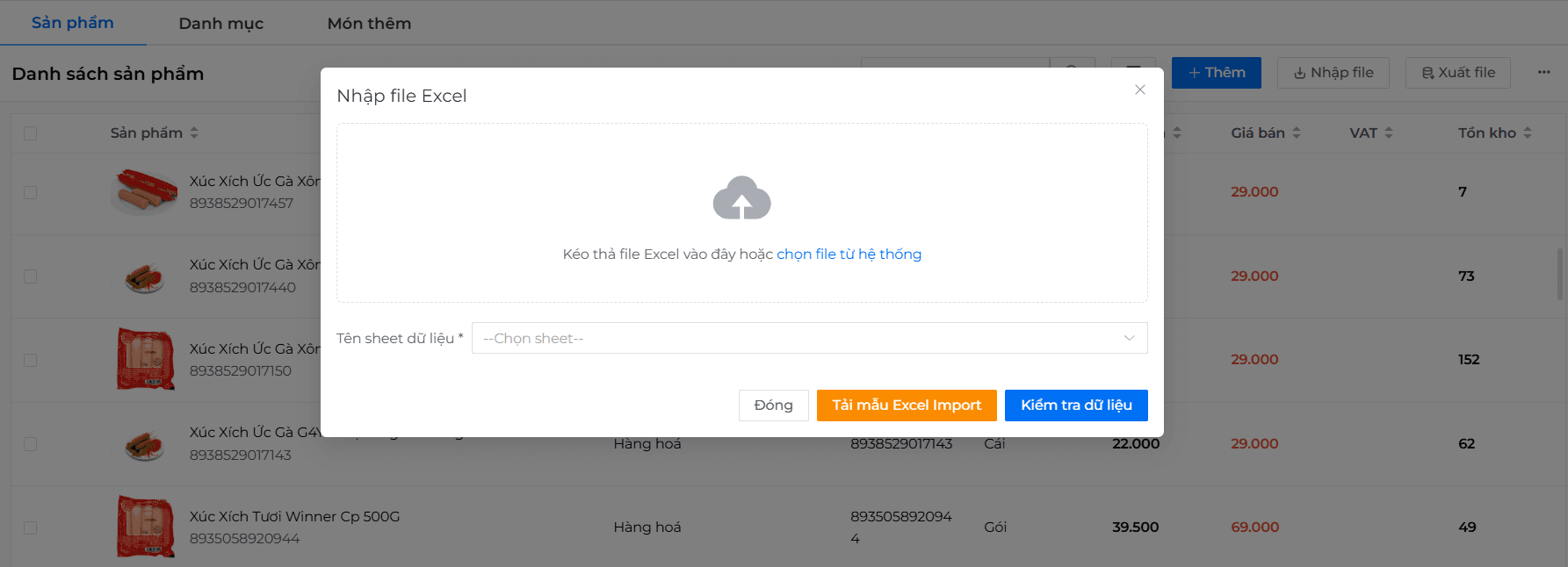
Chuẩn bị file Excel theo mẫu
Nhấn vào nút “Tải mẫu Excel Import” (nút màu cam) để tải về file mẫu đúng định dạng của hệ thống.
Mở file và điền đầy đủ thông tin sản phẩm như:
Mã sản phẩm
Tên sản phẩm
Barcode
Loại sản phẩm
Giá vốn, giá bán
Tồn kho
Danh mục, đơn vị tính, trạng thái hoạt động…
Lưu file sau khi hoàn tất nhập liệu.
Tải lên file Excel
Kéo thả file Excel vào khung viền xanh ở giữa cửa sổ hoặc nhấn vào dòng “chọn file từ hệ thống” để tìm và tải lên từ máy tính.
Sau khi tải lên, hệ thống sẽ hiển thị tên file đã chọn.
Chọn sheet dữ liệu
Tại mục “Tên sheet dữ liệu”, chọn đúng sheet chứa dữ liệu sản phẩm trong file Excel.
(Ví dụ: Thực đơn, SanPham, v.v.)
Nếu không chọn đúng sheet, hệ thống sẽ không thể đọc dữ liệu.
Kiểm tra và xác nhận dữ liệu
Nhấn nút “Kiểm tra dữ liệu” (nút màu xanh dương) để hệ thống xử lý thông tin.
Nếu file hợp lệ:
Người dùng có thể xác nhận để hoàn tất quá trình nhập.
Nếu có lỗi:
Hệ thống sẽ thông báo dòng nào có vấn đề (thiếu thông tin bắt buộc, sai định dạng…) để người dùng sửa lại.
Hoàn tất
Sau khi xác nhận, danh sách sản phẩm trong file sẽ được thêm hoặc cập nhật vào hệ thống.
Nhấn Đóng để thoát cửa sổ nhập Excel.
Lưu ý:
Không xóa hoặc thay đổi cấu trúc cột trong file mẫu.
Trường bắt buộc: mã sản phẩm, tên sản phẩm, giá bán.
Đảm bảo các danh mục hoặc đơn vị tính đã tồn tại trong hệ thống, hoặc được thêm mới đồng bộ.
Bước 6: Xuất danh sách sản phẩm ⑥
Nhấn nút Xuất file để tải danh sách toàn bộ sản phẩm hiện có về dưới dạng file Excel.
File xuất ra sẽ bao gồm: mã hàng, tên, loại, giá vốn, giá bán, tồn kho, v.v.
Phù hợp để lưu trữ nội bộ, gửi báo cáo, hoặc chỉnh sửa hàng loạt trước khi nhập lại.
Bước 7: Các thao tác bổ sung (menu ba chấm) ⑦
Nhấn vào biểu tượng ⋯ (ba chấm) ở góc phải màn hình để mở các tùy chọn thao tác nâng cao, chẳng hạn như:
Xóa nhiều sản phẩm đã chọn
In mã vạch
Sau khi chọn "In mã vạch" sẽ xuất hiện cửa sổ “In mã vạch sản phẩm”:
Chọn khổ giấy in: Tại mục "Chọn kích cỡ in", nhấn vào menu thả xuống và chọn loại giấy/khổ tem bạn sẽ sử dụng (ví dụ: "Loại 2 tem - Khổ 72x22 mm").
Tùy chỉnh thông tin trên tem: Tích vào các ô tương ứng nếu bạn muốn hiển thị thêm thông tin bên cạnh mã vạch (ví dụ: Tên cửa hàng, Tên sản phẩm, Giá bán...).
Điều chỉnh số lượng tem: Tại cột "Số lượng", sử dụng các nút + (tăng) hoặc - (giảm) để thay đổi số lượng tem bạn muốn in cho từng sản phẩm.
Xóa sản phẩm (nếu cần): Nhấn vào biểu tượng thùng rác (🗑️) ở cuối hàng nếu bạn muốn xóa một sản phẩm ra khỏi danh sách in.
Thực hiện in: Nhấn nút "In" ở góc dưới bên phải để gửi lệnh in, hoặc nhấn "Hủy" để đóng cửa sổ.
Các tính năng ở đây phụ thuộc vào vai trò và quyền hạn của người dùng.
III. Quản lý món thêm
Món thêm là các thành phần đi kèm với món chính như đá, đường, topping, bánh mì… giúp tăng trải nghiệm khách hàng và linh hoạt khi order. Tính năng này đặc biệt hữu ích với các cửa hàng cà phê, quán ăn, quán trà sữa...
Bước 1: Truy cập tab “Món thêm”
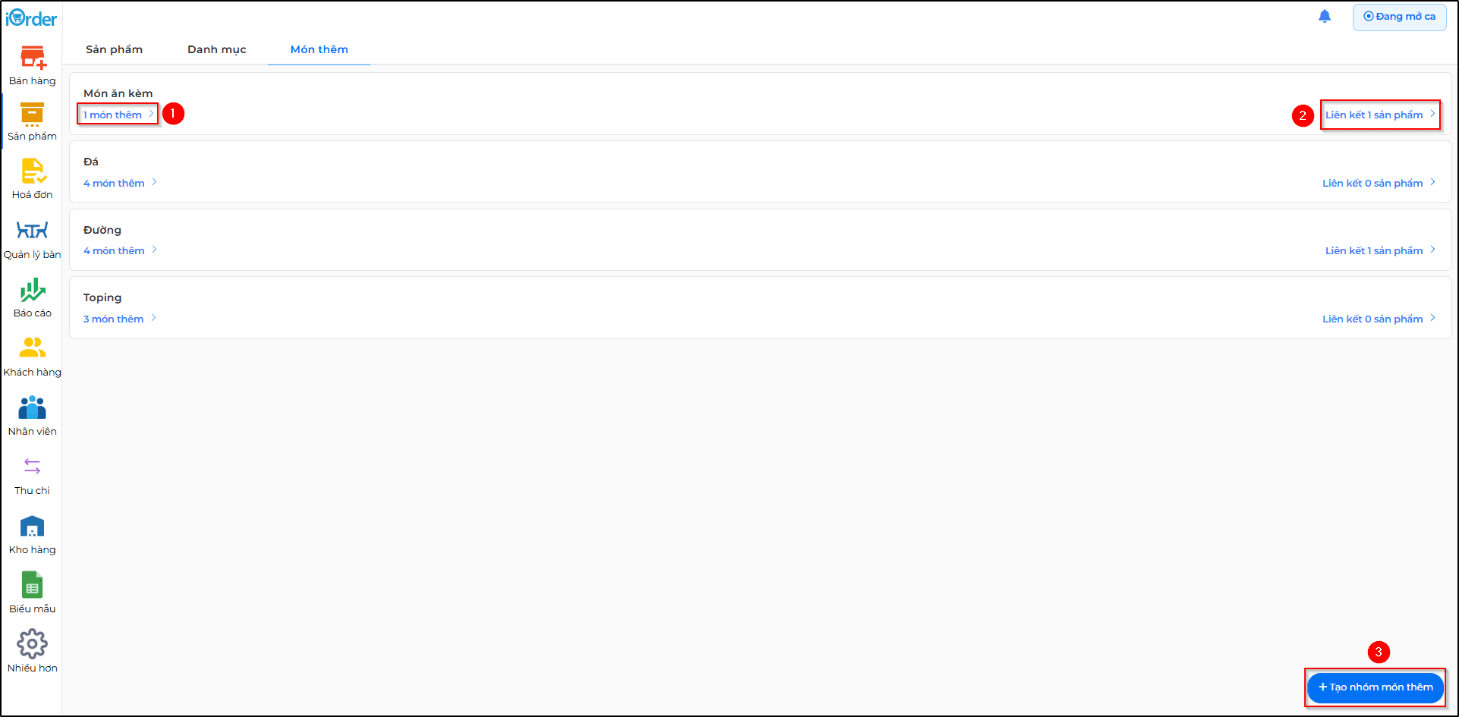
Từ menu bên trái, chọn Sản phẩm → vào tab Món thêm.
Màn hình sẽ hiển thị danh sách nhóm món thêm (ví dụ: Đá, Đường, Topping, Món ăn kèm).
Bước 2: Xem danh sách món trong từng nhóm ①
Mỗi nhóm sẽ hiển thị số lượng món đang có (ví dụ: “4 món thêm” 4 lựa chọn trong nhóm Đá).
Nhấn vào số lượng để xem chi tiết các món trong nhóm đó.
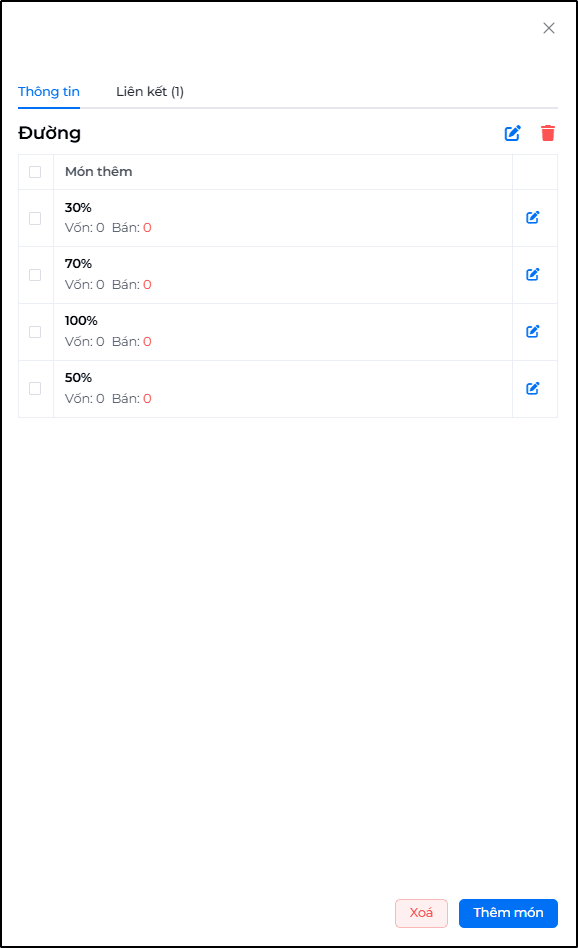
Tab Thông tin hiển thị danh sách các món thuộc nhóm món thêm, ví dụ: nhóm Đường có các tùy chọn "30%", "50%", "70%", "100%".
Chức năng chính:
Xem món thêm: Danh sách hiển thị tên món, giá vốn, giá bán (mặc định là 0).
Sửa món: Nhấn biểu tượng ✏️ để chỉnh sửa tên hoặc giá bán.
Thêm món: Nhấn “Thêm món” (góc phải dưới) để thêm mới món phụ vào nhóm.
Xoá món: Tick chọn món và nhấn “Xoá” (góc trái dưới) để loại bỏ khỏi nhóm.
Nhóm món thêm dùng để cấu hình lựa chọn kèm theo khi bán hàng, như mức đường, đá, topping...
Bước 3: Liên kết món thêm với sản phẩm chính ②
Nhấn vào dòng “Liên kết X sản phẩm” để mở giao diện gán món thêm cho sản phẩm.
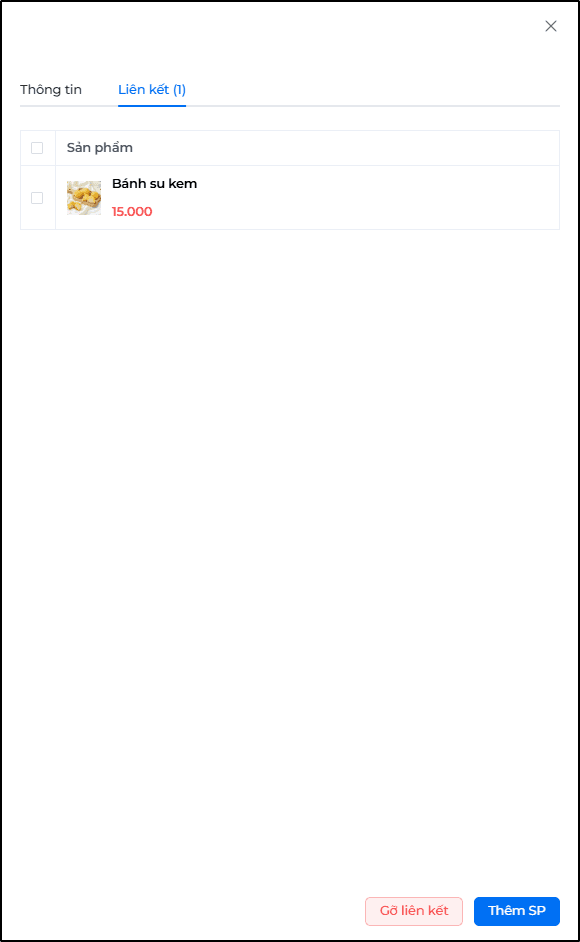
Trong giao diện hiện ra tab Liên kết: Hiển thị danh sách món chính đã được liên kết với nhóm món thêm.
Ví dụ: Nhóm "Món ăn kèm" có món "Bánh mì", được liên kết với món chính "Phá lấu bò".
Tab Liên kết hiển thị danh sách các sản phẩm chính đang được áp dụng nhóm món thêm hiện tại.
Chức năng chính:
Xem sản phẩm đã liên kết: Danh sách hiển thị tên sản phẩm chính, hình ảnh và giá bán (ví dụ: Bánh su kem – 15.000).
Gỡ liên kết: Tick chọn sản phẩm và nhấn “Gỡ liên kết” để bỏ áp dụng nhóm món thêm cho sản phẩm đó.
Thêm sản phẩm: Nhấn “Thêm SP” để liên kết nhóm món thêm với các sản phẩm chính khác.
Giúp quản lý nhanh những món đang sử dụng nhóm topping hoặc món kèm tương ứng trong quá trình bán hàng.
Đọc thêm
Phần mềm quản lý quán cà phê: 7 tiêu chí chọn đúng ngay từ đầu: bảy tiêu chí chọn phần mềm cho quán cà phê, gồm thực đơn size và topping.