
指南桌台管理
发布日期 更新
iOrder 上桌台管理的说明:查看桌台状态、编辑桌台名称和位置、切换到“外带”或“配送”。
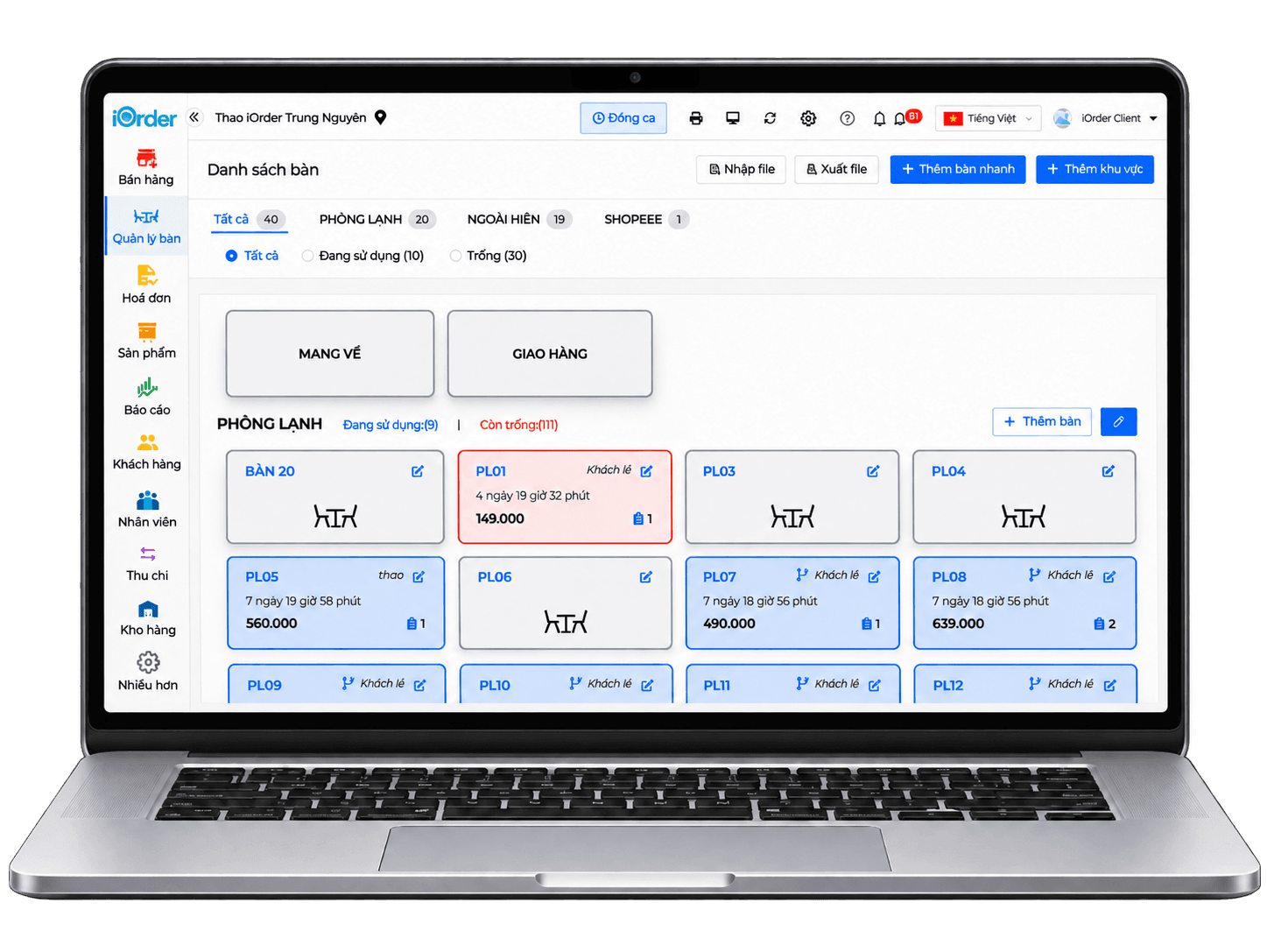
一、桌台管理总体介绍
桌台管理部分显示餐厅、餐馆或咖啡店现场服务的每个区域和餐桌状态。
实时监控餐桌状态(可用、正在服务、已付费)。
根据门店的平面图(例如:花园 1、2 楼、VIP 区...)在每个单独区域组织和布置桌子。
灵活切换服务类型:餐桌、外卖、送餐。
轻松打开表格、创建订单、合并拆分桌台以及管理发票。
二.切换其他服务模式:外卖、外卖
两个“外带”和“配送”按钮可打开销售屏幕,其中包含正确的服务表格,而无需将订单附加到表格中。
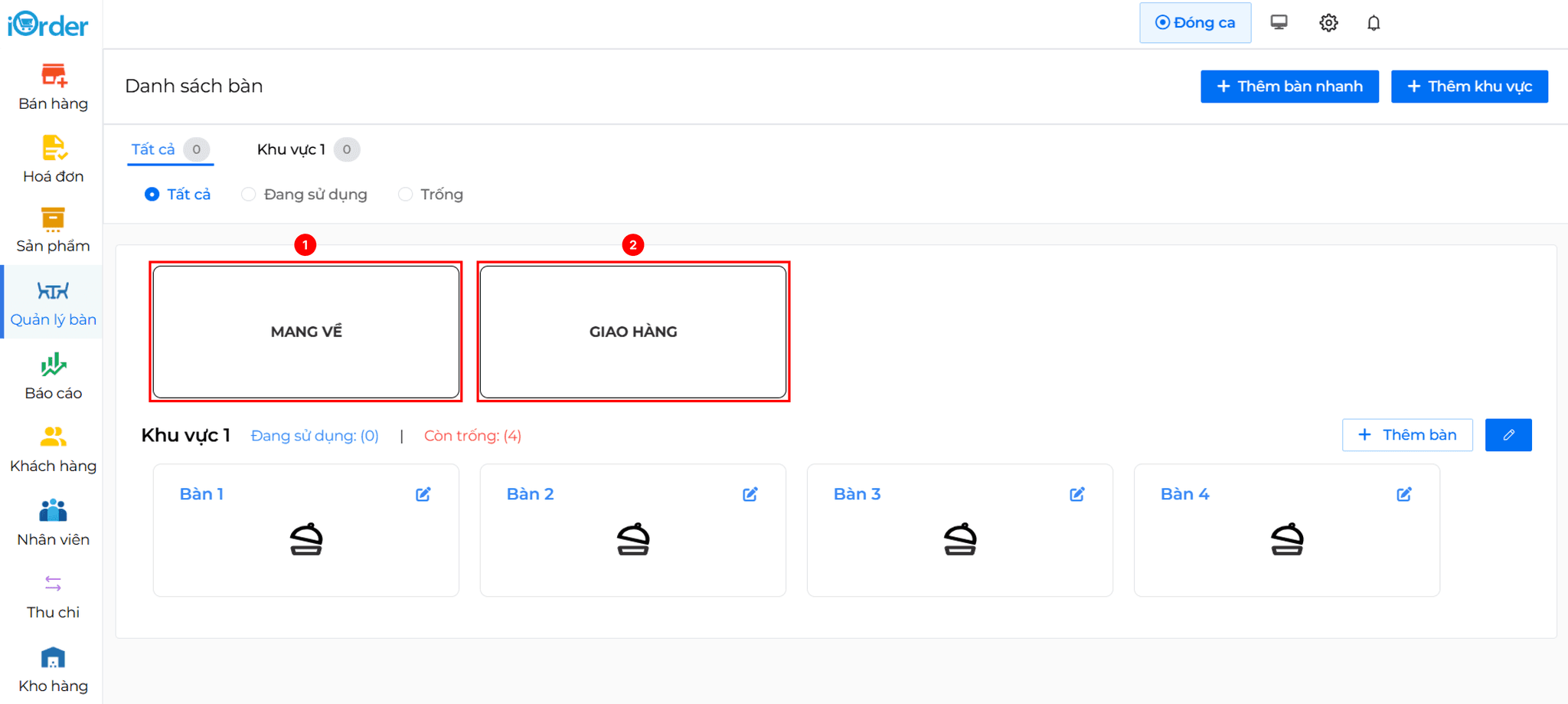
收回模式
当按下时 “带回家”,系统将 切换到不挂载任何表的订单创建界面.
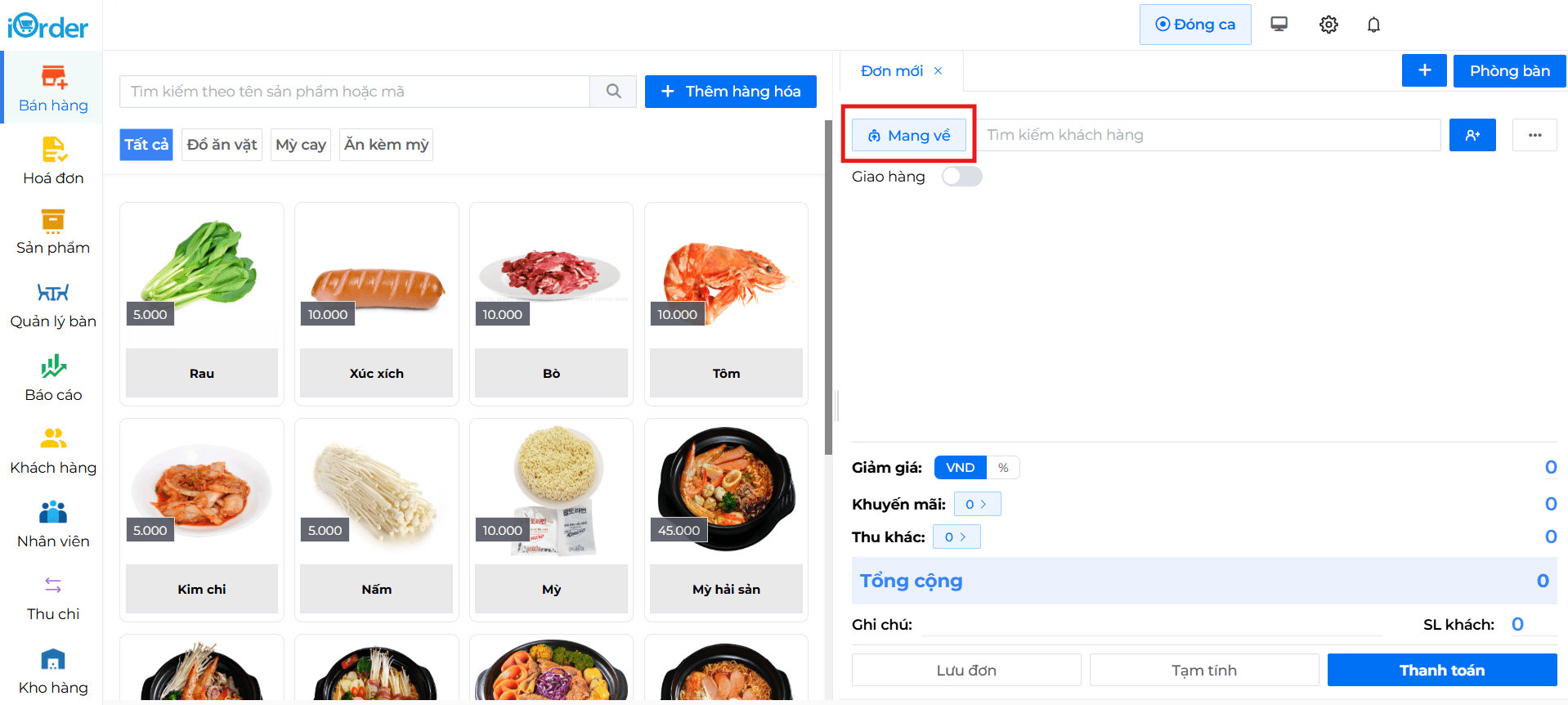
此模式适合客户 去餐厅买外卖 并且不要使用现场桌子。
工作人员可以进行快速操作:选择食物、打印小票、接收付款并立即完成订单。
益处:节省时间,缩短流程,避免与现场服务餐桌混乱。
2. 发货方式
开启时 “配送”,系统将切换到支持界面 创建交货订单.
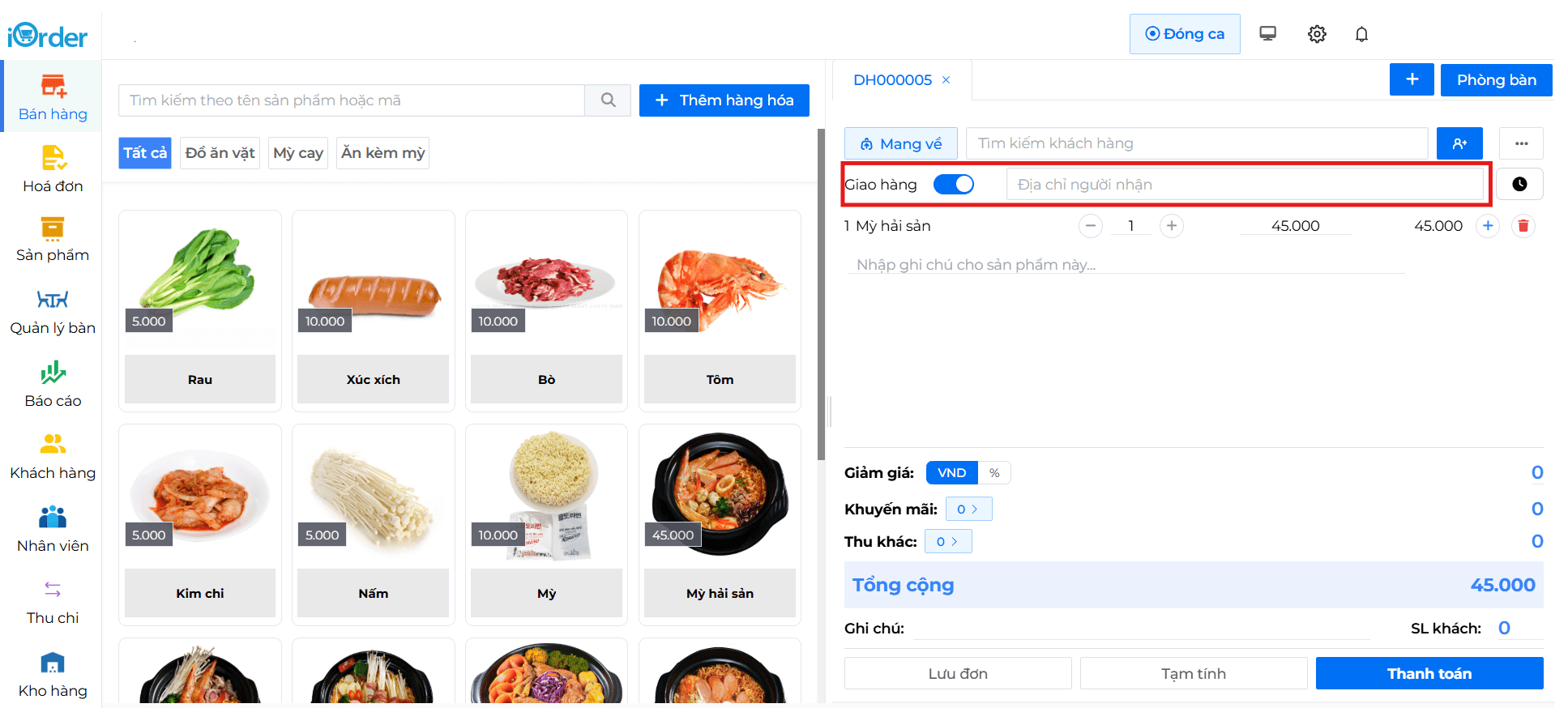
可以与运输平台集成或根据您的门店设置自行组织送货。
益处:支持拓展店外销售模式,增加收入和服务覆盖范围。
三.桌台状态
在界面中 桌台管理 iOrder 中,每个表显示为一个 单独的细胞,提供完整的信息,例如:桌名、使用时间、点菜数量和当前总金额。这种直观的设计使员工可以轻松观察和 识别运行状态 每个表(正在服务的表、空表、新创建的表...)。
此外,在每个 服务区,系统还显示 可用桌子数量,帮助用户 快速掌握座位情况 并轻松地在高峰时段框架中逻辑地组织客户。
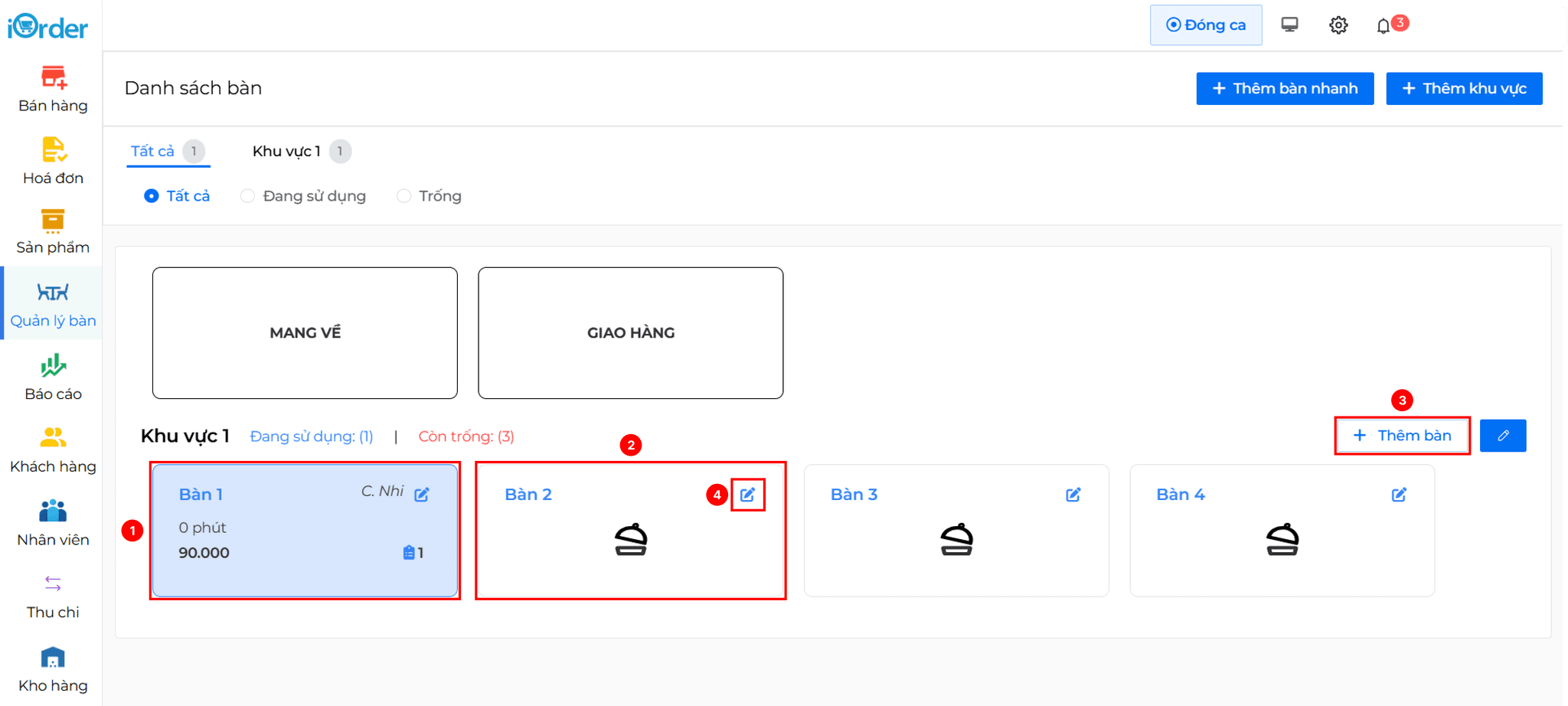
1. 桌子处于活动状态(已被占用)①
显示浅蓝色背景, 代表正在使用的表。
显示信息:
桌数 (示例:“表 01”)
使用时间 (例如“0 分钟”) – 从点餐开始计算。
发票总价值 (例如:“90,000”)
客人姓名 (例如:“C.Nhi”)
桌子上的账单总数
2. 空表②
显示白色背景,没有时间信息或发票。
没有发票数量或发票价值的数据。
您可以直接点击表格选择服务表格,系统将导航至销售管理屏幕创建新发票。
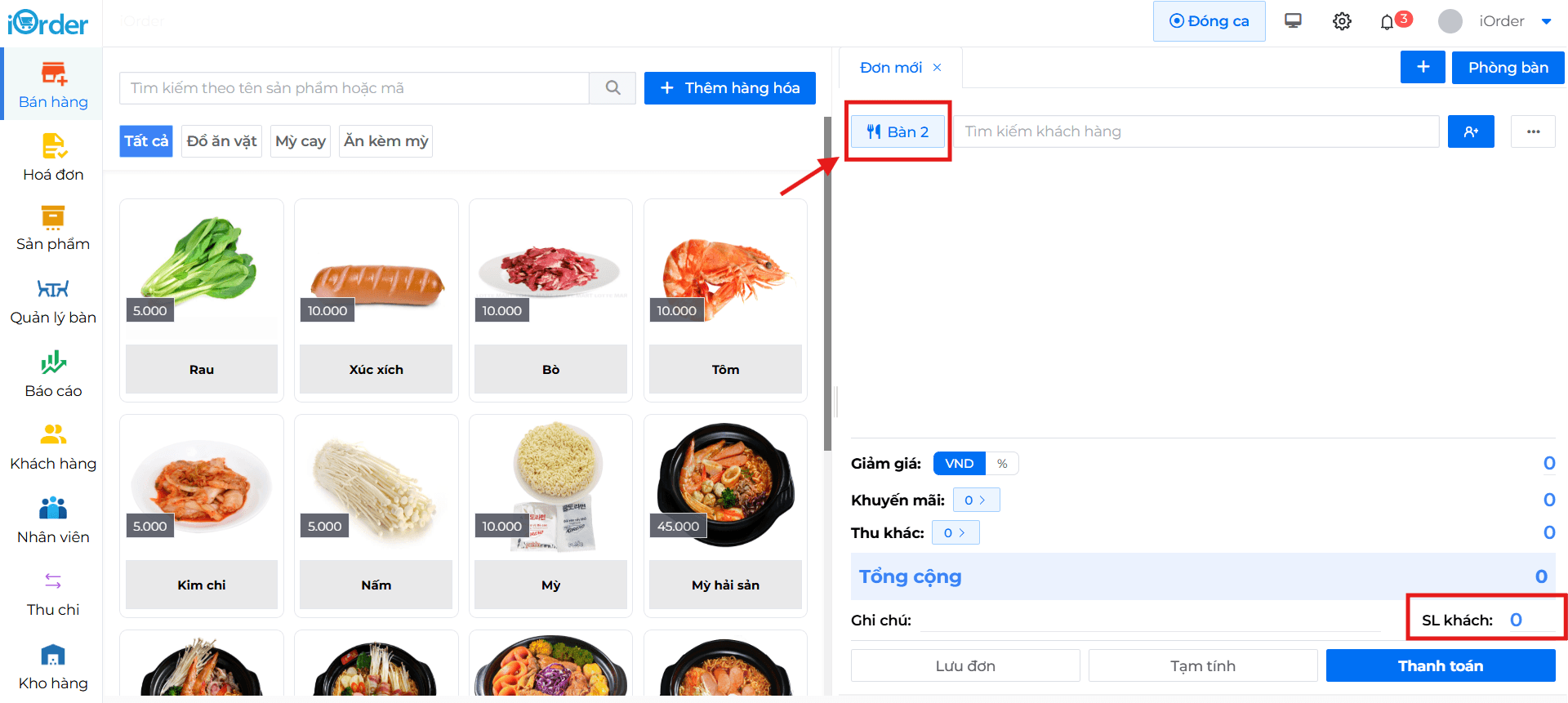
系统将自动显示从桌台管理屏幕中选择的桌台名称。在这里,工作人员可以输入用餐人数,以便更有效的管理和监控。
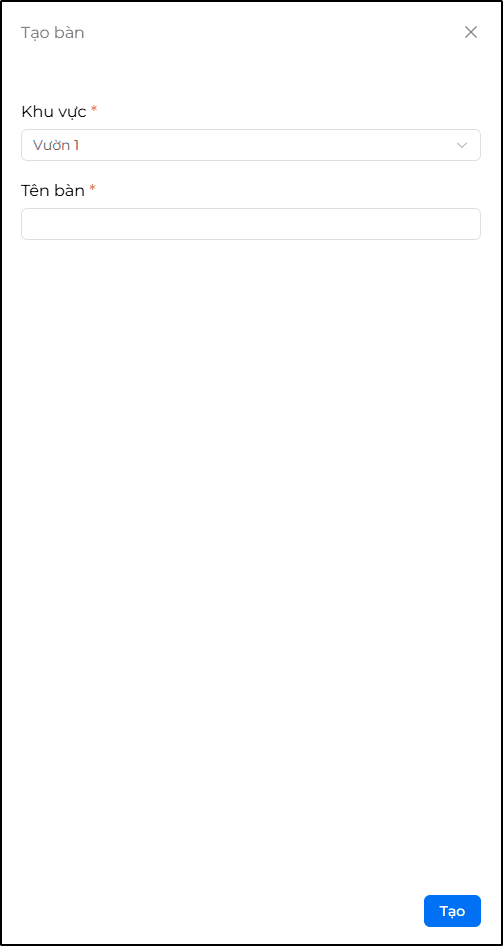
3.新建/未配置的表③
显示为 “添加表”按钮 和“+”号 - 用于将新表添加到相应区域。
系统弹出提示框 “创建表”,包括两个信息字段:
区域:选择要创建表的区域(系统自动取当前区域,但用户可以重新选择)。
表名:输入桌台名称(例如:表11、VIP 03...)。
按下按钮 “创造” 完成添加新表。新的表格将出现在管理屏幕的相应区域中。
4.编辑表名/位置操作④
有 右上角的小钢笔图标 桌卡上,用于编辑桌位信息,包括桌区、桌名等。
笔记:
每个区域(花园 1、水族馆、大堂、2 楼...)都可以有许多桌子,通过上面的导航栏可以轻松地在区域之间切换。
清晰区分状态有助于优化服务流程,避免混乱或漏桌。
四.过滤区域并添加新区域
包间与桌台管理 通过两个主要功能支持用户有效管理和协调门店内的服务区域: 过滤面积 和 添加新区域.
区域过滤器
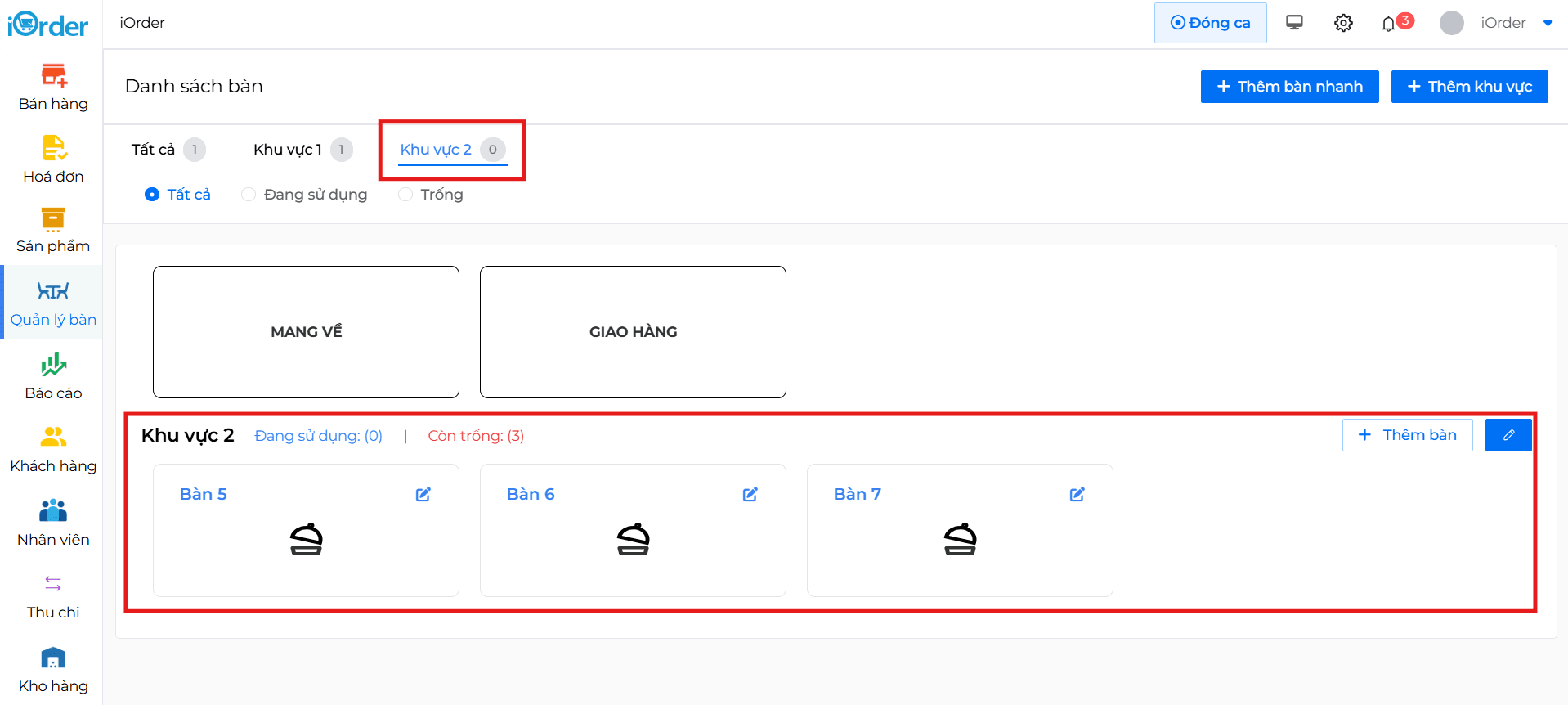
系统会显示所有的列表 活动区域 (如:花园1、水族馆、大堂、2楼……)。用户可以 点击区域名称 对应于 过滤并快速查看所有表格 在该领域,帮助准确监控和协调服务,避免混乱。
另外,还有按钮 “全部” 有助于在一个概览屏幕中同时查看所有区域。
添加新区域
当需要扩大服务空间时(例如:活动、高峰日...),工作人员可以 创建新区域 经过:
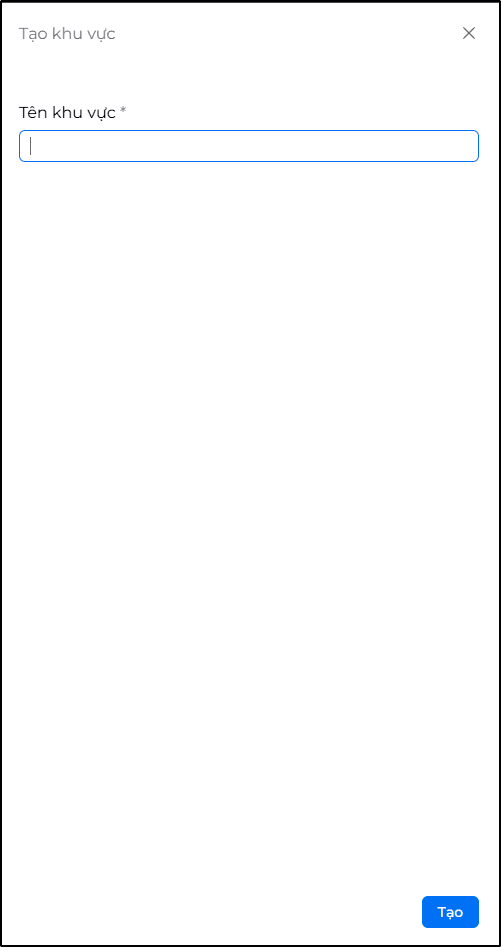
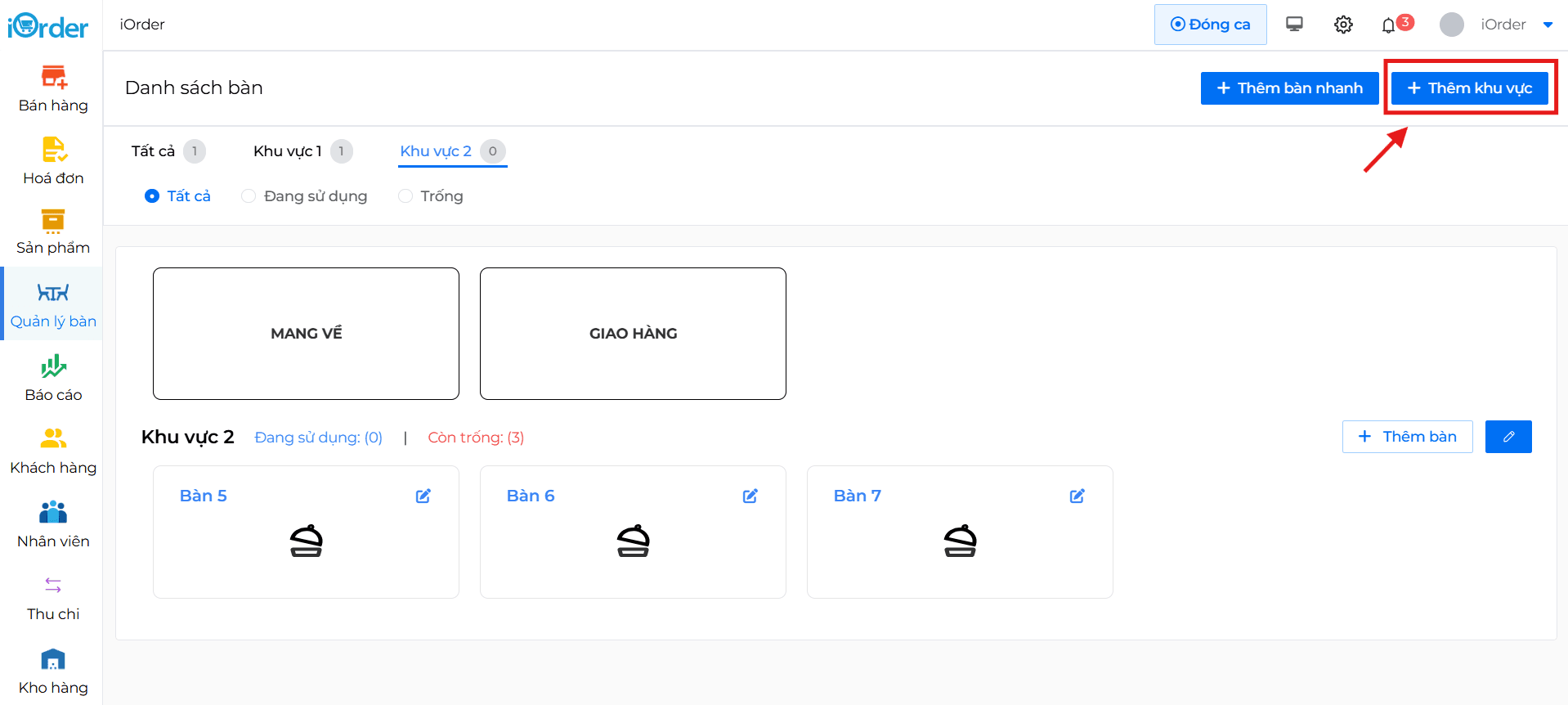
单击图标 “+添加区域” 位于区域名称旁边。
在出现的弹出窗口中输入新的区域名称。
按 创造 来完成。新区域将添加到过滤器列表中并显示在表格地图上。
该功能有助于根据店内实际需求灵活配置空间。
快速添加表格
此功能允许用户只需一次操作即可快速同时设置多个区域(例如一楼、二楼、花园)以及这些区域内的多个桌子。
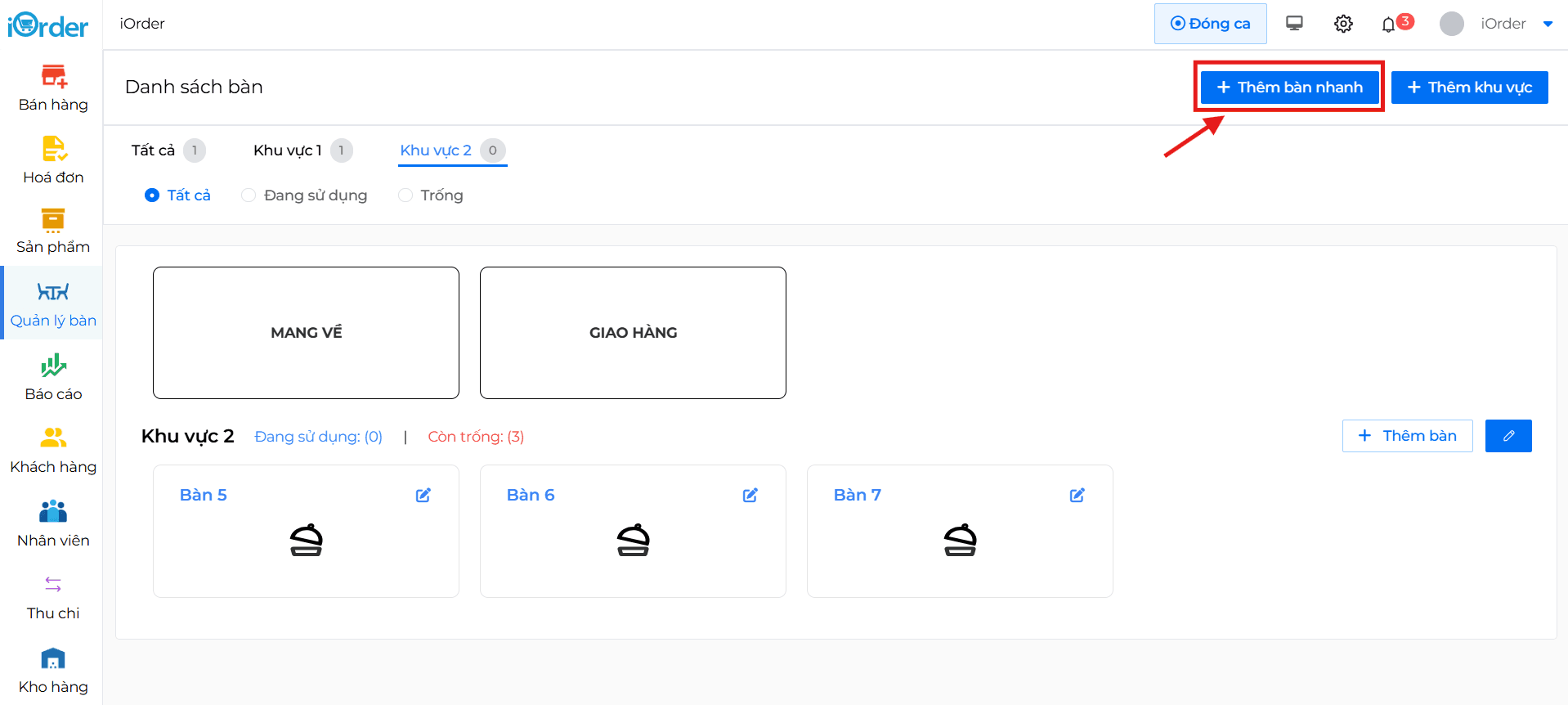
在信息学院 「区域名称」,用户输入该区域的标识符(例如“1 楼”、“室内”、“屋顶”)。
在学校 “表名”,输入第一个表的名称(例如“Desk 01”、“Desk A1”)。按下按钮 “+添加表” 继续在同一区域添加下一个表(表 02、表 03...)。
按下按钮 “+添加区域” 创建新的区域组(例如“2nd Floor”)。对这个新区域重复步骤 1 和 2。
设置完所有所需的区域和桌子后,按 “确认” 以便系统保存所有配置。
阅读更多
餐厅餐桌布局:如何增加餐桌旋转高峰时段:如何划分区域并监控桌子状态以增加桌子轮换。