
Hướng dẫn quản lý bàn
Đăng ngày Cập nhật
Hướng dẫn quản lý bàn trên iOrder: xem trạng thái bàn, chỉnh sửa tên và vị trí bàn, chuyển sang bán Mang về hoặc Giao hàng.
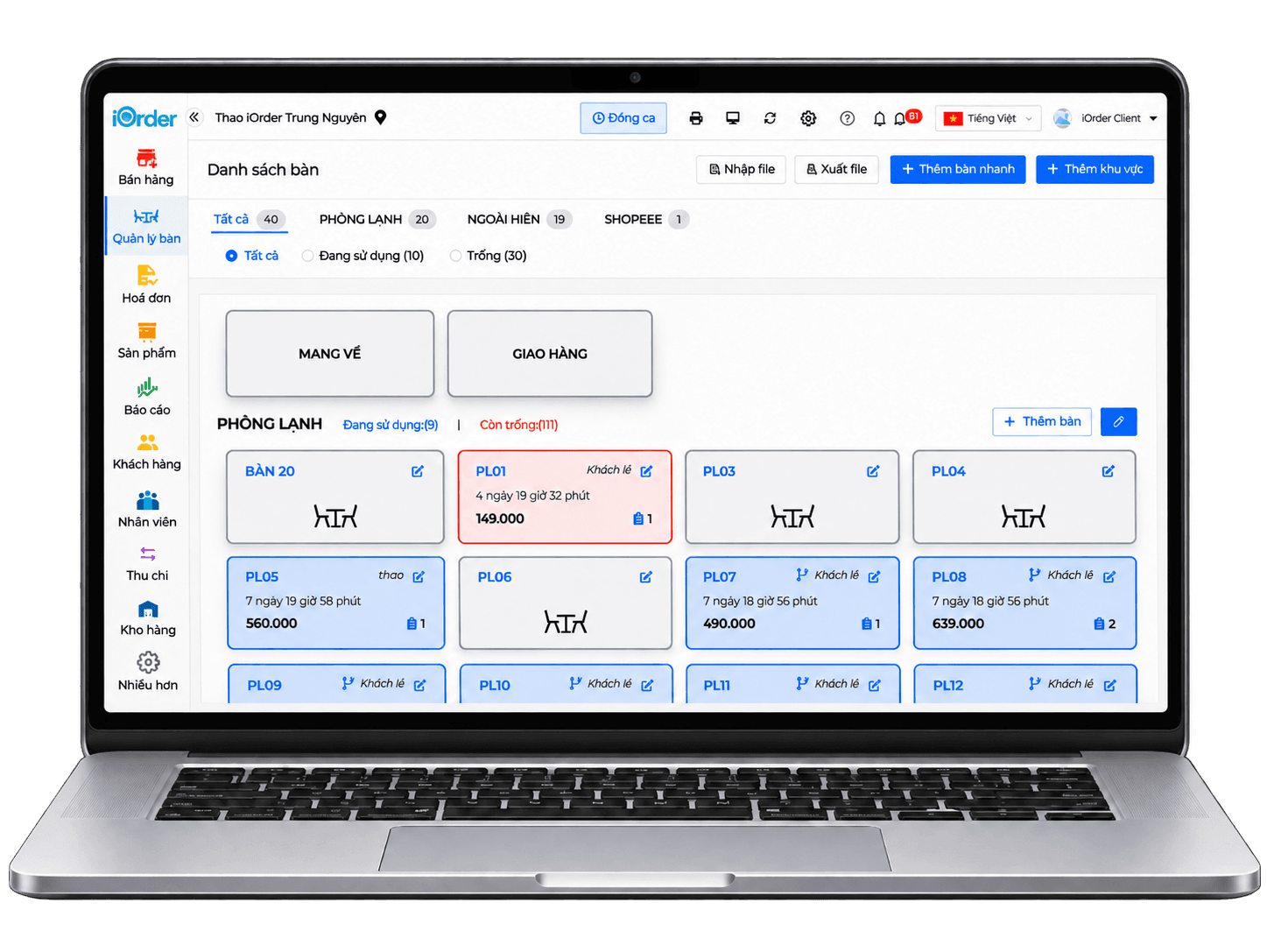
I. Giới thiệu chung về quản lý bàn
Mục Quản lý bàn hiển thị từng khu vực và trạng thái bàn của nhà hàng, quán ăn hoặc quán cà phê phục vụ tại chỗ.
Theo dõi trạng thái bàn theo thời gian thực (còn trống, đang phục vụ, đã thanh toán).
Tổ chức và bố trí bàn theo từng khu vực riêng biệt, phù hợp với sơ đồ mặt bằng của quán (ví dụ: Vườn 1, Tầng 2, Khu VIP...).
Chuyển đổi linh hoạt giữa các loại hình phục vụ: tại bàn, mang về, giao hàng.
Dễ dàng thao tác mở bàn, tạo đơn hàng, gộp tách bàn, và quản lý hóa đơn.
II. Chuyển đổi chế độ phục vụ khác: Mang về & Giao hàng
Hai nút Mang về và Giao hàng mở màn hình bán hàng với đúng hình thức phục vụ, không gắn đơn vào bàn.
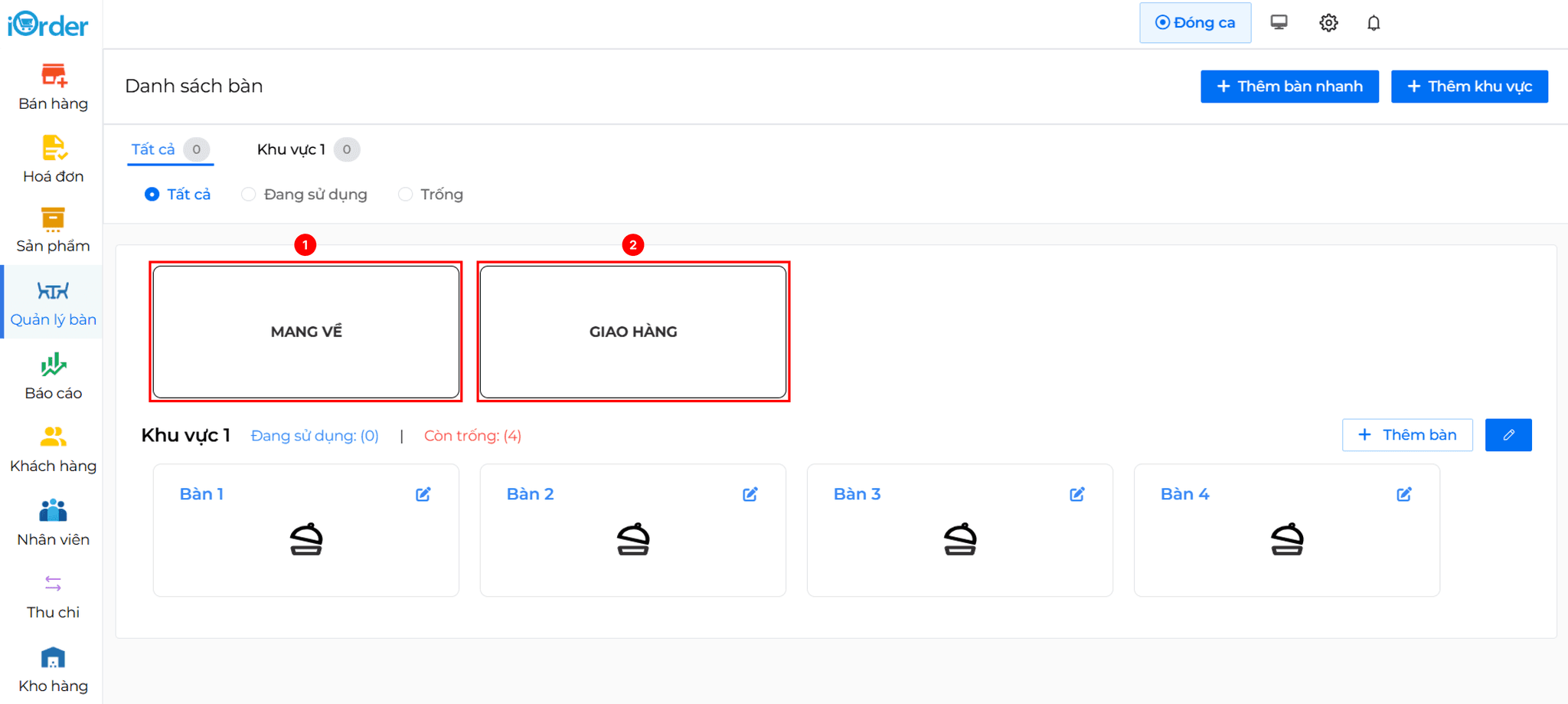
Chế độ Mang về
Khi nhấn vào "Mang về", hệ thống sẽ chuyển sang giao diện tạo đơn hàng không gắn với bàn nào.
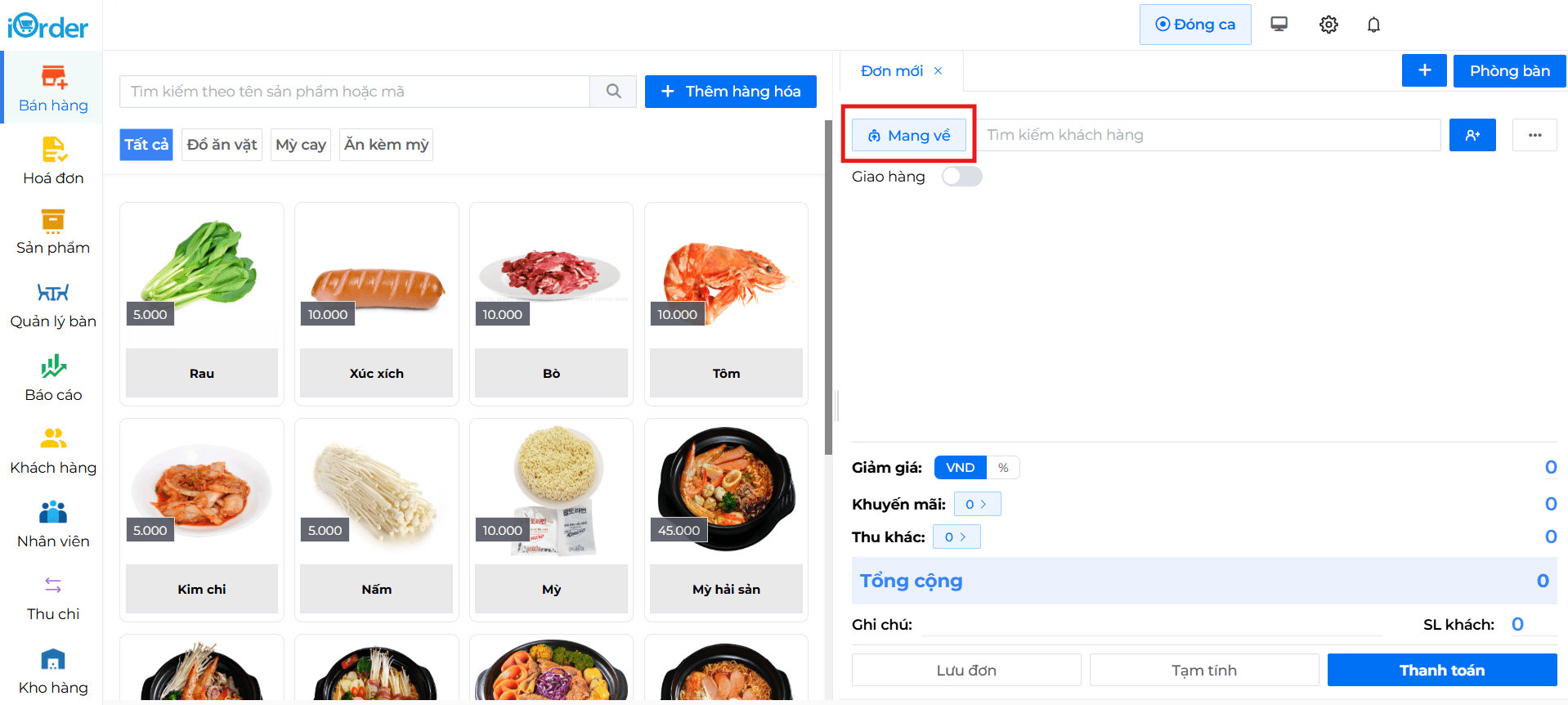
Chế độ này phù hợp với khách hàng đến quán để mua mang đi và không sử dụng bàn tại chỗ.
Nhân viên có thể thao tác nhanh: chọn món, in hóa đơn, nhận thanh toán và hoàn tất đơn ngay.
Lợi ích: Tiết kiệm thời gian, rút ngắn quy trình, tránh nhầm lẫn với các bàn đang phục vụ tại chỗ.
2. Chế độ Giao hàng
Khi bật "Giao hàng", hệ thống sẽ chuyển sang giao diện hỗ trợ tạo đơn đặt hàng giao tận nơi.
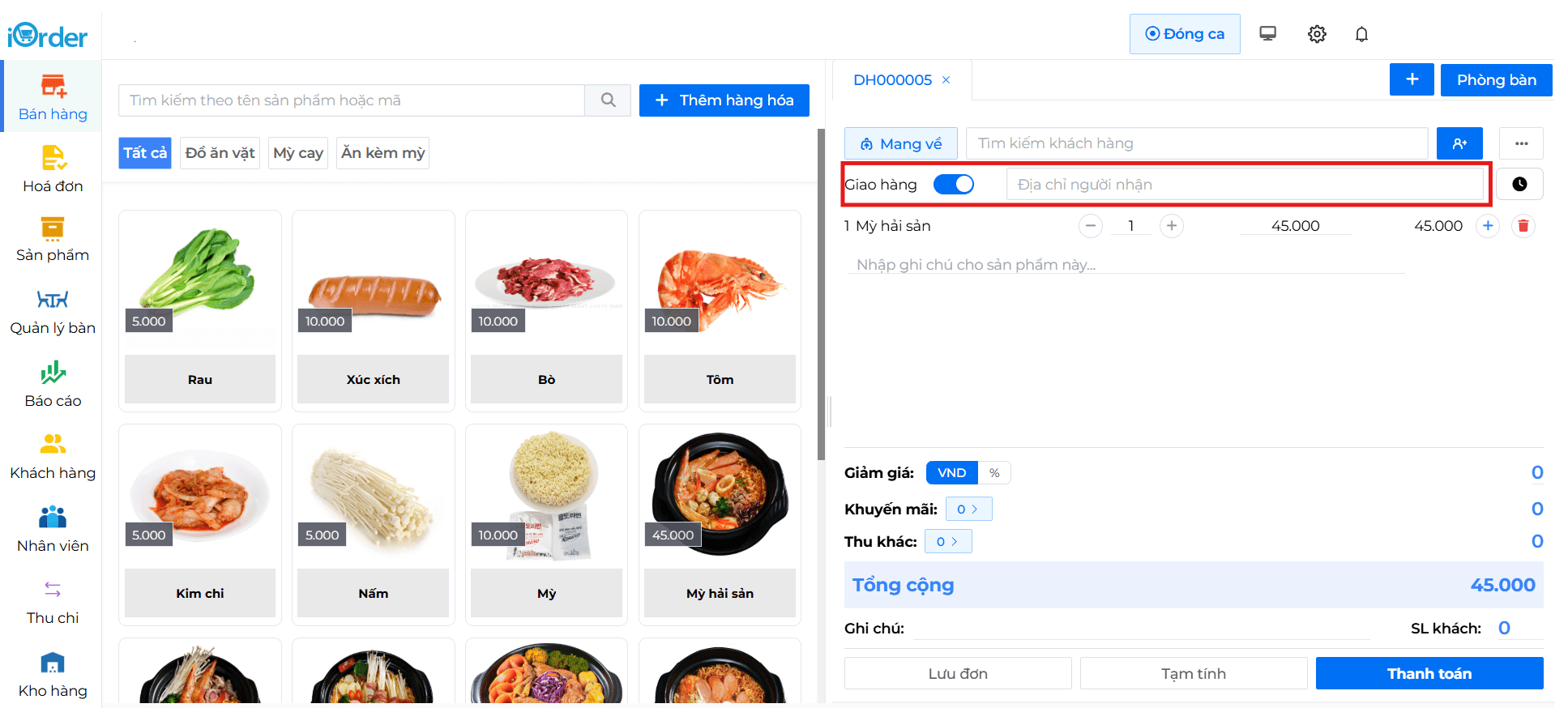
Có thể tích hợp với các nền tảng vận chuyển hoặc tự tổ chức giao hàng tùy theo thiết lập cửa hàng.
Lợi ích: Hỗ trợ mở rộng mô hình bán hàng ngoài cửa hàng, tăng doanh thu và độ phủ dịch vụ.
III. Trạng thái bàn
Trong giao diện quản lý bàn của iOrder, mỗi bàn được hiển thị dưới dạng một ô riêng biệt, cung cấp đầy đủ thông tin như: tên bàn, thời gian sử dụng, số lượng món đã gọi và tổng tiền hiện tại. Thiết kế trực quan này giúp nhân viên dễ dàng quan sát và nhận diện trạng thái hoạt động của từng bàn (bàn đang phục vụ, bàn trống, bàn vừa tạo…).
Bên cạnh đó, tại mỗi khu vực phục vụ, hệ thống còn hiển thị số lượng bàn còn trống, giúp người dùng nắm bắt nhanh tình hình chỗ ngồi và dễ dàng sắp xếp khách hàng hợp lý trong các khung giờ cao điểm.
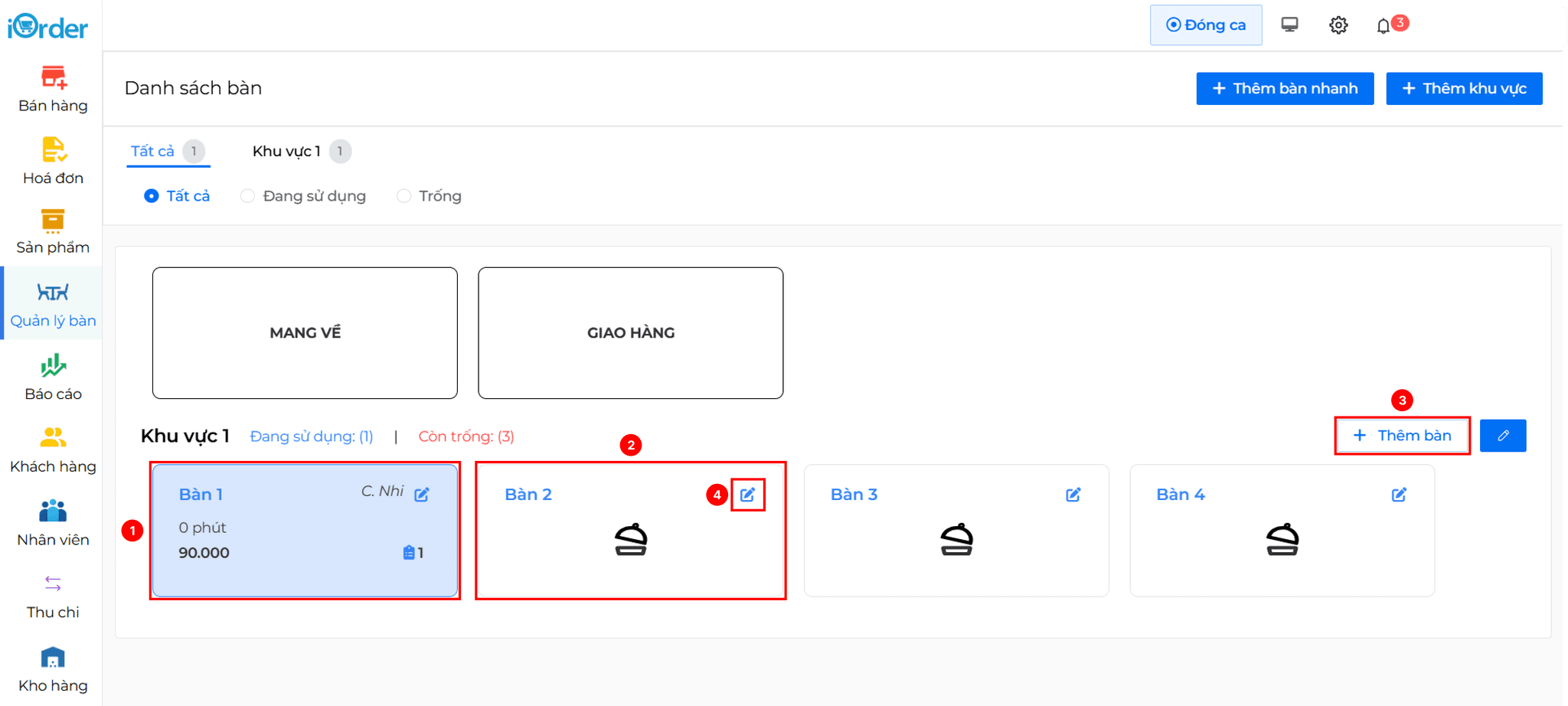
1. Bàn đang hoạt động (đã có khách) ①
Hiển thị nền màu xanh nhạt, thể hiện bàn đang được sử dụng.
Hiển thị các thông tin:
Số bàn (VD: "Bàn 01")
Thời gian sử dụng (VD: "0 phút") – tính từ khi bắt đầu gọi món.
Tổng giá trị hóa đơn (VD: "90.000")
Tên khách (VD: “C.Nhi”)
Tổng số hóa đơn trên bàn
2. Bàn trống ②
Hiển thị nền trắng, không có thông tin thời gian hay hóa đơn.
Không có dữ liệu số lượng hóa đơn hay giá trị hóa đơn.
Có thể nhấn trực tiếp vào bàn để chọn bàn phục vụ hệ thống điều hướng đến màn hình quản lý bán hàng để tạo hóa đơn mới.
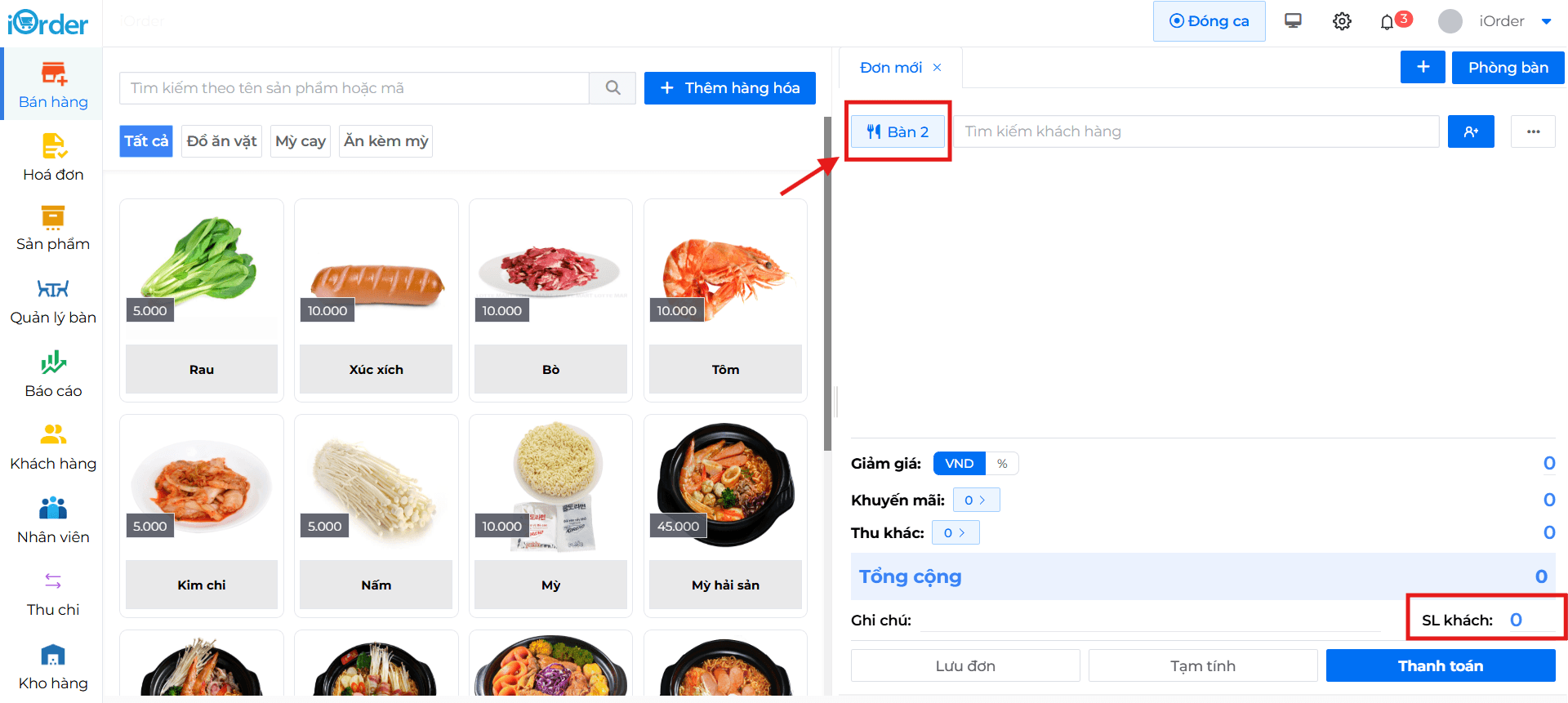
Hệ thống sẽ tự động hiển thị tên bàn đã được chọn từ màn hình Quản lý bàn. Tại đây, nhân viên có thể nhập số lượng khách để phục vụ công tác quản lý và theo dõi hiệu quả hơn.
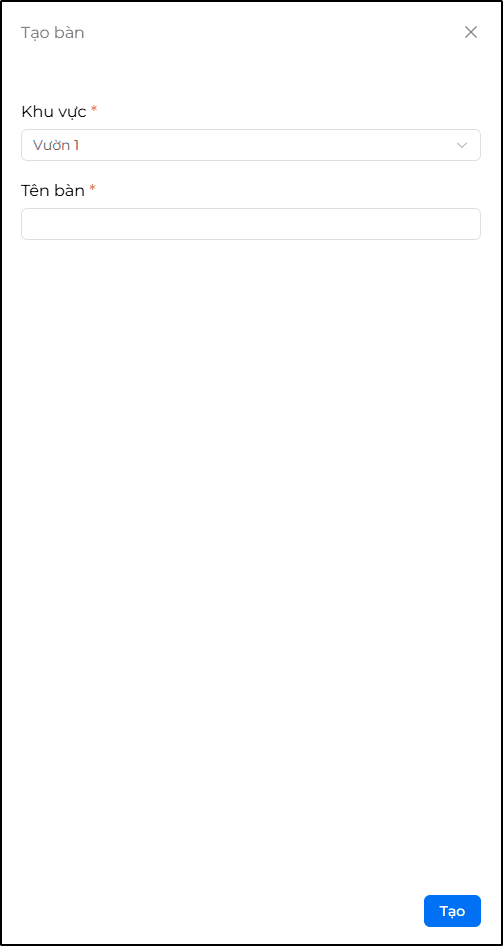
3. Bàn mới tạo / chưa cấu hình ③
Hiển thị với nút "Thêm bàn" và dấu "+" – dùng để thêm bàn mới vào khu vực tương ứng.
Hệ thống hiển thị popup “Tạo bàn”, gồm hai trường thông tin:
Khu vực: Chọn khu vực mà bàn sẽ được tạo (hệ thống tự động lấy khu vực hiện tại, nhưng người dùng có thể chọn lại).
Tên bàn: Nhập tên bàn (ví dụ: Bàn 11, VIP 03...).
Nhấn nút “Tạo” để hoàn tất thêm mới bàn. Bàn mới sẽ xuất hiện trong khu vực tương ứng trên màn hình quản lý.
4. Thao tác chỉnh sửa tên / vị trí bàn ④
Có biểu tượng cây bút nhỏ ở góc phải trên thẻ bàn, dùng để sửa thông tin bàn bao gồm khu vực của bàn và tên bàn.
Lưu ý:
Mỗi khu vực (Vườn 1, Hồ cá, Sảnh, Tầng 2...) có thể có nhiều bàn, dễ dàng chuyển đổi giữa các khu nhờ thanh điều hướng phía trên.
Việc phân biệt rõ ràng trạng thái giúp tối ưu quy trình phục vụ, tránh nhầm lẫn hoặc bỏ sót bàn.
IV. Bộ lọc khu vực và thêm khu vực mới
Quản lý phòng bàn hỗ trợ người dùng quản lý và điều phối hiệu quả các khu vực phục vụ trong cửa hàng, thông qua hai chức năng chính: lọc khu vực và thêm khu vực mới.
Bộ lọc khu vực
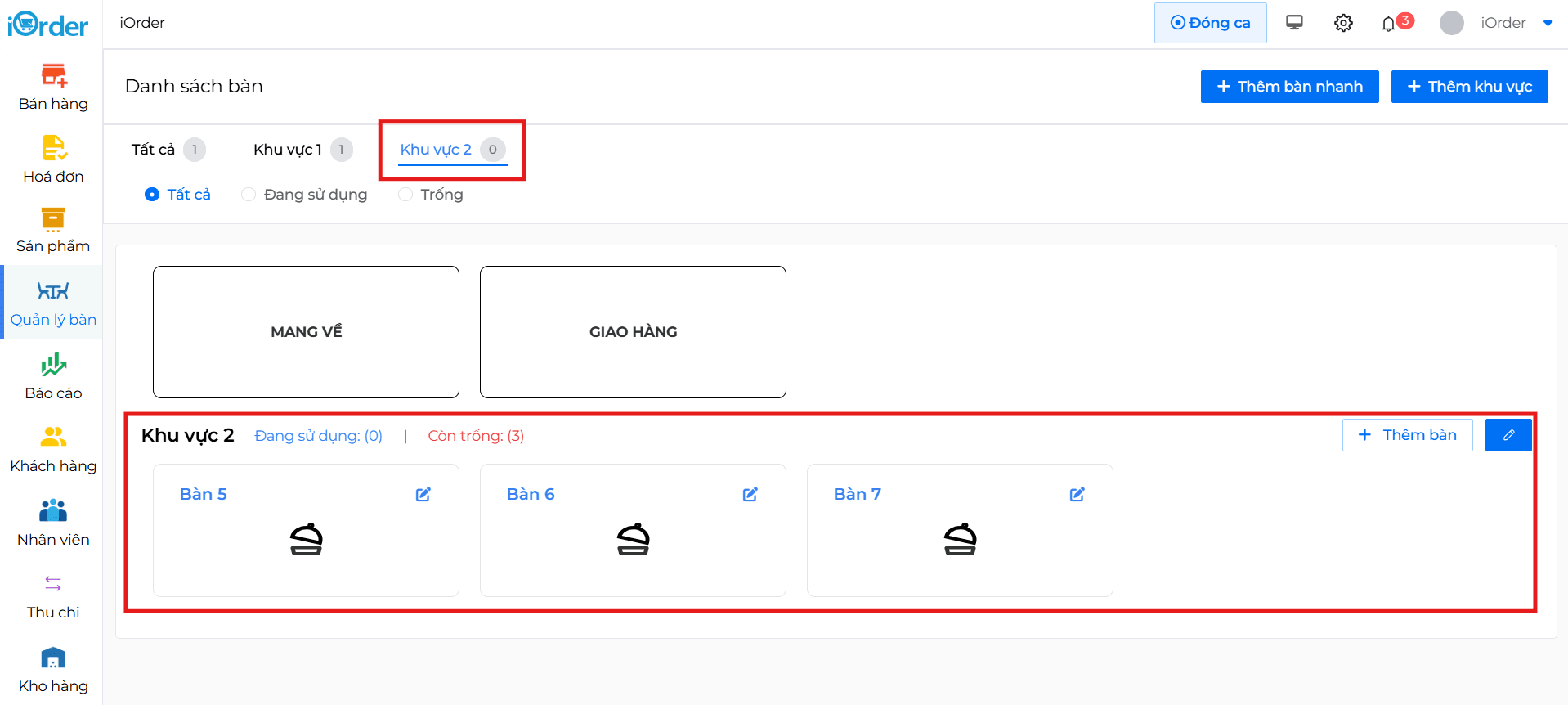
Hệ thống hiển thị danh sách tất cả các khu vực đang hoạt động (như: Vườn 1, Hồ cá, Sảnh, Tầng 2…). Người dùng có thể nhấn vào tên khu vực tương ứng để lọc và xem nhanh toàn bộ các bàn thuộc khu vực đó, giúp theo dõi và điều phối phục vụ chính xác, tránh nhầm lẫn.
Ngoài ra, có nút “Tất cả” giúp xem đồng thời tất cả các khu vực trong một màn hình tổng quan.
Thêm khu vực mới
Khi cần mở rộng không gian phục vụ (ví dụ: sự kiện, ngày cao điểm…), nhân viên có thể tạo khu vực mới bằng cách:
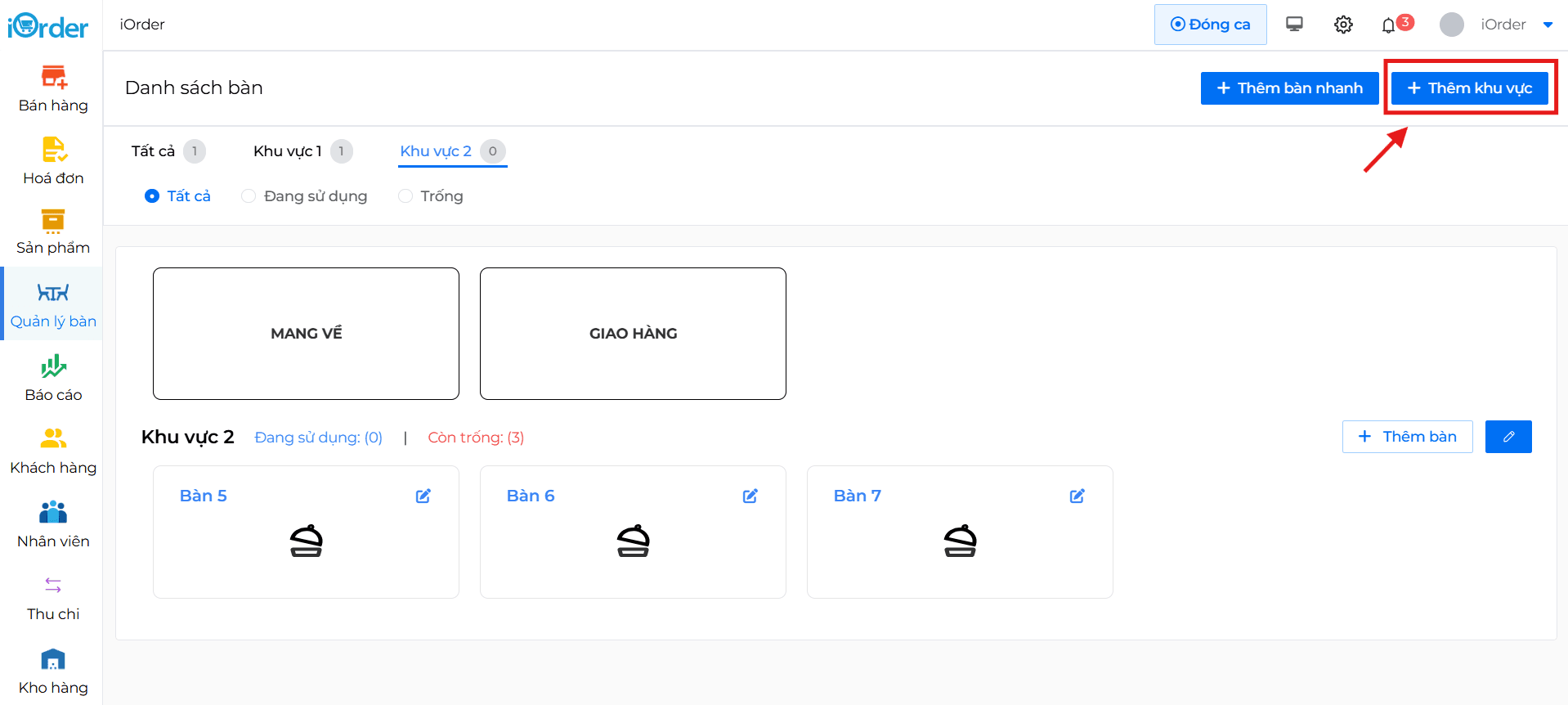
Nhấn vào biểu tượng “+ thêm khu vực” nằm bên cạnh các tên khu vực.
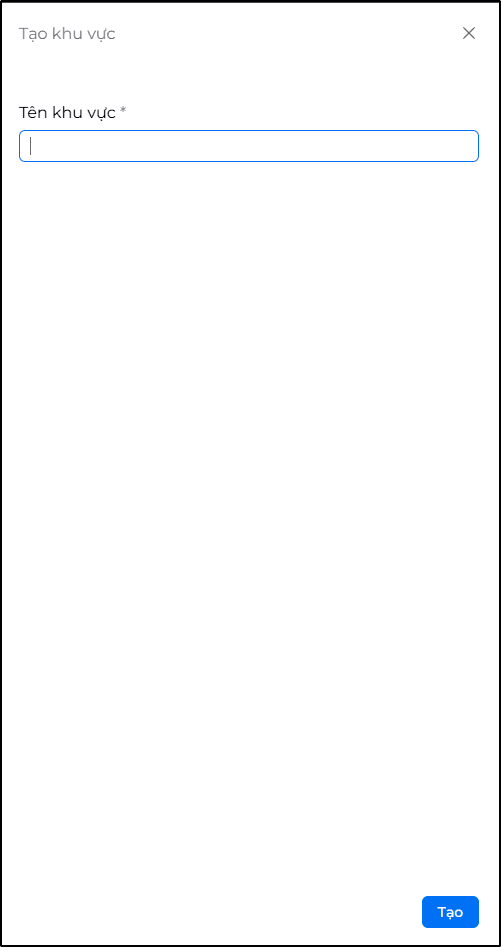
Nhập tên khu vực mới trong popup hiển thị.
Nhấn tạo để hoàn tất. Khu vực mới sẽ được thêm vào danh sách lọc và hiển thị trên sơ đồ bàn.
Tính năng này giúp linh hoạt cấu hình mặt bằng theo nhu cầu thực tế tại cửa hàng.
Thêm bàn nhanh
Tính năng này cho phép người dùng thiết lập nhanh và đồng thời nhiều khu vực (ví dụ: Tầng 1, Tầng 2, Sân vườn) và nhiều bàn trong các khu vực đó chỉ trong một lần thao tác.
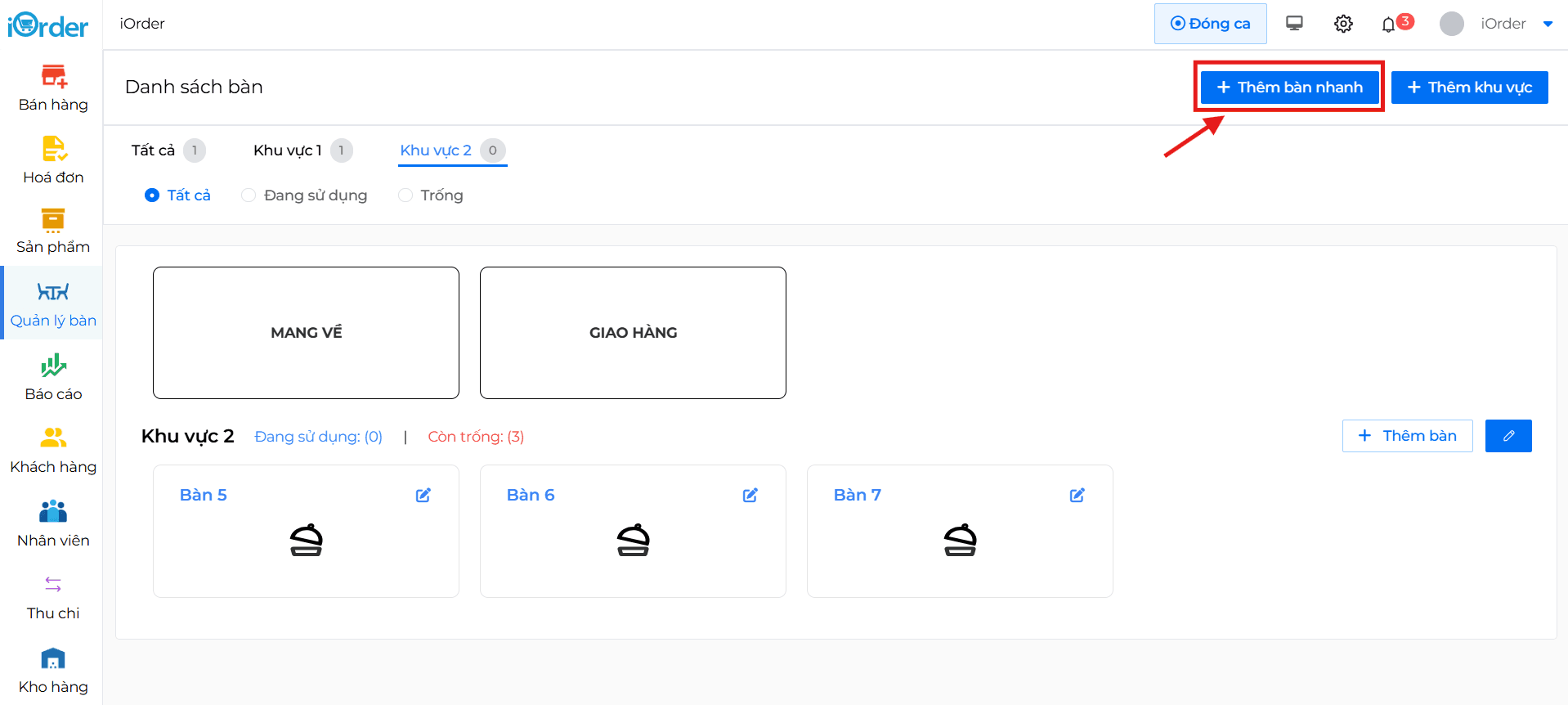
Tại trường thông tin "Tên khu vực", người dùng nhập tên định danh cho khu vực (ví dụ: "Tầng 1", "Trong nhà", "Sân thượng").
Tại trường "Tên bàn", nhập tên cho bàn đầu tiên (ví dụ: "Bàn 01", "Bàn A1"). Nhấn nút "+ Thêm bàn" để tiếp tục thêm các bàn tiếp theo (Bàn 02, Bàn 03...) trong cùng khu vực đó.
Nhấn nút "+ Thêm khu vực" để tạo một nhóm khu vực mới (ví dụ: "Tầng 2"). Lặp lại bước 1 và 2 cho khu vực mới này.
Sau khi đã thiết lập xong tất cả các khu vực và bàn mong muốn, nhấn "Xác nhận" để hệ thống lưu lại toàn bộ cấu hình.
Đọc thêm
Sơ đồ bàn nhà hàng: cách tăng vòng quay bàn giờ cao điểm: cách chia khu và theo dõi trạng thái bàn để tăng vòng quay bàn.