
员工管理指南
发布日期 更新
iOrder 上权限管理员工的说明:添加、查看、编辑员工以及创建权限管理基本操作的角色。

一、权限管理员工概况
员工部分存储了门店中每个人的活跃帐户、角色和操作权限。
在权限管理之前,将员工列表和角色列表分开,以便于检查。
二.人事管理
在这里,经理可以添加员工、更新信息并分配适合工作的角色。
以下是员工管理操作的详细说明:
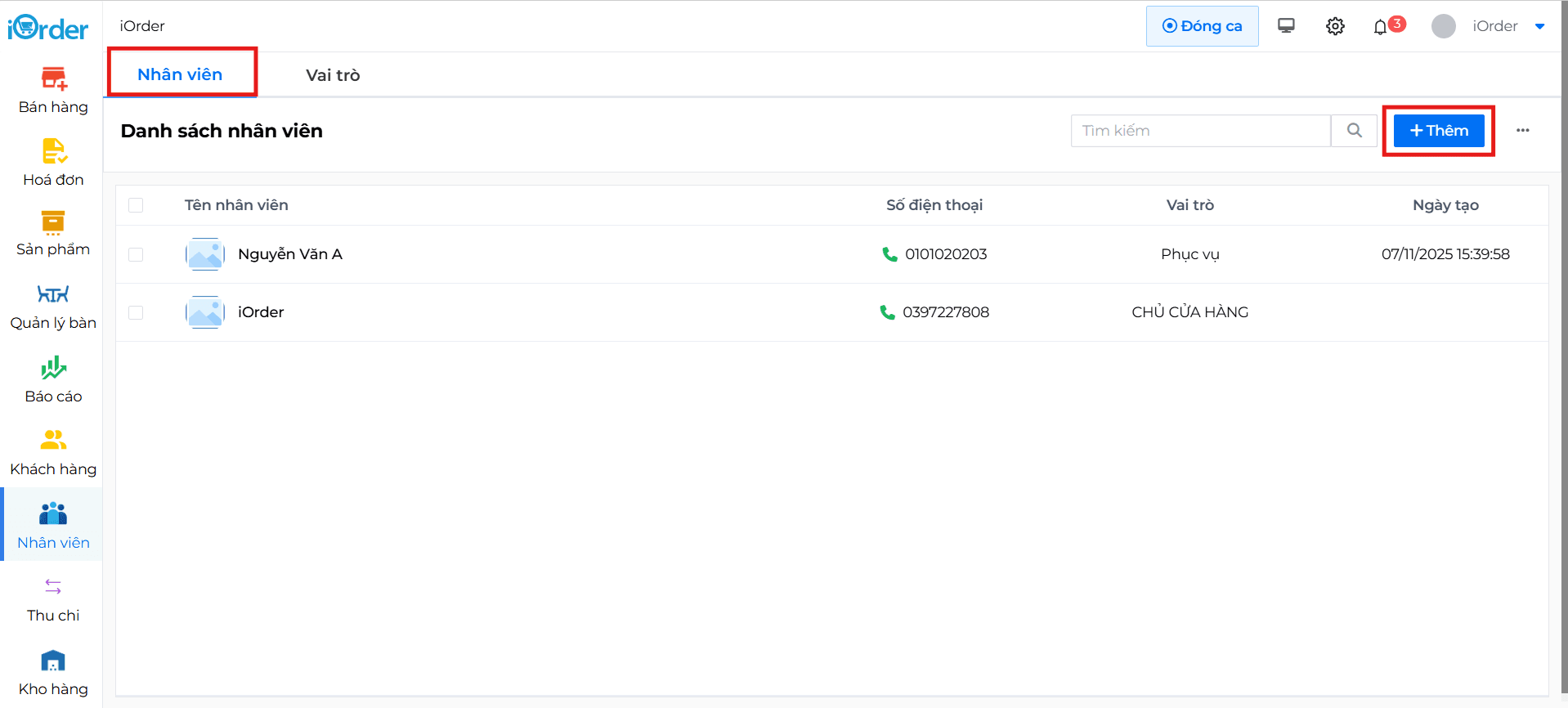
第 1 步:访问员工
从左侧菜单中选择“员工”
接下来,屏幕将显示员工选项卡,这是员工管理界面。
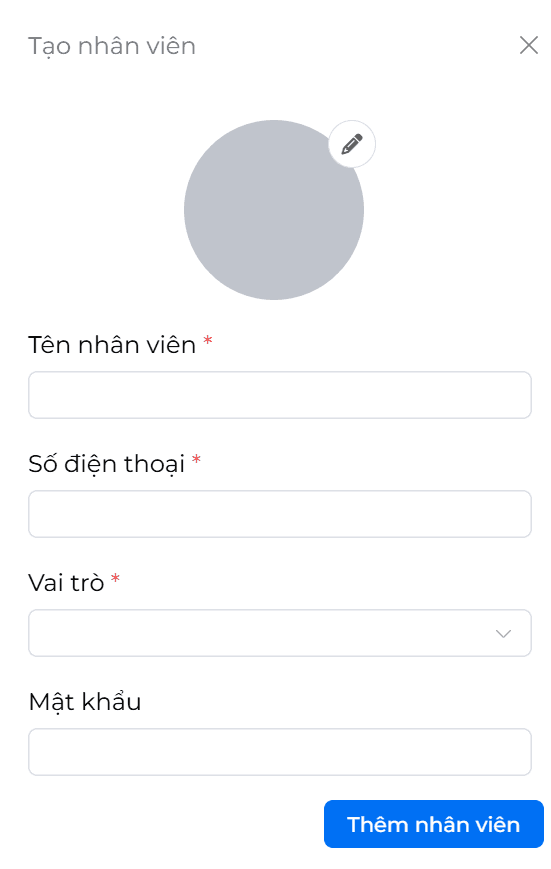
第 2 步:添加新员工:
按下按钮“+添加员工” 将新员工添加到系统中。
将出现添加新员工的弹出窗口,您需要输入:
员工姓名
代表照片(如有)
电话号码
角色:是一组默认的用户权限,例如: 仓库员工 和 出纳员。 但是,您可以根据门店的管理需求和业务模型手动设置用户角色列表。
可选信息:密码。
完成用户信息后,按 更多员工 完成添加新用户的操作。
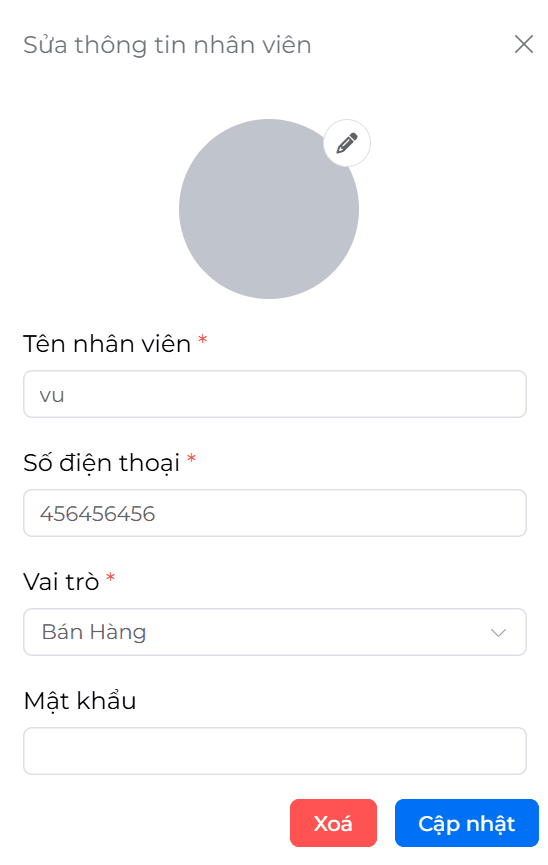
第 3 步:查看/编辑/删除员工
按 输入员工姓名 任何(例如:My、Vu...)。
系统会显示 弹出员工详细信息 分别。
在此窗口中,用户可以进行以下操作:。
编辑:单击编辑图标(笔)可更新员工的姓名、图像、电话号码和角色。
删除员工:单击垃圾桶图标 (🗑️) 将员工从列表中删除。
第 4 步:访问角色
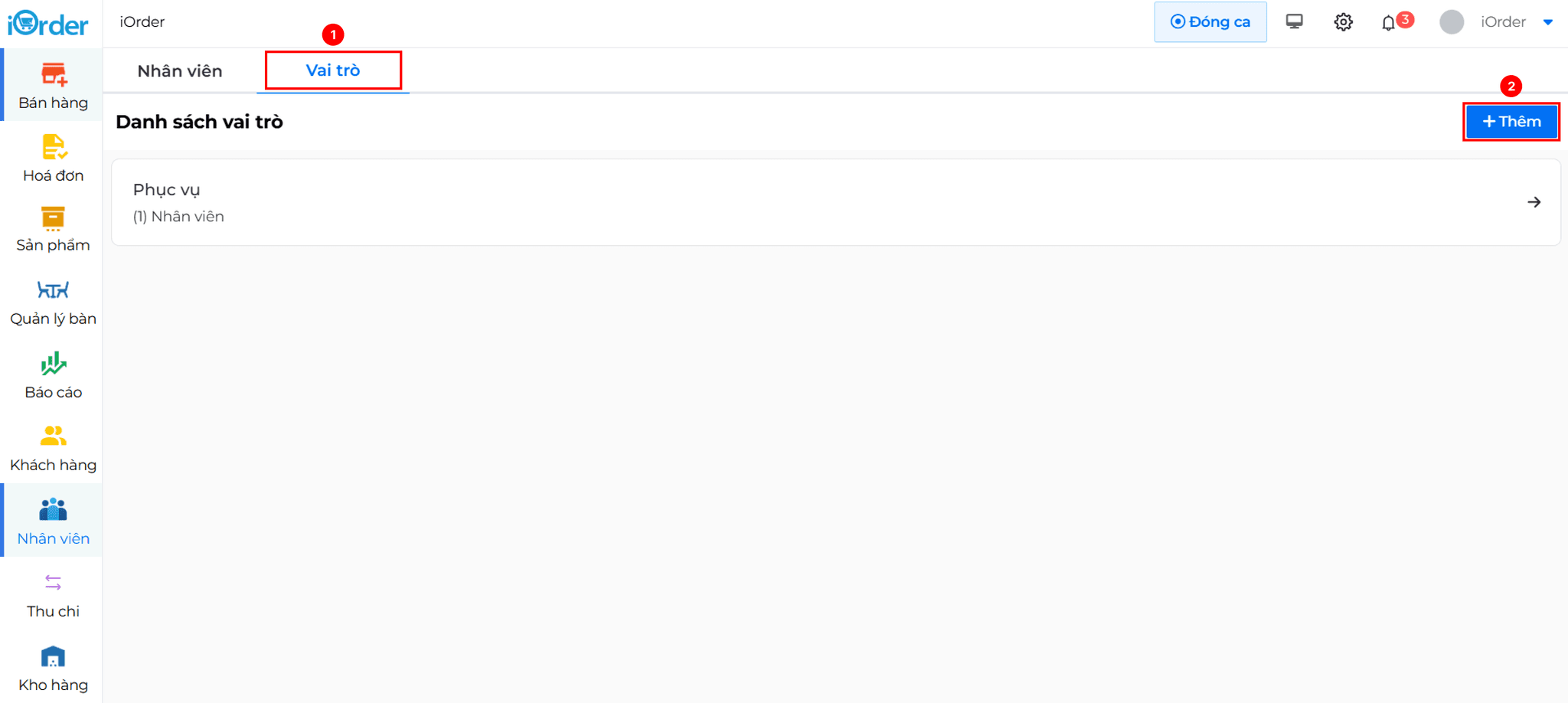
从左侧菜单中选择“员工”
接下来,选择选项卡 角色 (1) 屏幕将切换到系统的角色管理界面。
角色 是一组默认的用户权限。
店主根据店铺的管理需求和业务模式,设置用户角色列表,建议2个角色。 仓库员工 和 出纳员
- 注意:只有店主 - 具有最高权限的人(管理员) - 可以执行这些操作。
步骤5:添加新角色(2):
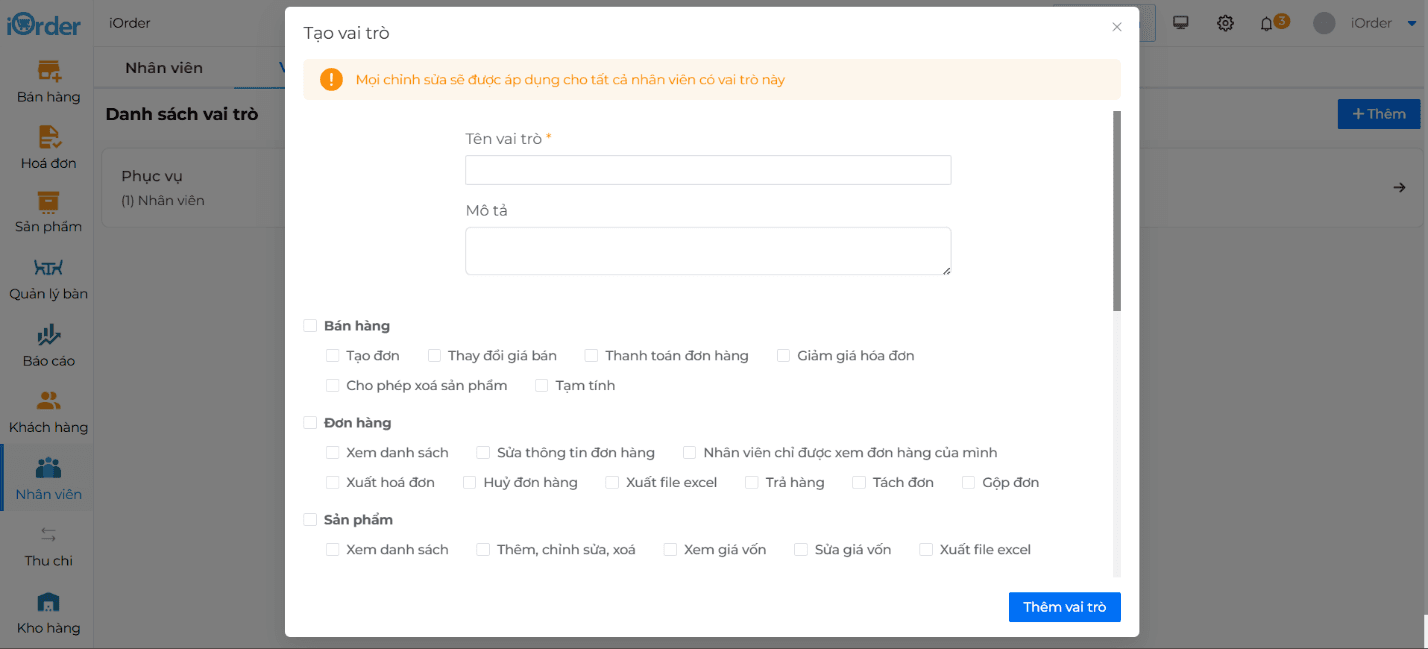
按下按钮“+添加' 向系统添加新角色。
将会出现添加新角色的弹出窗口,您需要输入:
角色名称
角色描述
勾选选择授予的用户权限
完成角色信息后,按 添加角色 完成添加新角色的操作。
第 6 步:查看/编辑/删除角色
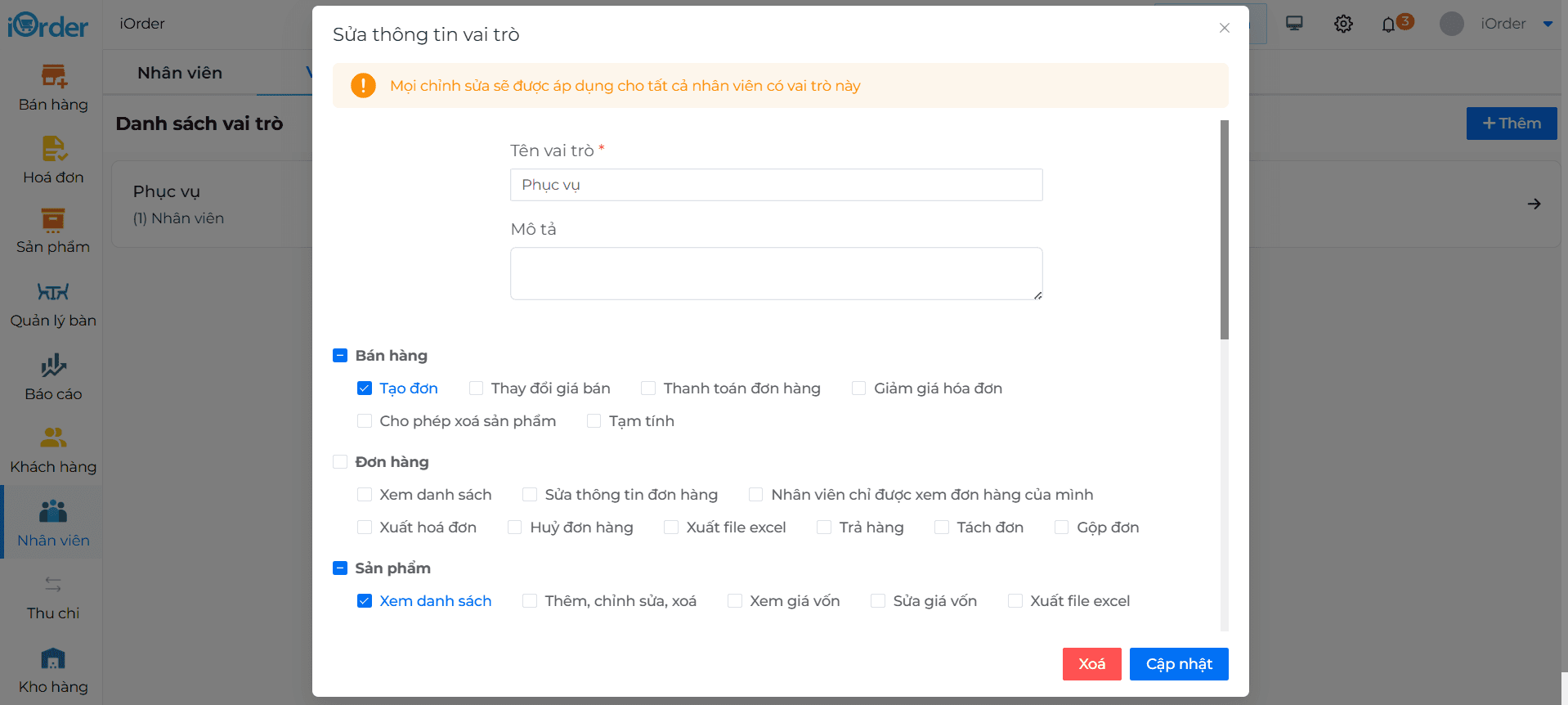
按 输入角色名称 任何(例如:销售,...)。
系统会显示 弹出角色详细信息 分别。
在此窗口中,用户可以进行以下操作:。
编辑:按 更新 更新角色的名称、描述权限管理
删除角色:单击垃圾桶图标 (🗑️) 可从列表中删除该角色。