
Hướng dẫn quản lý nhân viên
Đăng ngày Cập nhật
Hướng dẫn phân quyền nhân viên trên iOrder: thêm, xem, chỉnh sửa nhân viên và tạo vai trò để phân quyền các thao tác cơ bản.

I. Giới thiệu chung về phân quyền nhân viên
Mục Nhân viên lưu tài khoản đang hoạt động, vai trò và quyền thao tác của từng người trong cửa hàng.
Danh sách nhân viên và danh sách vai trò được tách riêng để dễ kiểm tra trước khi phân quyền.
II. Quản lý nhân viên
Tại đây người quản lý có thể thêm nhân viên, cập nhật thông tin và gán vai trò phù hợp với công việc.
Dưới đây là hướng dẫn chi tiết các thao tác quản lý nhân viên:
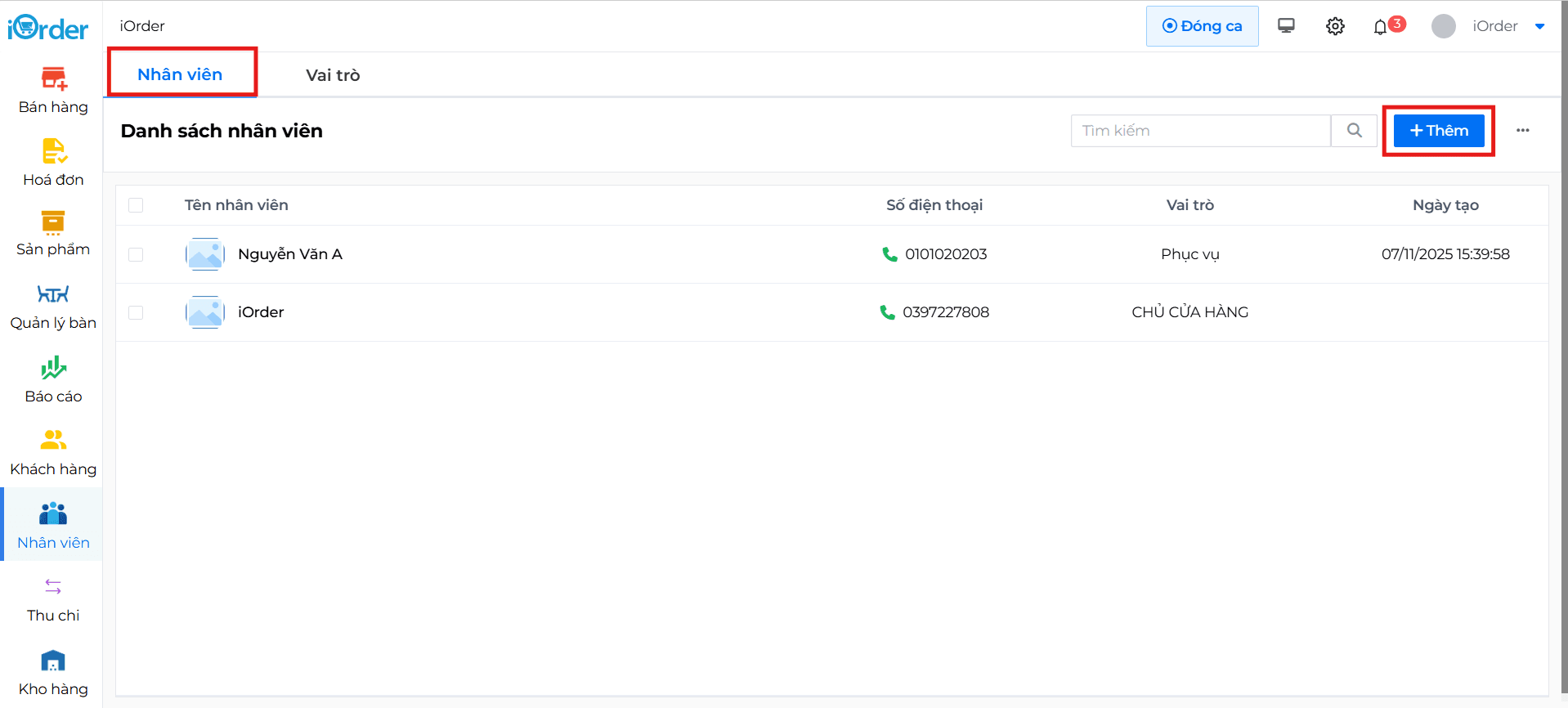
Bước 1: Truy cập Nhân viên
Từ menu bên trái, chọn mục “Nhân viên”
Tiếp theo, màn hình sẽ hiển thị tab Nhân viên là giao diện quản lý Nhân viên.
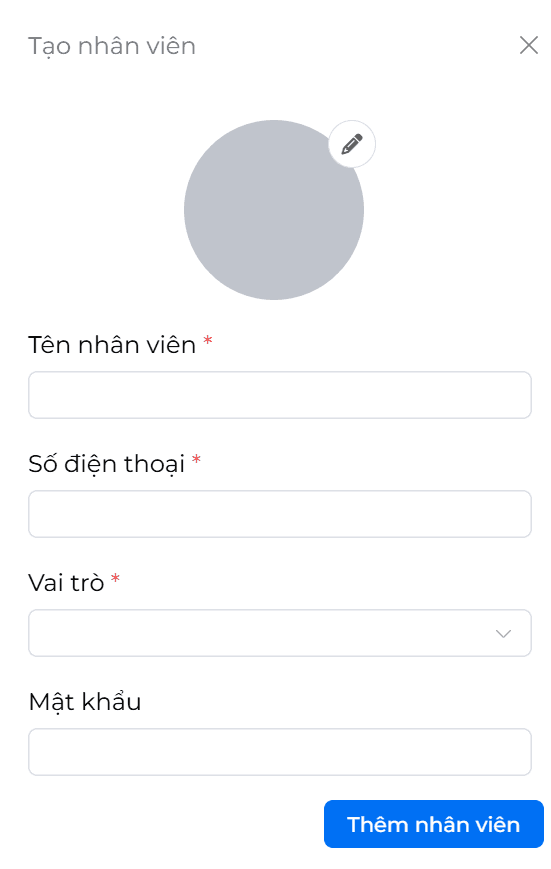
Bước 2: Thêm mới nhân viên:
Nhấn nút “+Thêm nhân viên” để thêm mới nhân vien vào hệ thống.
Một pop-up thêm mới nhân viên sẽ hiển thị, bạn cần nhập:
Tên nhân viên
Ảnh đại diện (nếu có)
Số điện thoại
Vai trò: là bộ quy định các quyền mặc định của người dùng, ví dụ như: Nhân viên kho và Nhân viên thu ngân. Tuy nhiên, có thể tự thiết lập danh sách vai trò người dùng theo đúng nhu cầu quản lý và mô hình hoạt động kinh doanh của cửa hàng.
Phần thông tin không bắt buộc: mật khẩu.
Sau khi hoàn tất thông tin người dùng, nhấn Thêm nhân viên để hoàn thành thao tác thêm người dùng mới.
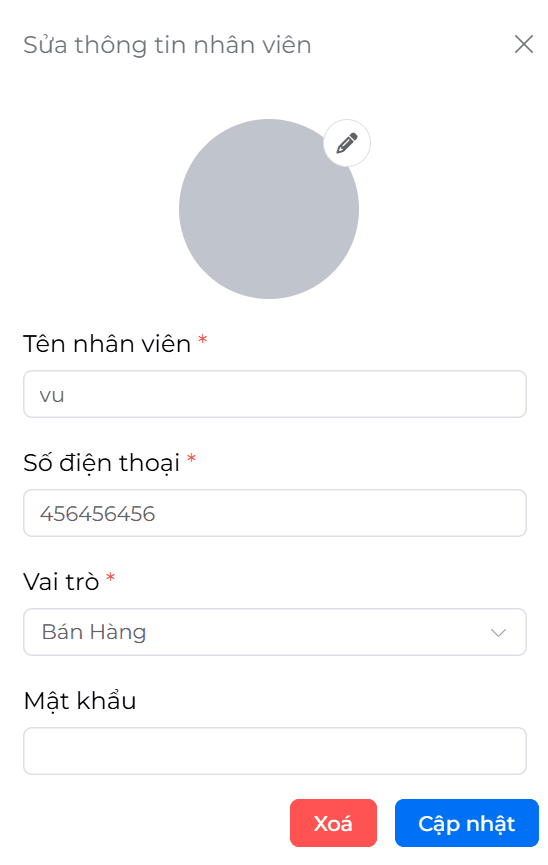
Bước 3: Xem/Chỉnh sửa/Xóa nhân viên
Nhấn vào tên của nhân viên bất kỳ (ví dụ: My, Vu,...).
Hệ thống sẽ hiển thị pop-up thông tin chi tiết nhân viên tương ứng.
Tại cửa sổ này, người dùng có thể thực hiện các thao tác sau:.
Chỉnh sửa: Nhấn vào biểu tượng chỉnh sửa (bút) để cập nhật tên, hình ảnh, số điện thoại, vai trò của nhân viên.
Xóa nhân viên: Nhấn biểu tượng thùng rác (🗑️) để loại nhân viên khỏi danh sách.
Bước 4: Truy cập Vai trò
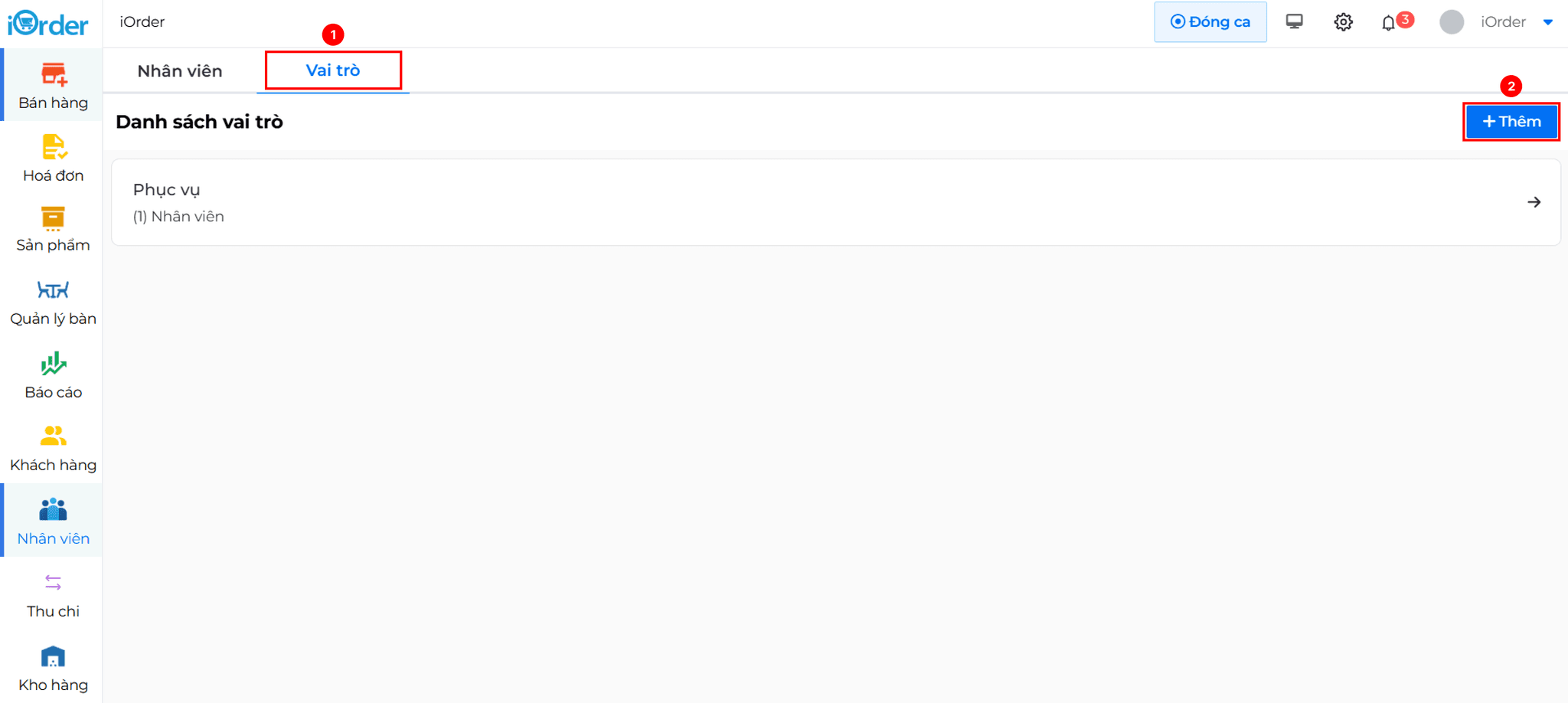
Từ menu bên trái, chọn mục “Nhân viên”
Tiếp theo, chọn tab Vai trò (1) màn hình sẽ chuyển sang giao diện quản lý vai trò của hệ thống.
Vai trò là bộ quy định các quyền mặc định của người dùng.
Chủ cửa hàng tự thiết lập danh sách vai trò người dùng theo đúng nhu cầu quản lý và mô hình hoạt động kinh doanh của cửa hàng đồng thời gợi ý 2 vai trò Nhân viên kho và Nhân viên thu ngân
- Lưu ý: Chỉ chủ cửa hàng – người có quyền cao nhất (admin) - mới có thể thực hiện được các thao tác này.
Bước 5: Thêm mới vai trò (2):
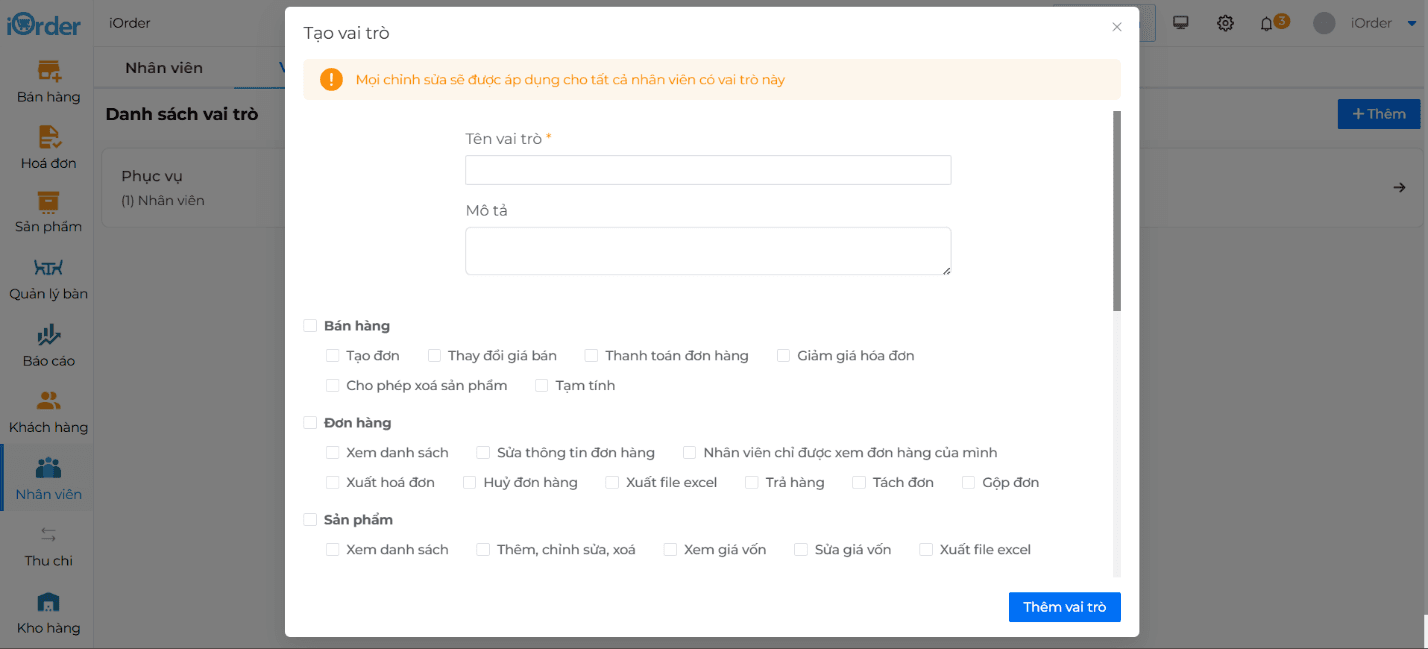
Nhấn nút “+Thêm” để thêm mới vai trò vào hệ thống.
Một pop-up thêm mới vai trò sẽ hiển thị, bạn cần nhập:
Tên vai trò
Mô tả vai trò
Tick chọn Quyền người dùng được cấp
Sau khi hoàn tất thông tin vai trò, nhấn Thêm vai trò để hoàn thành thao tác thêm vai trò mới.
Bước 6: Xem/Chỉnh sửa/Xóa vai trò
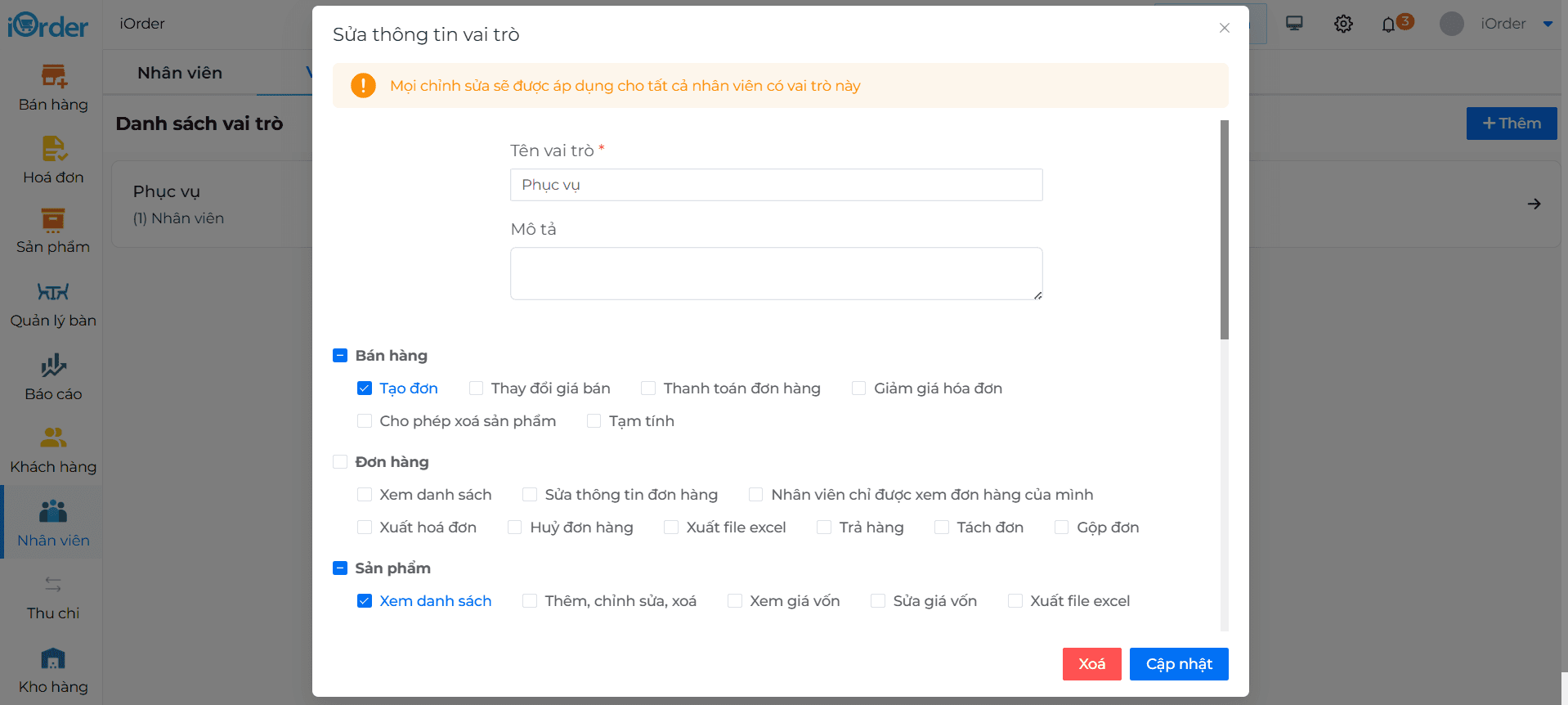
Nhấn vào tên của vai trò bất kỳ (ví dụ: Bán hàng,....).
Hệ thống sẽ hiển thị pop-up thông tin chi tiết vai trò tương ứng.
Tại cửa sổ này, người dùng có thể thực hiện các thao tác sau:.
Chỉnh sửa: Nhấn Cập nhật để cập nhật tên, mô tả, phân quyền trò của vai trò
Xóa vai trò: Nhấn biểu tượng thùng rác (🗑️) để loại vai trò khỏi danh sách.