
指南库存管理行
发布日期 更新
iOrder 上库存管理商品的说明:添加和编辑供应商、创建和查找入库单商品、跟踪库存。
一、库存管理行总体介绍
库存部分跟踪门店的库存数量、成本价、销售价格和入库单、出口、盘点。
监控每个产品的数量、成本价、售价
实时计算库存总价值
执行以下操作 库存台账, 盘点, 参赛书, 输出书、和管理 供应商 简单的
在打开库存台账或创建票证之前,您可以按名称或产品代码进行搜索。
二.接口和任务库存管理行
库存屏幕包括概览、库存列表以及输入书籍、输出书籍、盘点和供应商的快捷方式。
选择要执行的正确操作,然后按照以下说明的每个部分进行操作。
屏幕上的主要组件:
访问屏幕库存: 从左侧菜单中选择“库存”
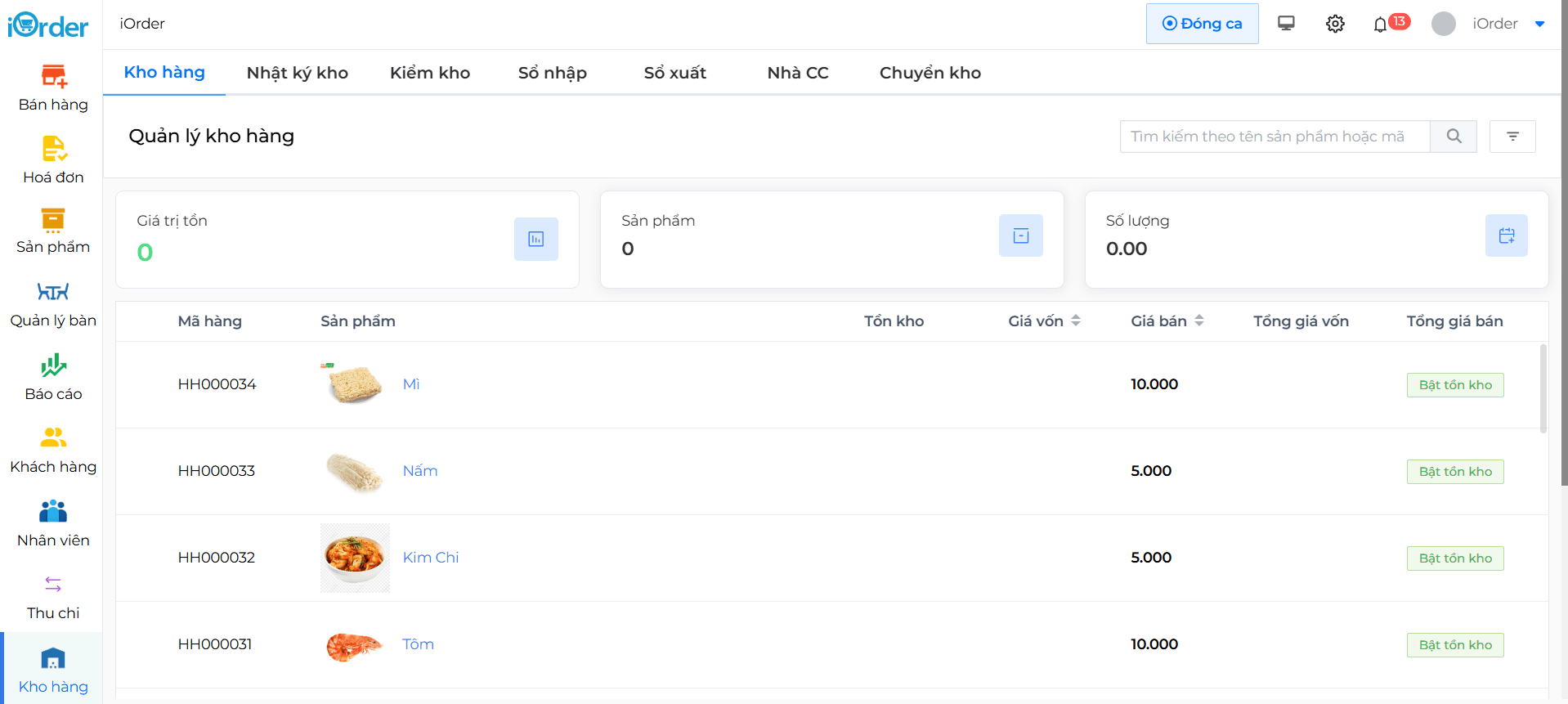
一般统计库存:包括 现有价值 (以蓝色显示), 产品总数 和 库存总量。这些是根据所有仓库数据自动计算得出的指标,帮助用户快速掌握实际库存情况。
库存产品清单:产品列表显示图片、产品代码、库存、成本价、售价和总价值 - 支持业务效率评估。
快速操作工具栏:提供诸如 仓库日志, 盘点, 参赛书, 输出书, 供应商 和 仓库转运 – 只需点击几下即可执行仓库操作。
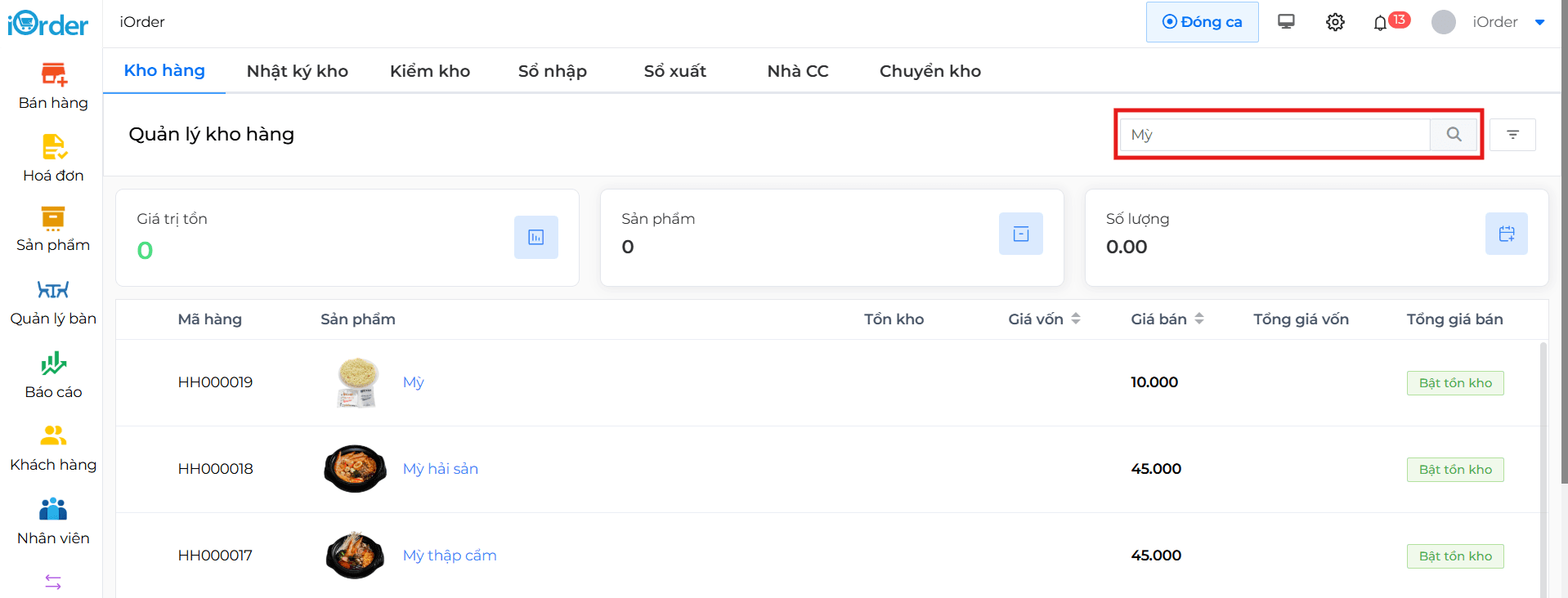
搜索产品:在搜索框 (1) 中输入产品名称或产品代码。系统会自动展示与关键词匹配的产品供用户选择。
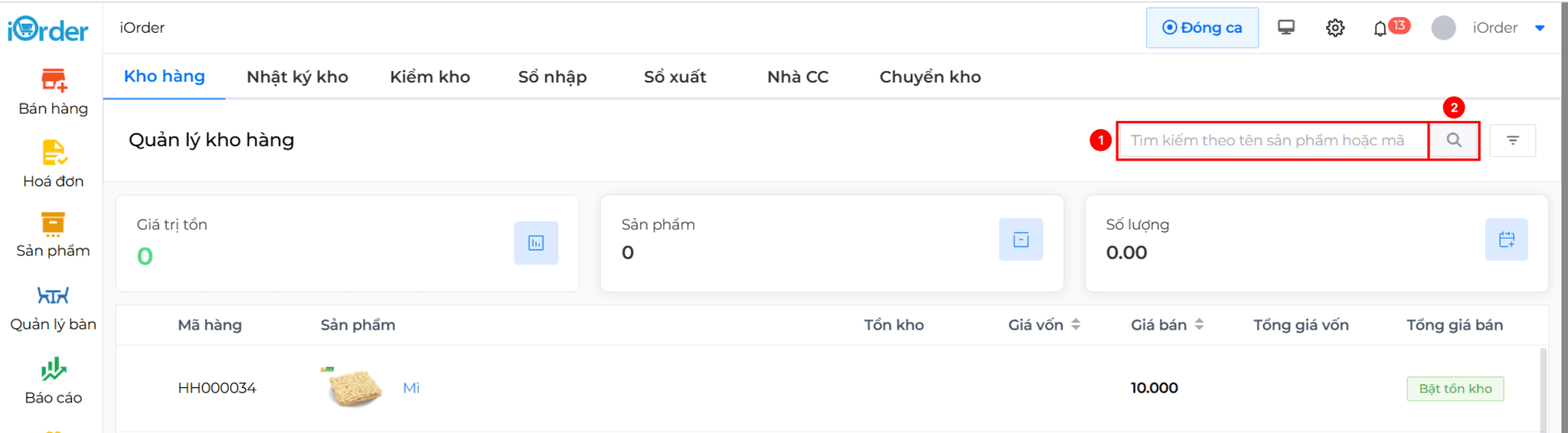
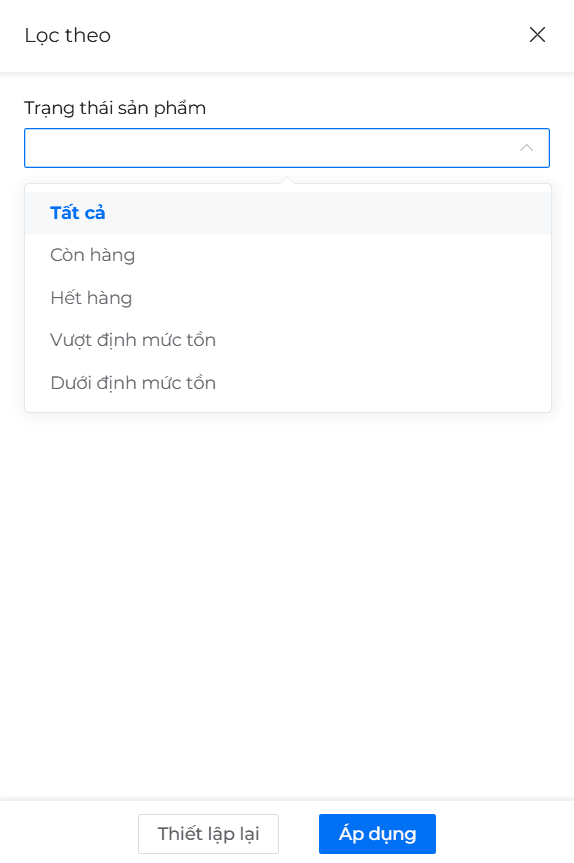
按产品状态过滤:(2)
将显示产品的库存状态 (1)。
完全选择后,按 申请 (2) 让系统快速筛选产品列表 “有存货”,“缺货”、“超出库存限制” 或者 低于库存水平”。 对于按钮 重置 点击后,系统将返回到过滤前的原始产品列表。
设置产品库存开/关:
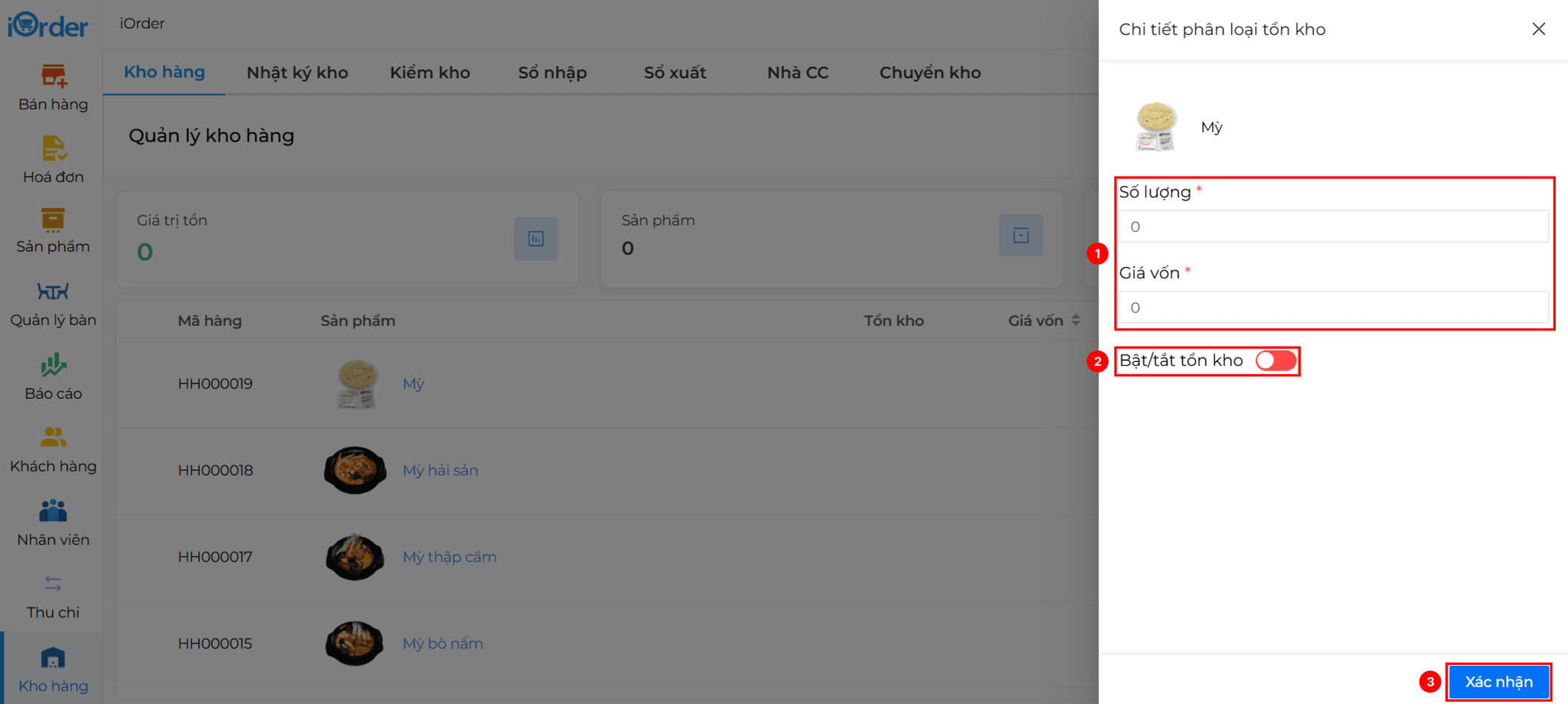
单击按钮 开启库存 为没有库存价值的产品设置库存。
将显示一个弹出窗口,允许您在系统中设置产品库存值。
您需要输入详细的产品库存分类信息,例如:
库存数量
产品成本价
擦拭 关掉 存货 启用/禁用产品库存跟踪。
完全输入 (1) 并打开/关闭提示音 (2) 后,按按钮 确认 (3),系统记录对应产品的库存情况,并对产品进行库存跟踪。

仓库日志
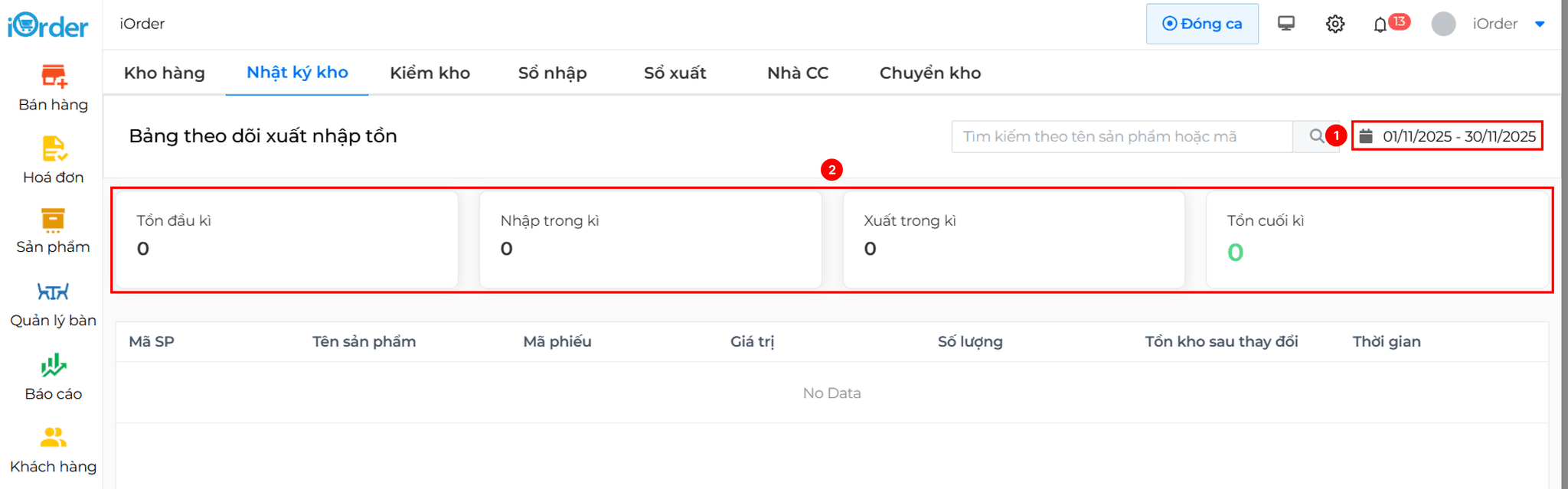
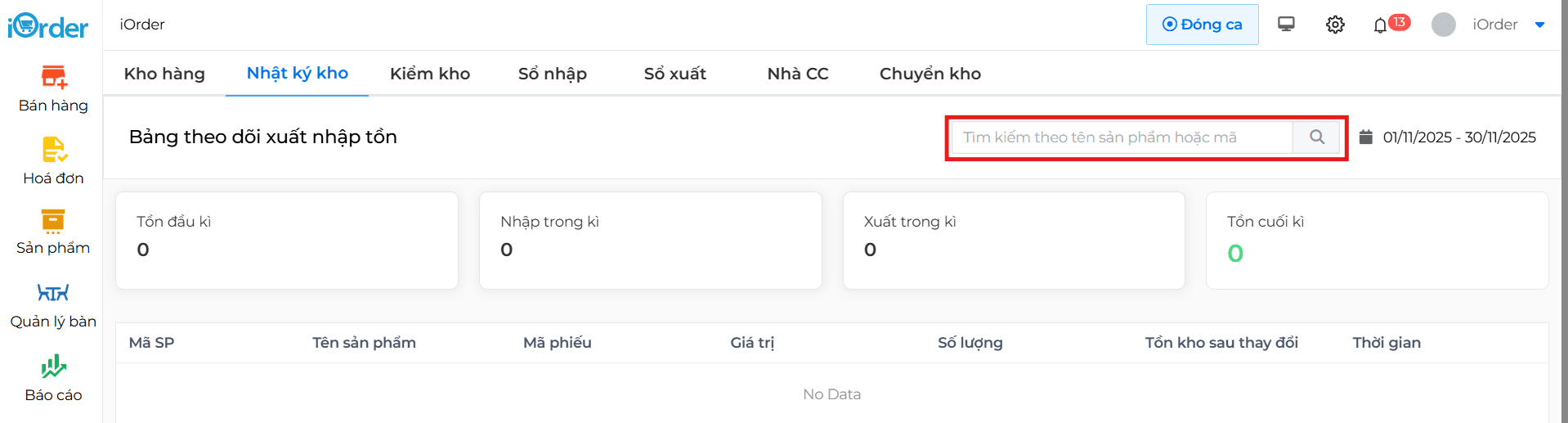
屏幕 仓库日志 帮助用户跟踪特定时间段内的进口-出口-库存活动的详细信息。
访问仓库日志屏幕:
从左侧菜单中选择“库存”
接下来,按 《仓库日记》 屏幕顶部切换至管理界面 仓库日志。
数据过滤区间(1):
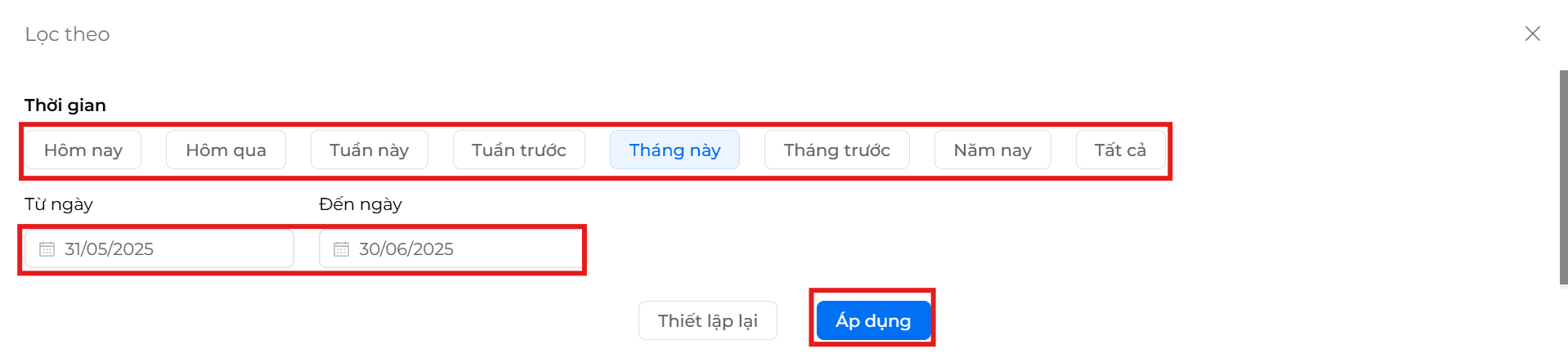
允许用户在点击📅图标时选择查看数据的时间段,用户可以选择固定时间(例如:今天/本月)或时间段(例如:2025年11月1日 - 2025年11月30日)并点击按钮 申请.
系统仅显示所选时间段内发生的交易。
一般库存信息(2):
期初余额: 期初(过滤开始日期之前)的库存商品数量。
期间输入: 期间进口货物数量。
期内出口: 期间发货的货物数量。
期末余额: 截至期末的库存价值(期初库存 + 进口 - 出口)。
进口-出口-库存跟踪表: 显示该期间内各产品库存波动的详细历史记录,包括产品信息、相关操作、输入值以及库存增减数量。如果为负数(例如:-1),则表示该产品已出口(销售、仓库转移……)。如果为正,则意味着有进口。当该值为负时,该值显示为红色,以便于识别损失。用户可以通过每笔具体交易轻松掌控商品状态。
产品搜索: 在搜索框中输入产品名称或产品代码。系统会自动展示与关键词匹配的产品供用户选择。
供应商管理
特征 供应商管理 在系统中 网上订单 允许用户存储、跟踪和更新商品供应合作伙伴的信息。此功能可以轻松控制交易历史记录应收账款以及必要时的联系。
以下是供应商管理操作的详细说明:
第 1 步:访问提供商
从左侧菜单中选择“库存”
接下来,单击 “供应商” 切换至供应商管理界面。
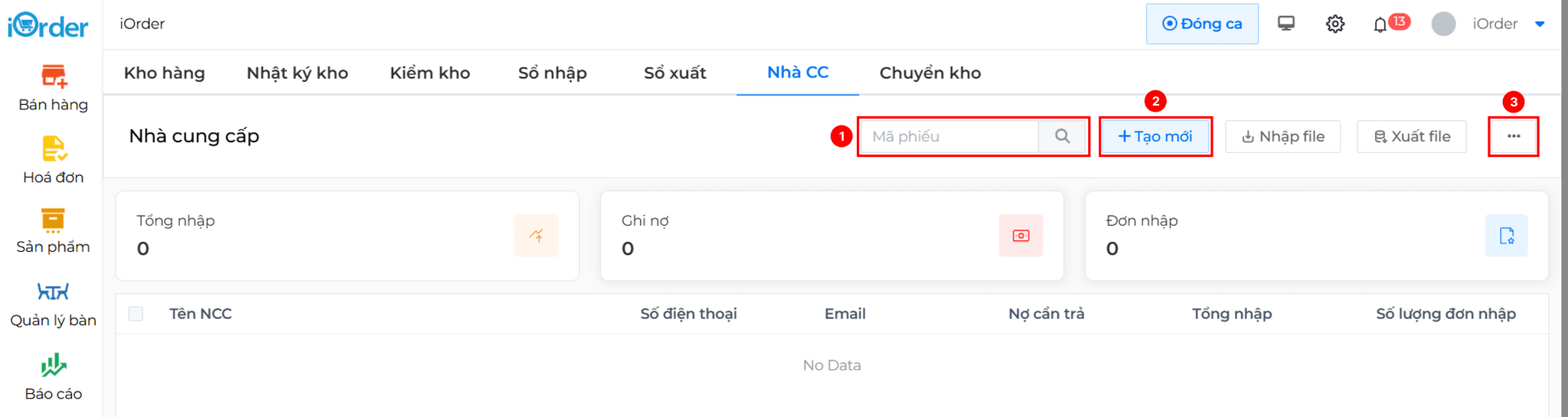
第 2 步:寻找供应商 (1)
用户操作如下:
在搜索框(1)中输入供应商的名称和电话号码,然后按带有🔍图标的按钮,系统将显示与搜索值匹配的供应商信息。
步骤 3:添加新供应商 (2)
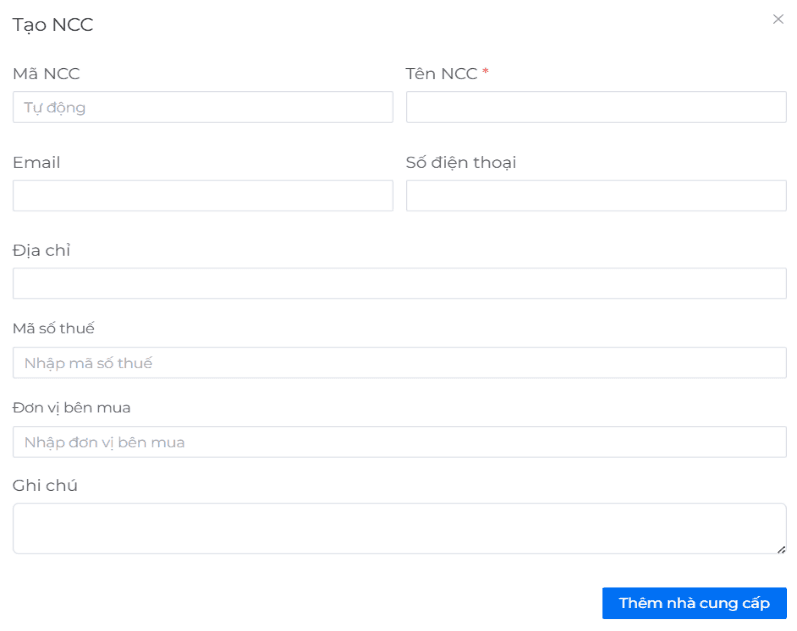
单击按钮 “+ 创建新的”(2) 将显示一个弹出窗口,允许您向系统添加新供应商。
您输入供应商信息,例如:
NCC 代码(自动)
供应商名称
电子邮件
电话号码
地址
税码
买家单位
注释(如果需要)
完全输入后,按 添加NCC 以便系统记录新的供应商信息。
笔记: 供应商名称 是强制性信息,提供商之间的电话号码信息不得重叠。
步骤4:查看/编辑/删除供应商信息
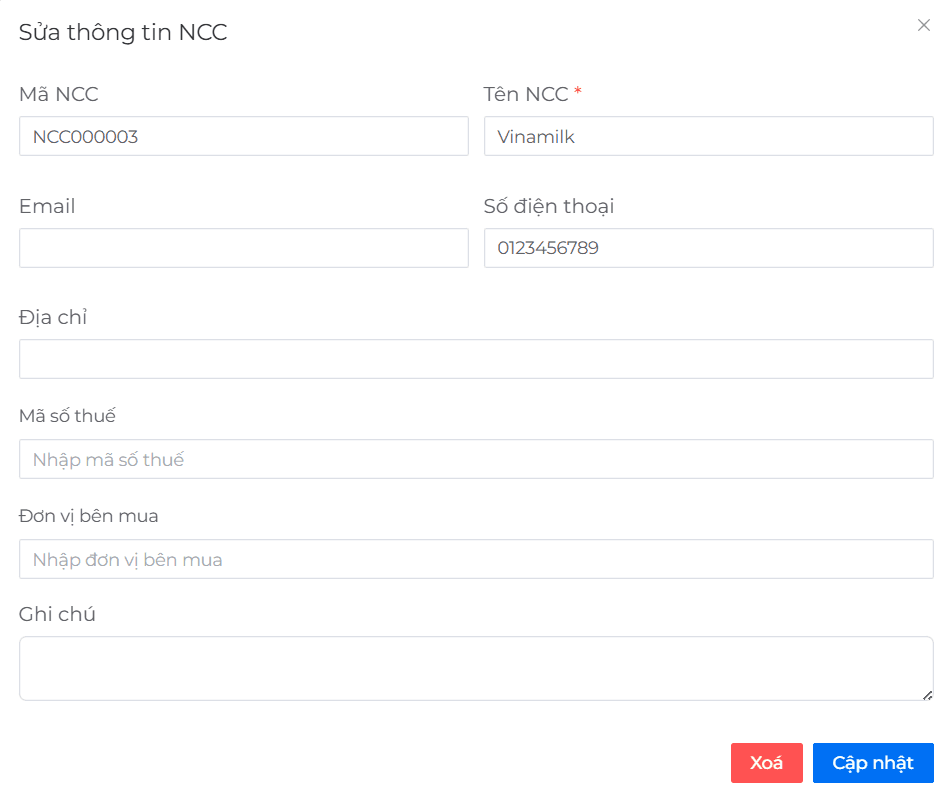
单击任何供应商的信息行(例如:百事可乐)
显示系统 编辑供应商弹出窗口 无法获得相应供应商的信息。
在此窗口中,用户可以进行以下操作:
编辑: 输入要编辑的信息,按下按钮 更新 更新供应商信息。
擦除: 单击按钮 擦除, 展示 弹出确认删除窗口 并按下按钮 擦除 将供应商从列表中删除。
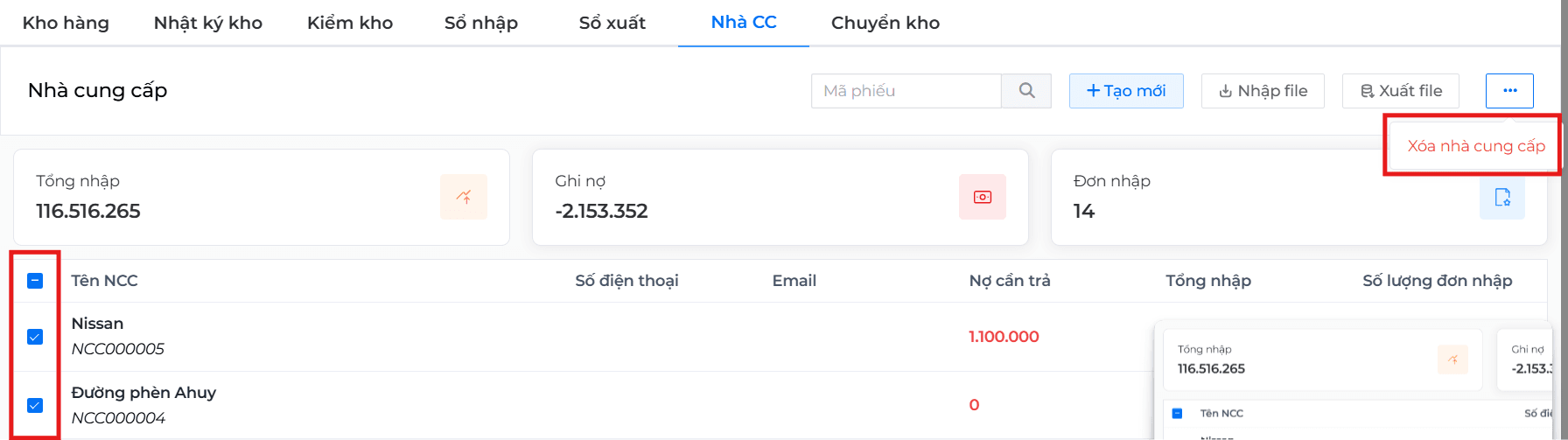
此外,您可以批量选择要删除的供应商,执行以下操作:
货物进口管理
货物输入屏幕可帮助用户记录和管理来自供应商的入库单货物。该功能支持跟踪货物进口历史、票据处理状态以及每次入库输入的总金额。
以下是进口管理操作的详细说明:
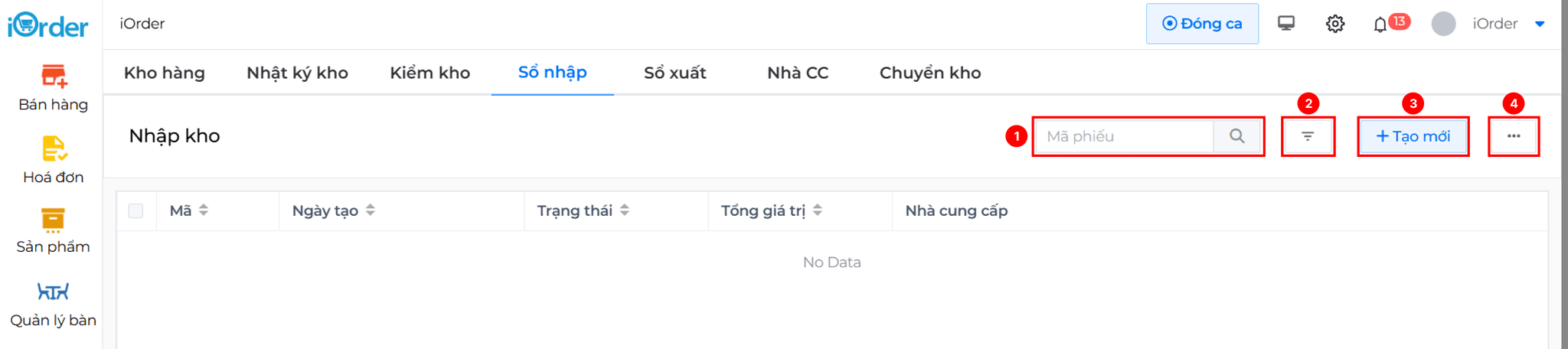
第1步:获取进口货物
从左侧菜单中选择“库存”
接下来,单击 “输入书” 点击屏幕上方的切换至货物进口管理界面。
第 2 步:搜索入库单 (1)
用户操作如下:
在搜索框中输入代码入库单,然后按带有🔍图标的按钮,系统将显示与您要查找的值匹配的信息入库单。
步骤 3:过滤入库单 (2)
用户操作如下:
单击带有图标的按钮

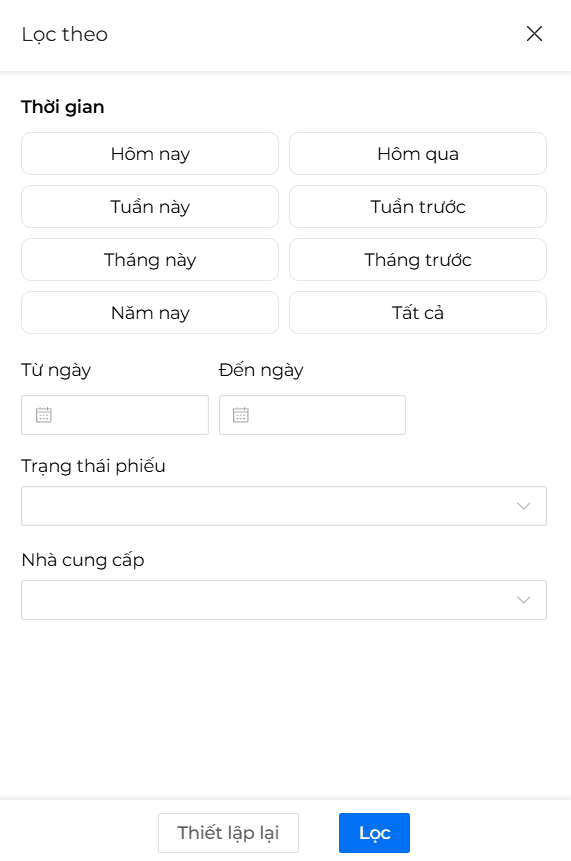
,将显示一个弹出窗口,帮助您按时间、入库单或供应商的状态快速过滤入库单,按下按钮 申请 来过滤列表。
系统会记录您想要过滤的值并显示对应的入库单列表。
步骤 4:添加新的入库单 (3)
单击按钮 “+创建新的”(3) 将显示一个弹出窗口,允许您初始化新的入库单。
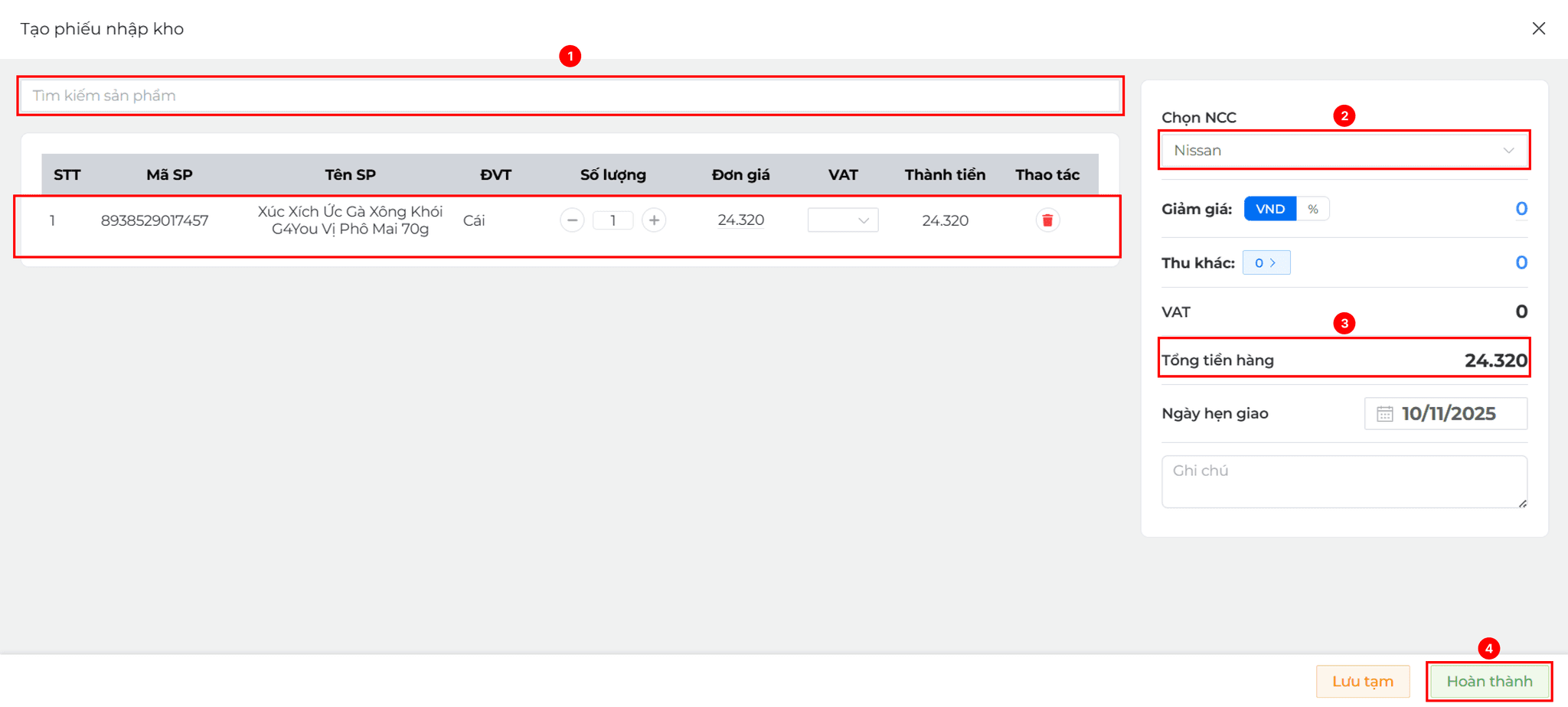
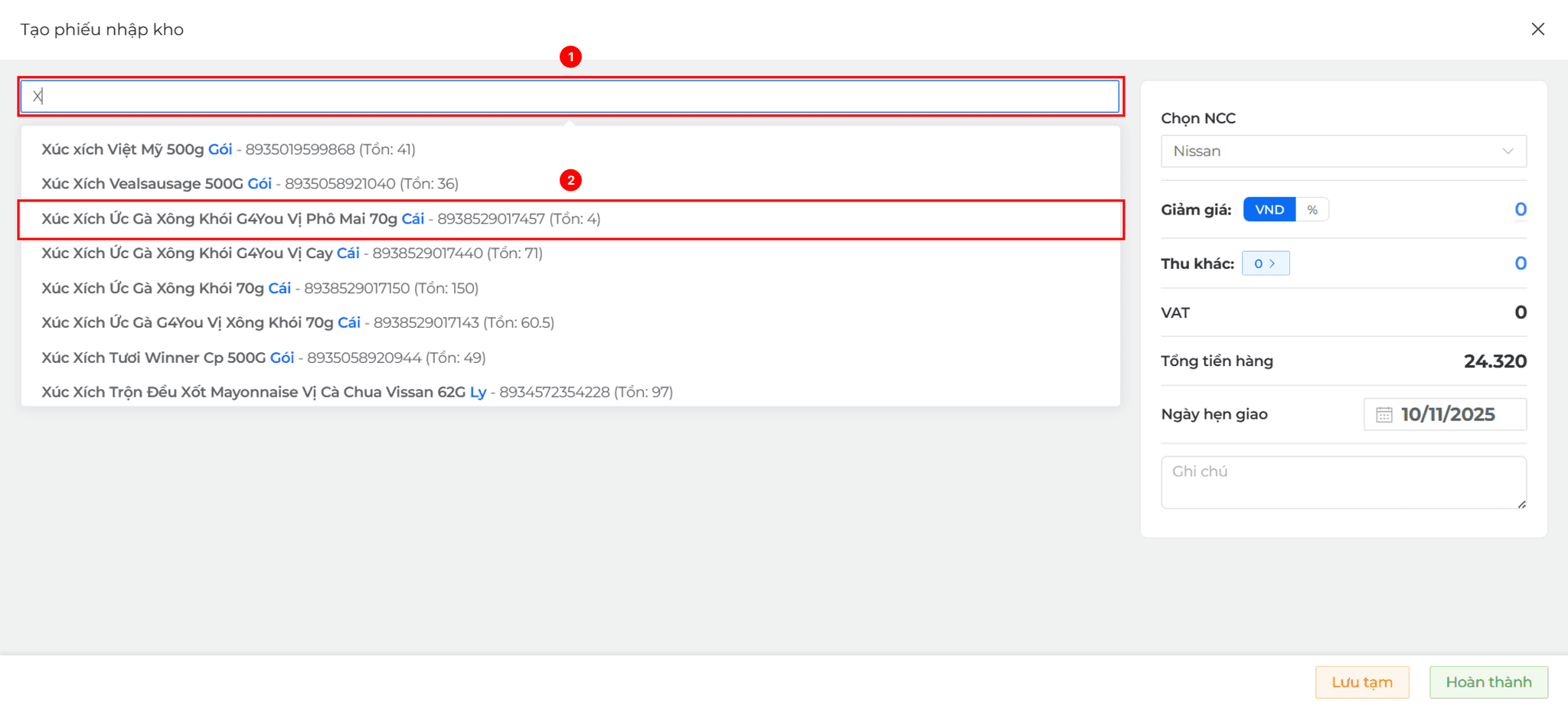
搜索产品名称(1): 输入商品名称或点击搜索框,系统只会显示已启用系统库存的商品。
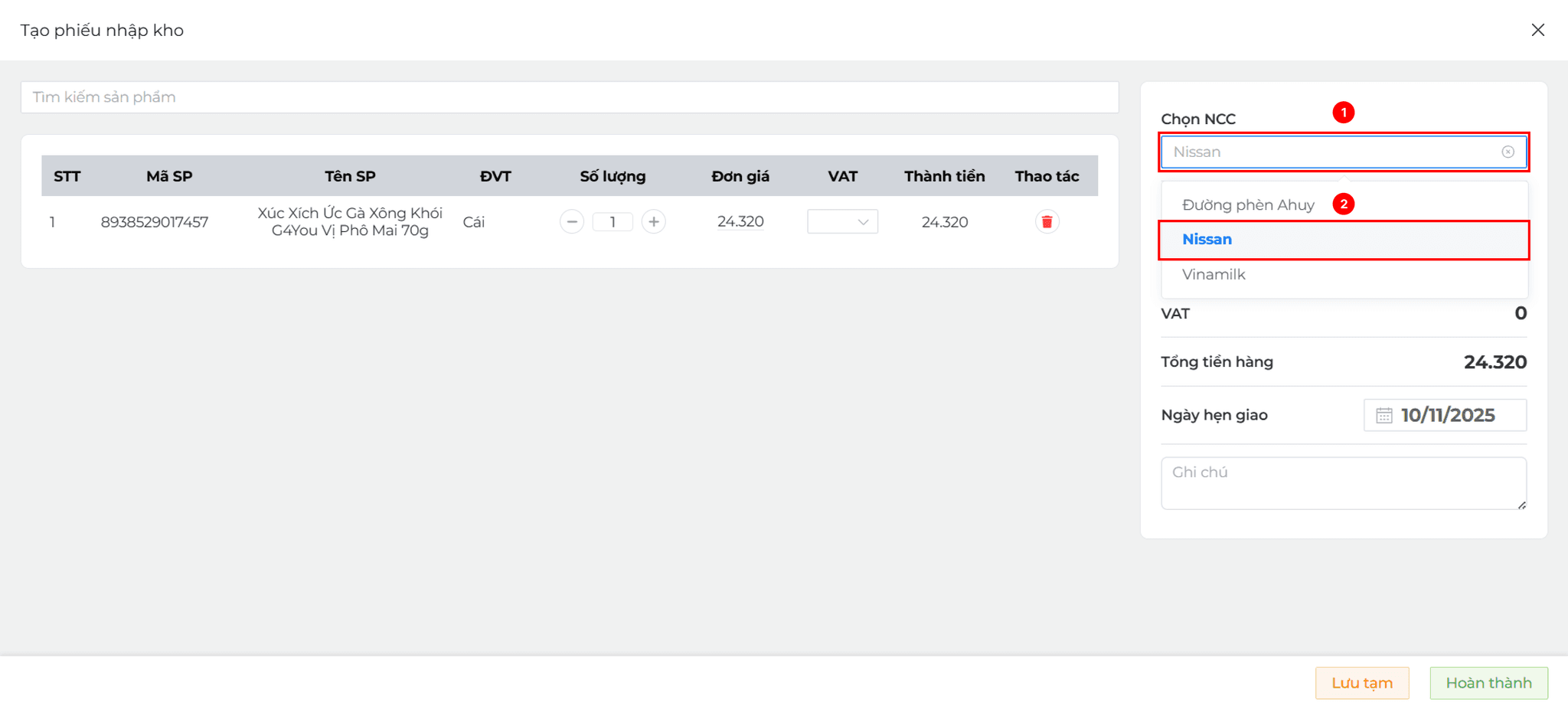
寻找供应商 (2): 输入供应商名称或点击搜索框,系统显示系统供应商列表。
所选产品清单:
添加的产品将显示在左侧列表中,包括:
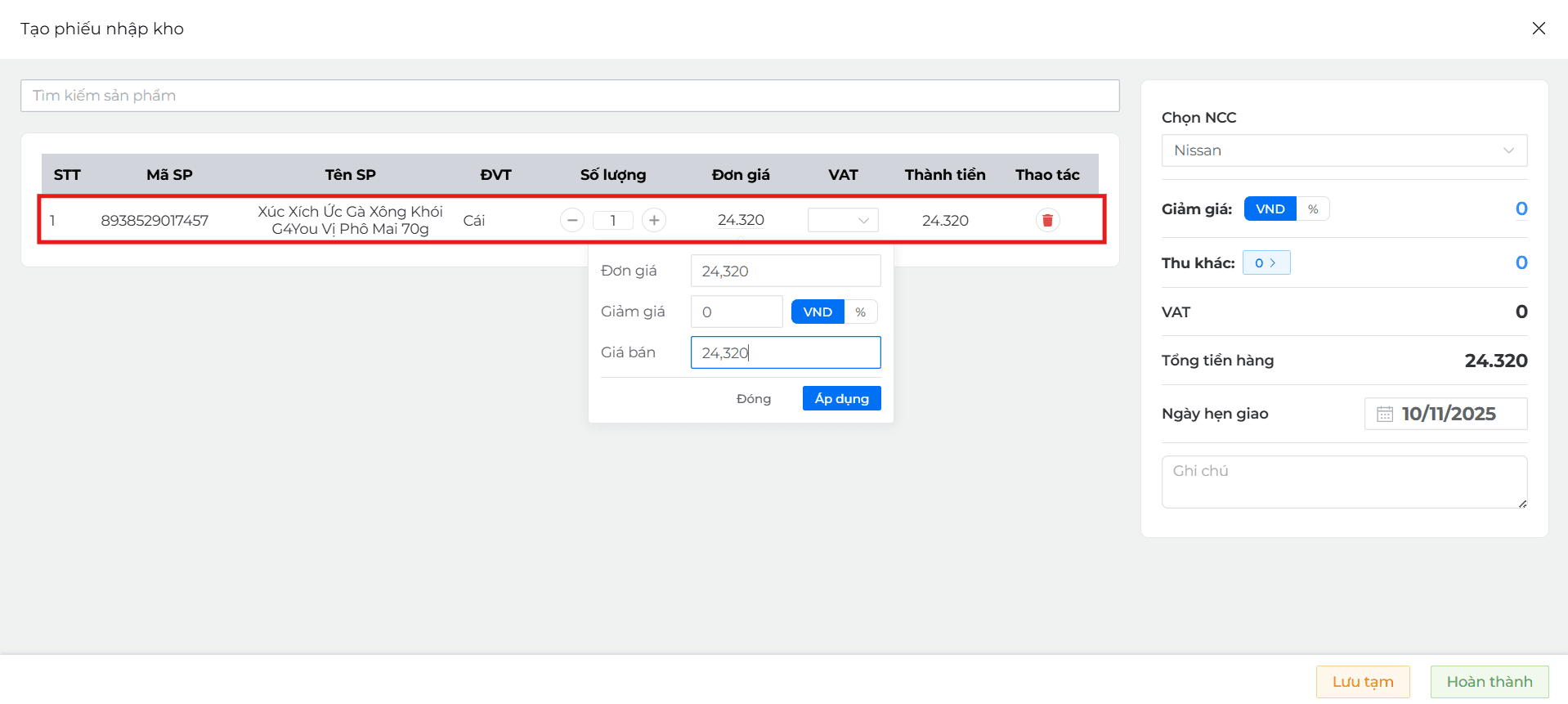
STT、产品代码、产品名称、单位、数量、单价(可直接在入库单上编辑)系统将自动计算单价、增值税和金额。
按钮 “+” 和 “–” 增加/减少数量。
🗑️ 按钮可从入库单中删除产品。
需支付额外费用、折扣和增值税
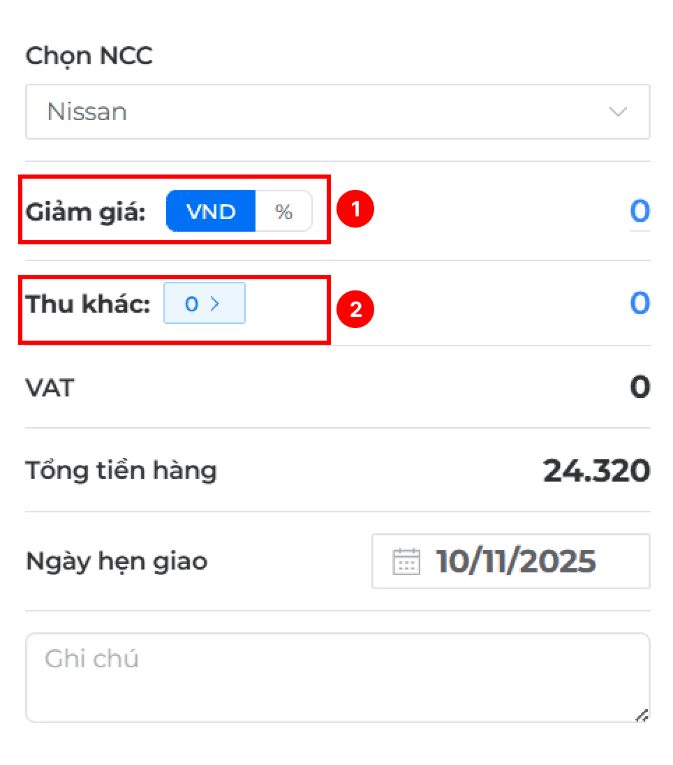
折扣 (1)
输入直接折扣(金额或百分比)。
添加其他收入 (2)
按 [+其他收入] 添加特殊附加费(例如:仪式附加费、包装费...)。
附加费将在下面详细显示。在示例中, 运费5% 已添加到订单中。
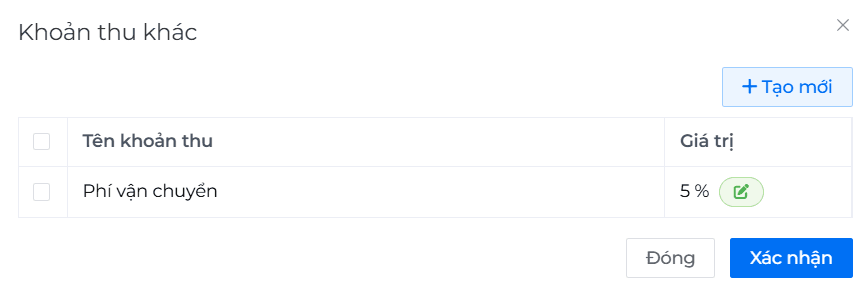
用户可以勾选/取消勾选以申请或不申请此费用
完成入库单的所有信息后,按下按钮 完成 (4),保存入库单和入库单将处于状态 “等待处理”。
查看/删除/结账入库单
单击入库单(例如:NH000003)的信息行,将显示包含详细信息入库单的弹出窗口。
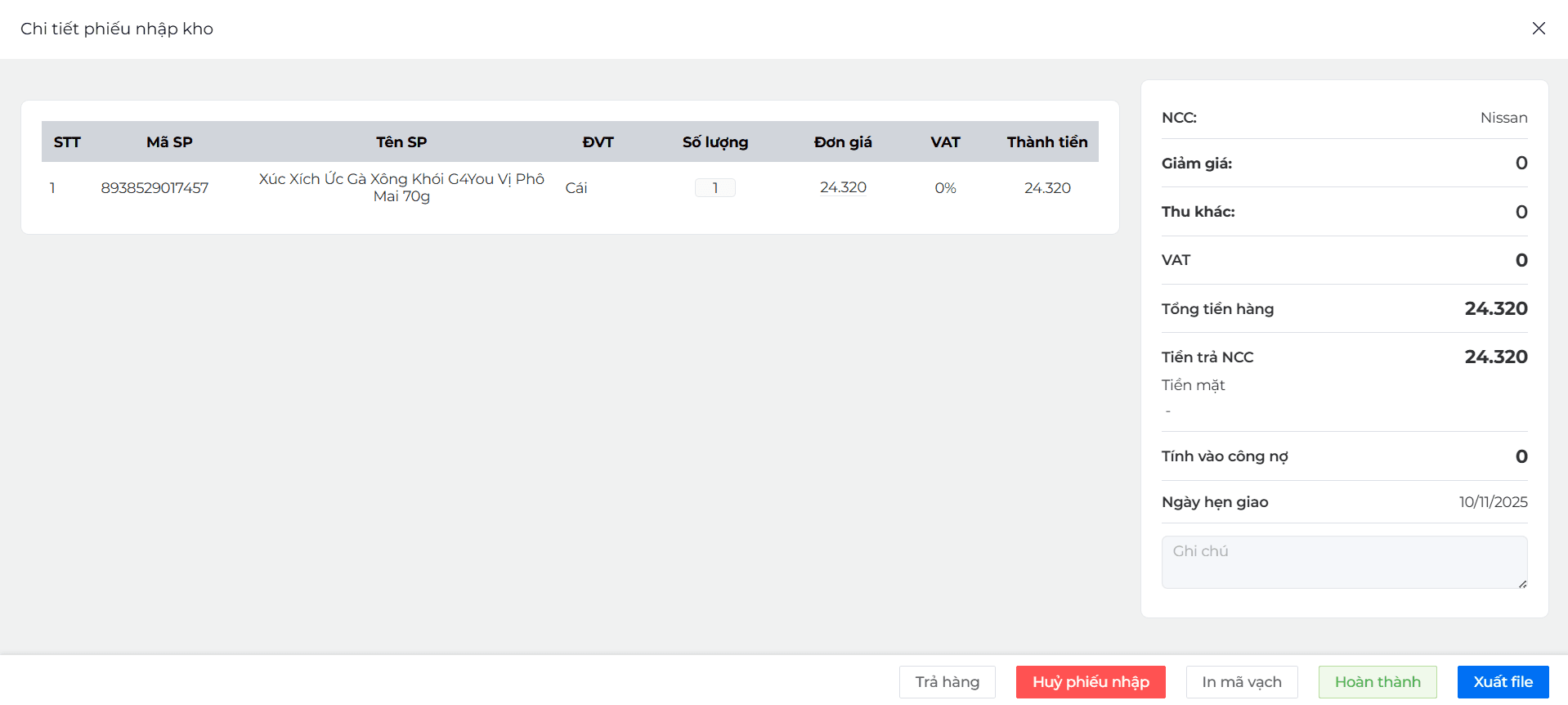
擦除: 状态为已完成的工单无法删除。
或者,您可以批量选择要删除的入库单房屋,执行以下操作:

阅读更多
餐厅库存管理:减少物料损失的 6 个步骤:库存管理六步,减少物料损耗。