
Hướng dẫn quản lý kho hàng
Đăng ngày Cập nhật
Hướng dẫn quản lý kho hàng trên iOrder: thêm và sửa nhà cung cấp, tạo và tìm phiếu nhập hàng, theo dõi hàng tồn kho.
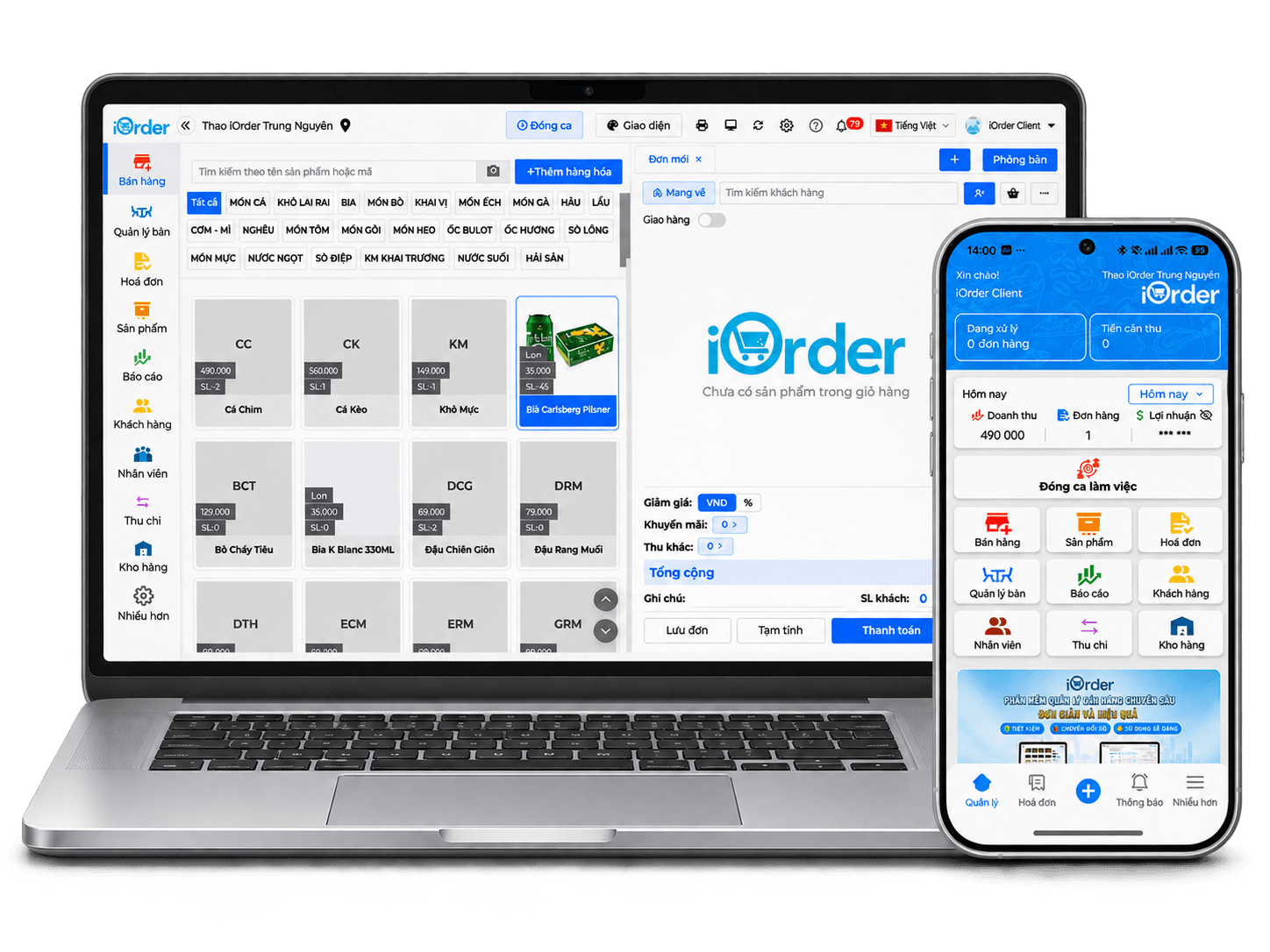
I. Giới thiệu chung về quản lý kho hàng
Mục Kho hàng theo dõi số lượng tồn, giá vốn, giá bán và các phiếu nhập, xuất, kiểm kho của cửa hàng.
Theo dõi số lượng, giá vốn, giá bán của từng sản phẩm
Tính toán tổng giá trị tồn kho theo thời gian thực
Thực hiện các thao tác như Sổ kho, Kiểm kho, Sổ nhập, Sổ xuất, và quản lý Nhà cung cấp dễ dàng
Có thể tìm theo tên hoặc mã hàng trước khi mở sổ kho hay tạo phiếu.
II. Giao diện và các tác vụ quản lý kho hàng
Màn hình Kho hàng gồm số liệu tổng quan, danh sách hàng tồn và các lối tắt tới sổ nhập, sổ xuất, kiểm kho và nhà cung cấp.
Chọn đúng nghiệp vụ cần thực hiện rồi làm theo từng phần hướng dẫn bên dưới.
Các thành phần chính trên màn hình:
Truy cập màn hình Kho hàng: Từ menu bên trái, chọn mục “Kho hàng”
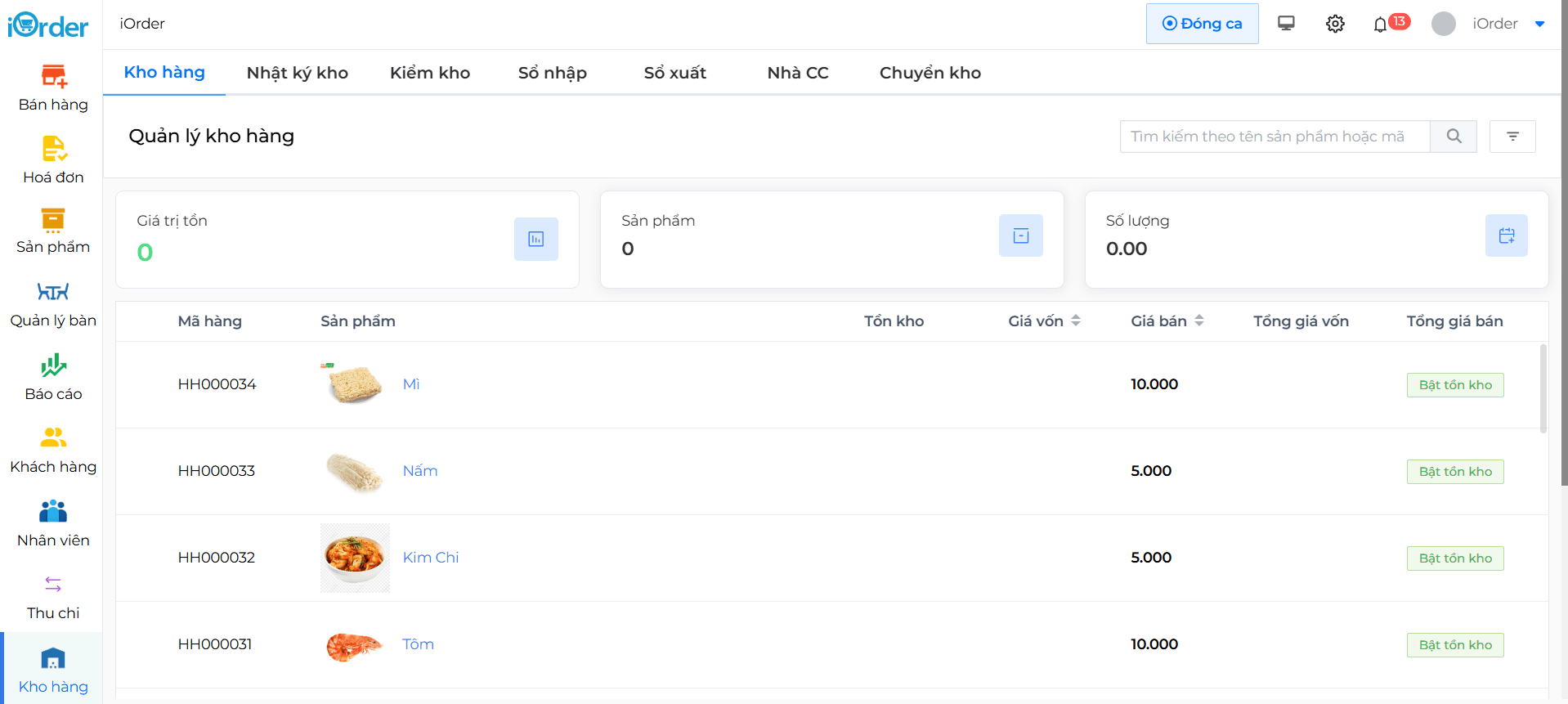
Thống kê tổng quan kho hàng: Gồm Giá trị tồn (hiển thị màu xanh), Tổng số sản phẩm và Tổng số lượng tồn kho. Đây là các chỉ số được tính tự động từ toàn bộ dữ liệu kho, giúp người dùng nắm bắt nhanh tình hình tồn kho thực tế.
Bảng danh sách sản phẩm tồn kho: Danh sách sản phẩm được trình bày kèm hình ảnh, mã hàng, tồn kho, giá vốn, giá bán và tổng giá trị – hỗ trợ đánh giá hiệu quả kinh doanh.
Thanh công cụ tác vụ nhanh: Cung cấp các chức năng như Nhật ký kho, Kiểm kho, Sổ nhập, Sổ xuất, Nhà cung cấp và Chuyển kho – cho phép thực hiện các nghiệp vụ kho chỉ với một vài thao tác.
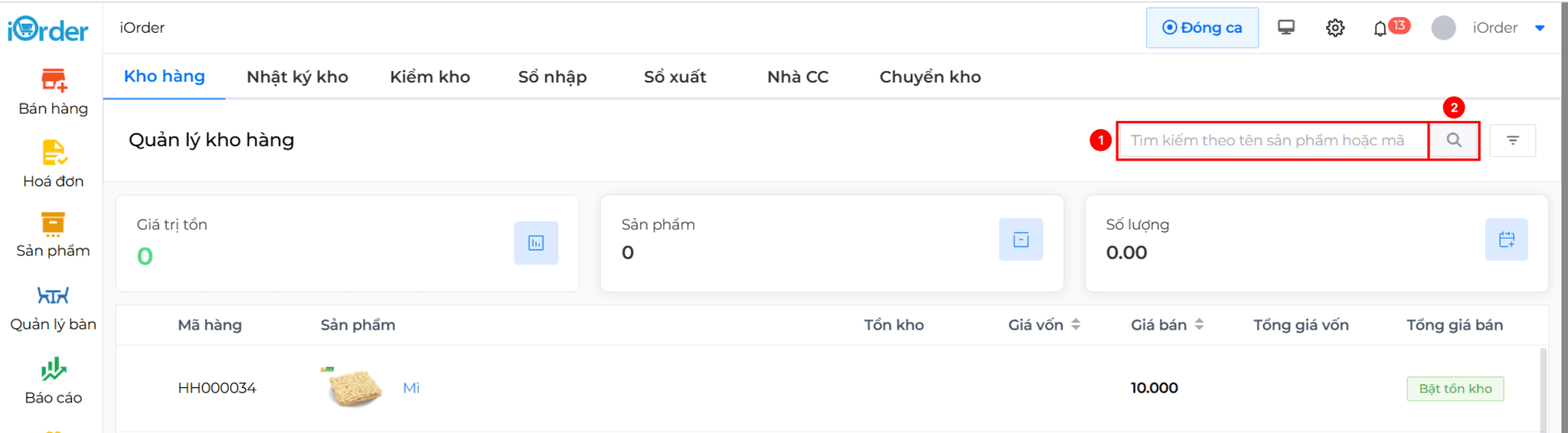
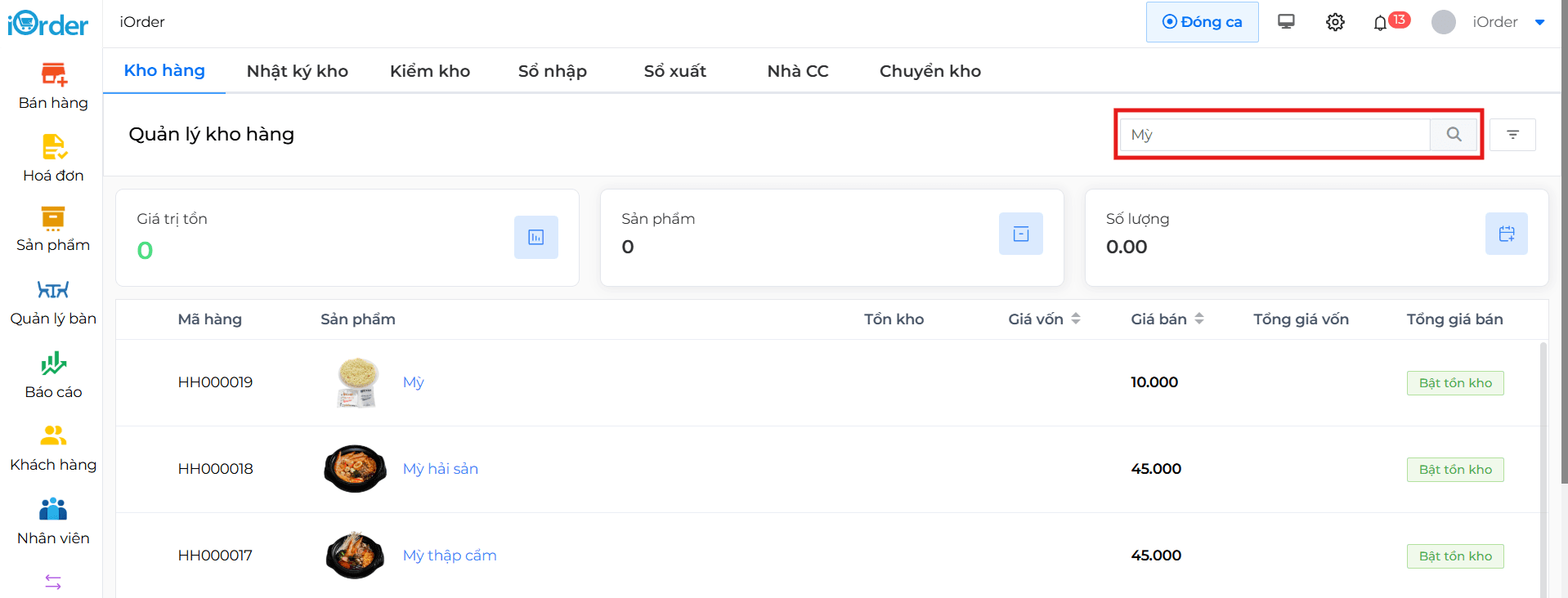
Tìm kiếm sản phẩm: Nhập tên sản phẩm hoặc mã sản phẩm vào ô tìm kiếm (1). Hệ thống sẽ tự động hiển thị các sản phẩm khớp với từ khóa để người dùng lựa chọn.
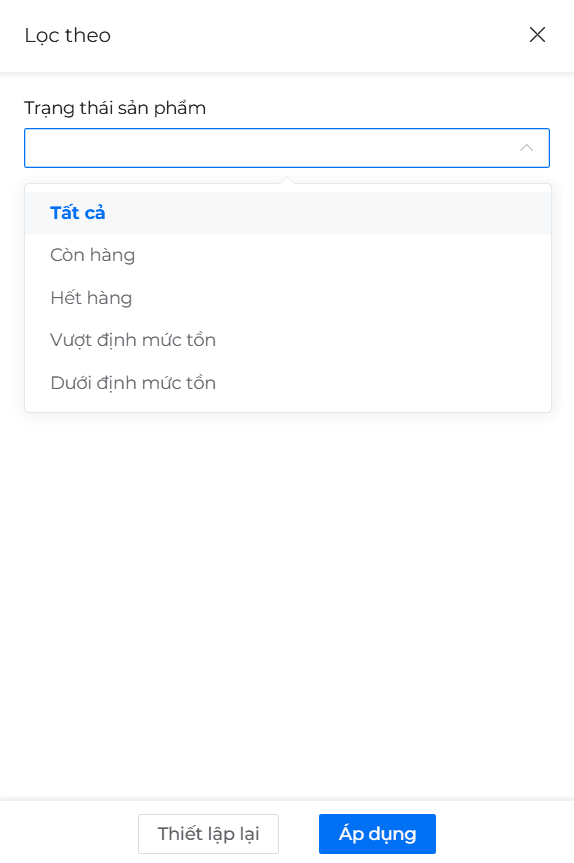
Lọc theo trạng thái sản phẩm: (2)
Các trạng thái tồn kho của sản phẩm sẽ hiển thị (1).
Sau khi chọn đầy đủ, nhấn Áp dụng (2) để hệ thống lọc nhanh danh sách sản phẩm “còn hàng”,“hết hàng”, “Vượt định mức tồn” hoặc Dưới định mức tồn”. Đối với nút Thiết lập lại khi nhấn vào hệ thống sẽ quay trở về danh sách sản phẩm ban đầu trước khi lọc.
Thiết lập bật/tắt tồn kho sản phẩm:
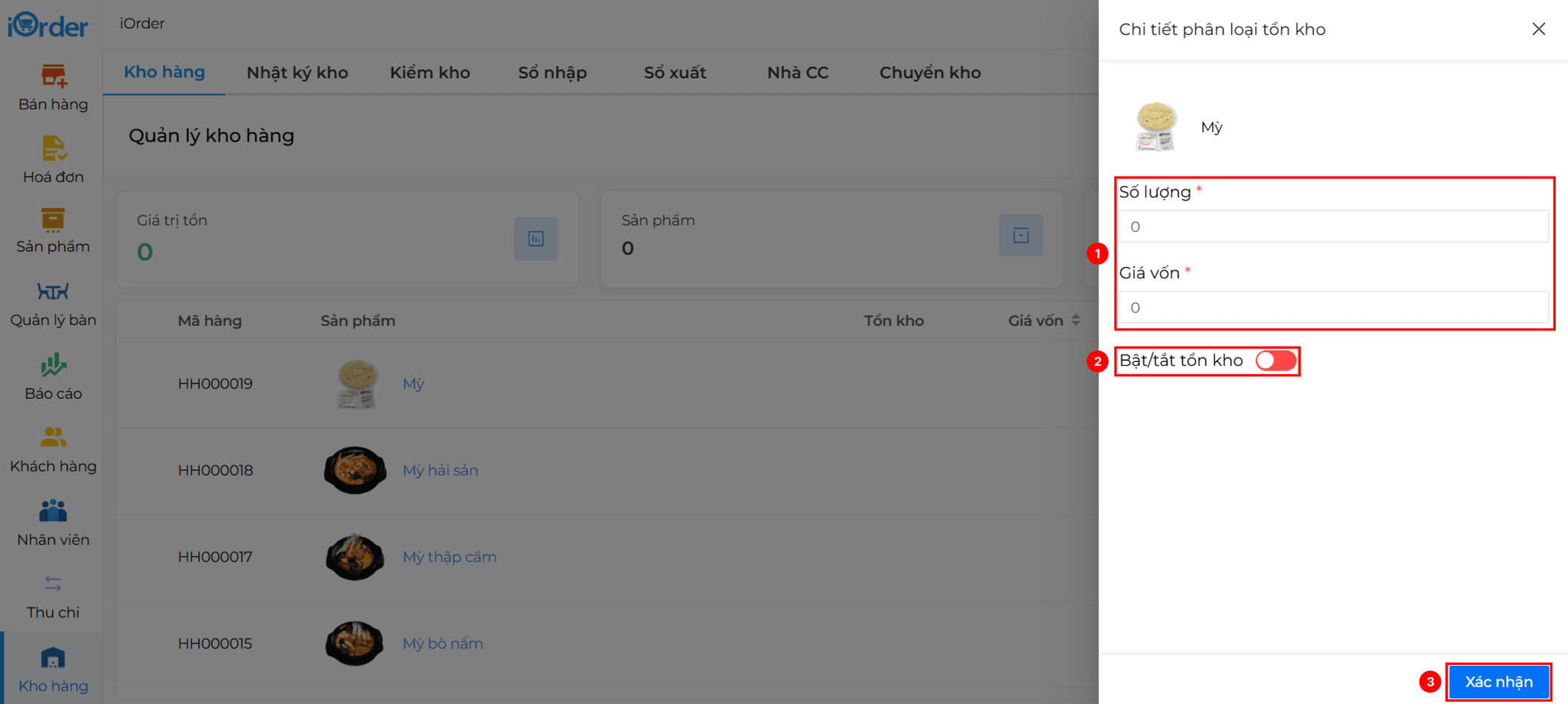
Nhấn vào nút Bật tồn kho để thiết lập tồn kho cho sản phẩm chưa có giá trị tồn kho.
Một cửa số pop-up sẽ hiển thị, cho phép bạn cài đặt các giá trị tồn kho của sản phẩm trong hệ thống.
Bạn cần nhập các thông tin chi tiết phân loại tồn kho của sản phẩm như:
Số lượng tồn
Giá vốn của sản phẩm
Gạt công tắt Tồn kho để bật/tắt theo dõi số lượng tồn kho của sản phẩm.
Sau khi nhập đầy đủ (1) và gạt tông tắt bật (2), nhấn nút Xác nhận (3), hệ thống ghi nhận tồn kho của sản phẩm tương ứng và tiến hành theo dõi tồn kho của sản phẩm.

Nhật ký kho
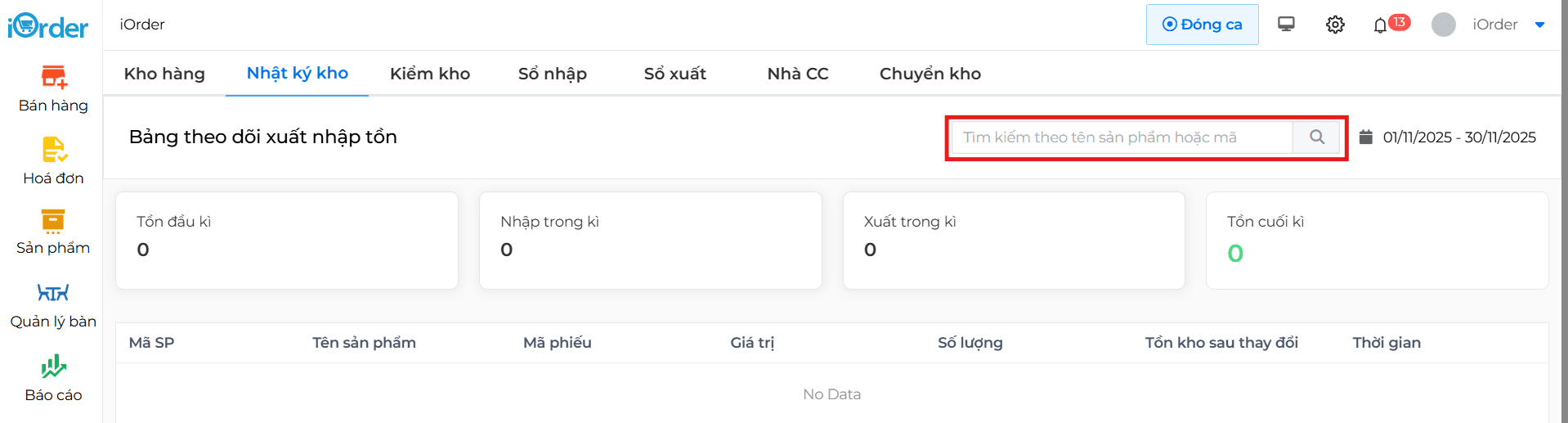
Màn hình Nhật ký kho giúp người dùng theo dõi chi tiết các hoạt động nhập – xuất – tồn hàng hóa trong một khoảng thời gian cụ thể.
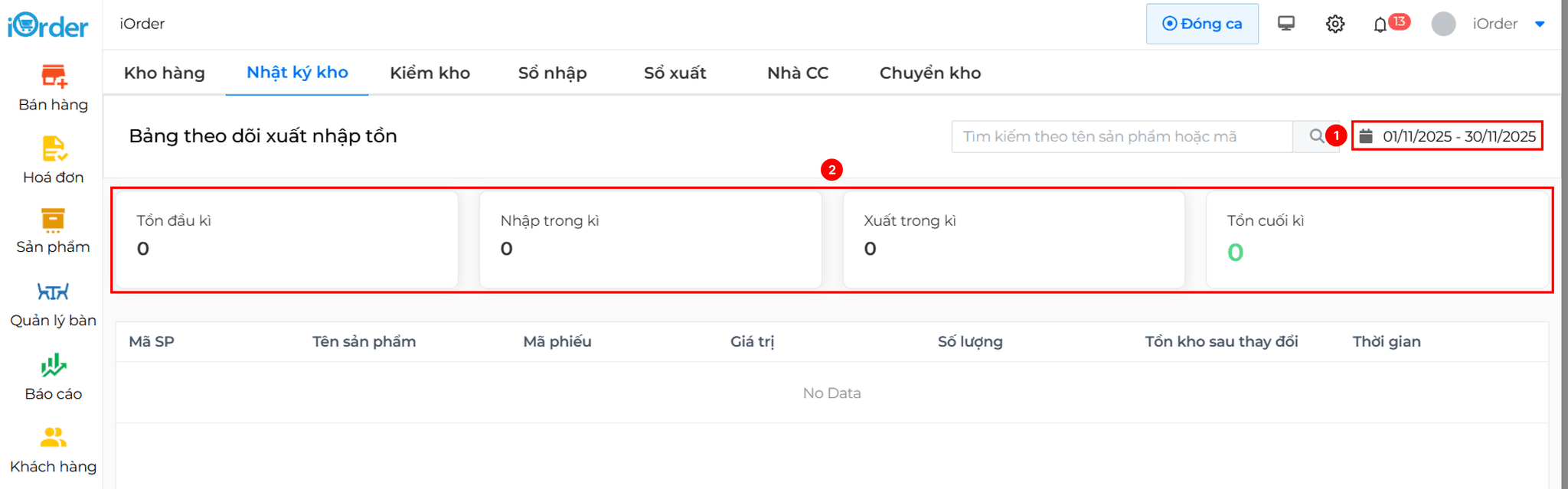
Truy cập màn Nhật ký kho:
Từ menu bên trái, chọn mục “Kho hàng”
Tiếp theo, nhấn “Nhật ký kho” ở đầu màn hình để chuyển sang giao diện quản lý Nhật ký kho.
Khoảng thời gian lọc dữ liệu (1):
Cho phép người dùng chọn khoảng thời gian cần xem dữ liệu khi nhấn vào biểu tượng 📅, người dùng có thể chọn thời gian cố định(ví dụ: Hôm nay/Tháng này) hoặc khoảng thời gian(ví dụ: từ 01/11/2025 – 30/11/2025) và nhấn vào nút Áp dụng.
Hệ thống chỉ hiển thị các giao dịch phát sinh trong khoảng thời gian được chọn.
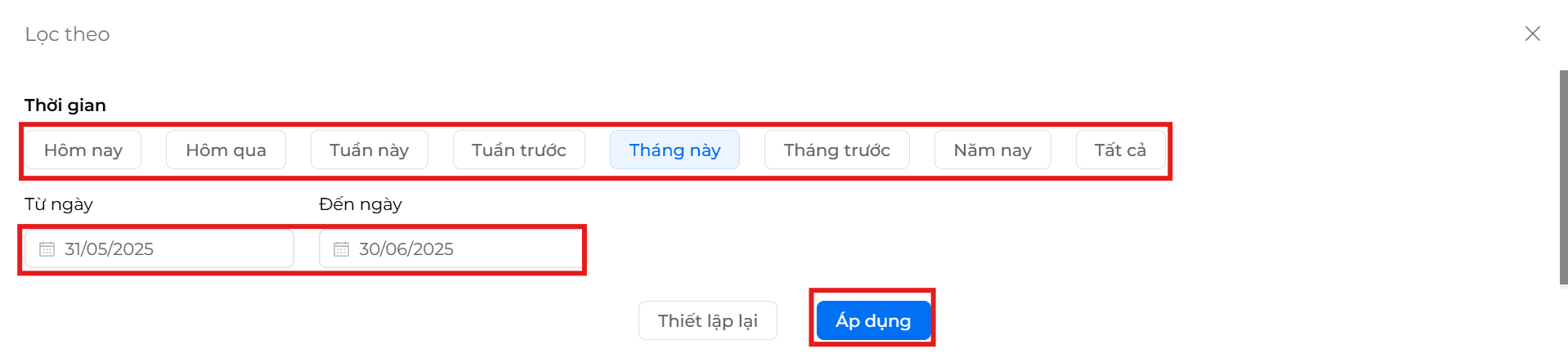
Thông tin tồn kho tổng quan (2):
Tồn đầu kỳ: Số lượng hàng còn trong kho vào đầu kỳ (trước ngày bắt đầu lọc).
Nhập trong kỳ: Số lượng hàng đã được nhập trong kỳ.
Xuất trong kỳ: Số lượng hàng đã được xuất trong kỳ.
Tồn cuối kỳ: Giá trị tồn kho tính đến thời điểm cuối kỳ (Tồn đầu kỳ + Nhập - Xuất).
Bảng theo dõi nhập – xuất – tồn: hiển thị chi tiết lịch sử biến động kho của từng sản phẩm trong kỳ, bao gồm thông tin sản phẩm, nghiệp vụ liên quan, giá trị nhập và Số lượng tăng/giảm trong kho. Nếu âm (ví dụ: -1), tức là sản phẩm đã được xuất (bán hàng, chuyển kho,...). Nếu dương, tức là có nhập hàng. Giá trị này được hiển thị màu đỏ khi là số âm để dễ nhận diện việc hao hụt. Người dùng dễ dàng kiểm soát tình trạng hàng hóa qua từng giao dịch cụ thể.
Tìm kiếm sản phẩm: Nhập tên sản phẩm hoặc mã sản phẩm vào ô tìm kiếm. Hệ thống sẽ tự động hiển thị các sản phẩm khớp với từ khóa để người dùng lựa chọn.
Quản lý Nhà cung cấp
Tính năng Quản lý Nhà cung cấp trong hệ thống iOrder cho phép người dùng lưu trữ, theo dõi và cập nhật thông tin của các đối tác cung ứng hàng hóa. Tính năng này giúp dễ dàng kiểm soát lịch sử giao dịch, công nợ, cũng như liên hệ khi cần thiết.
Dưới đây là hướng dẫn chi tiết các thao tác quản lý nhà cung cấp:
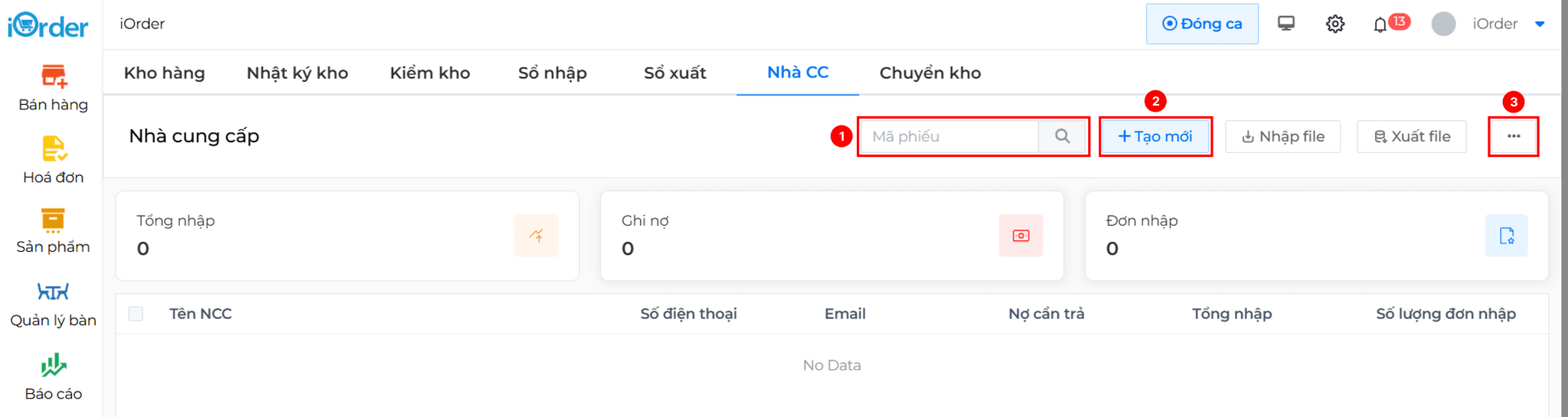
Bước 1: Truy cập Nhà cung cấp
Từ menu bên trái, chọn mục “Kho hàng”
Tiếp theo, nhấn vào “Nhà cung cấp” để chuyển sang giao diện quản lý Nhà cung cấp.
Bước 2: Tìm kiếm nhà cung cấp (1)
Người dùng thao tác như sau:
Nhập tên, số điện thoại của nhà cung cấp vào ô tìm kiếm (1) và nhấn nút có biểu tượng 🔍 hệ thống sẽ hiển thị thông tin nhà cung cấp khớp với giá trị cần tìm.
Bước 3: Thêm nhà cung cấp mới (2)
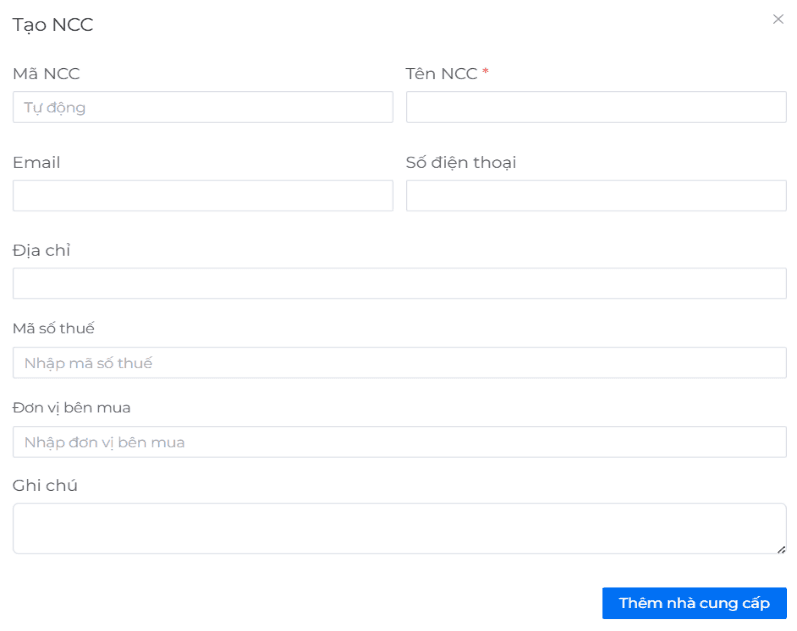
Nhấn vào nút “+ Tạo mới”(2) một cửa sổ pop-up sẽ hiển thị cho phép bạn thêm mới nhà cung cấp vào hệ thống.
Bạn nhập các thông tin nhà cung cấp như:
Mã NCC (Tự động)
Tên nhà cung cấp
Email
Số điện thoại
Địa chỉ
Mã số thuế
Đơn vị bên mua
Ghi chú (nếu cần)
Sau khi nhập đầy đủ, nhấn Thêm NCC để hệ thống ghi nhận thông tin nhà cung cấp mới.
Lưu ý: Tên nhà cung cấp là thông tin bắt buộc, thông tin số điện thoại giữa các nhà cung cấp không được trùng nhau.
Bước 4: Xem/Sửa/Xóa thông tin nhà cung cấp
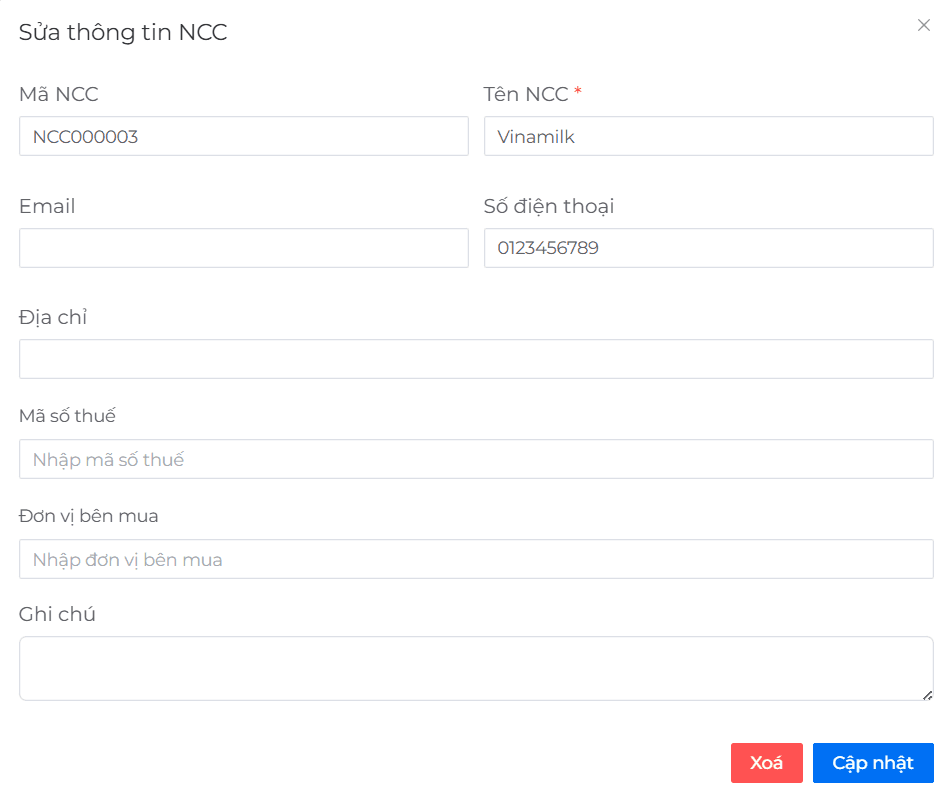
Nhấn vào dòng thông tin của một nhà cung cấp bất kỳ (ví dụ: Pepsi)
Hệ thống hiển thị pop-up Sửa nhà cung cấp chưa thông tin của nhà cung cấp tương ứng.
Tại cửa sổ này, người dùng có thể thực hiện các thao tác sau:
Chỉnh sửa: Nhập thông tin cần sửa, nhấn nút Cập nhật để cập nhật thông tin của nhà cung cấp.
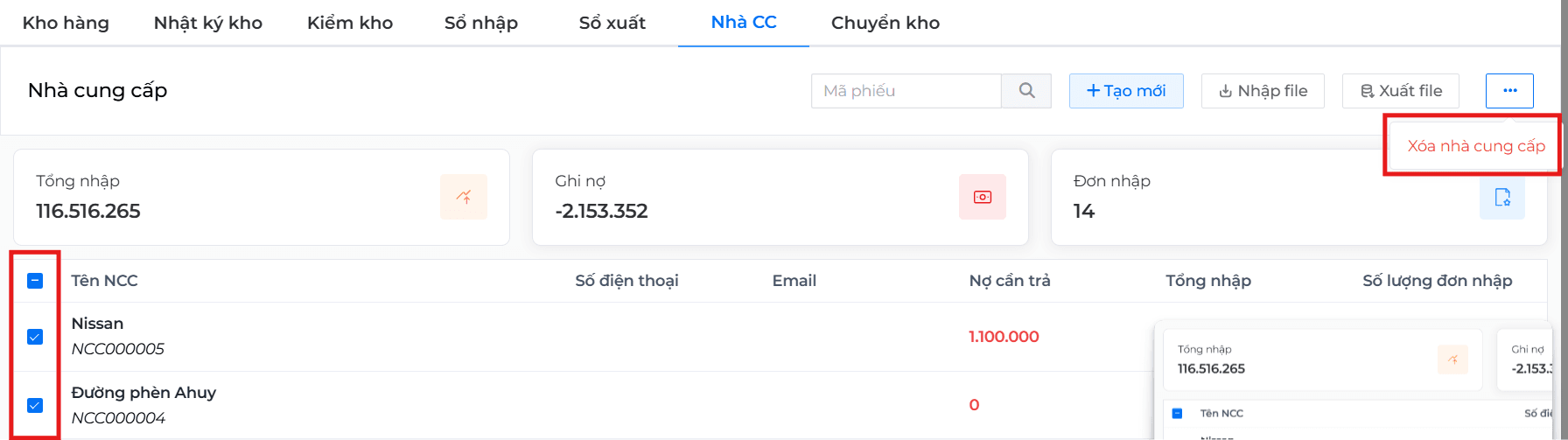
Xóa: Nhấn vào nút Xóa, hiển thị pop-up xác nhận xóa và nhấn nút Xóa để loại bỏ nhà cung cấp khỏi danh sách.
Ngoài ra, bạn có thể chọn hàng loạt nhà cung cấp để xóa, thực hiện các thao tác sau:
Quản lý Nhập hàng
Màn hình Nhập hàng giúp người dùng ghi nhận và quản lý các phiếu nhập hàng từ nhà cung cấp. Chức năng này hỗ trợ theo dõi lịch sử nhập hàng, tình trạng xử lý phiếu và tổng giá trị nhập theo từng lần nhập kho.
Dưới đây là hướng dẫn chi tiết các thao tác quản lý nhập hàng:
Bước 1: Truy cập Nhập hàng
Từ menu bên trái, chọn mục “Kho hàng”
Tiếp theo, nhấn vào “Sổ nhập” ở đầu màn hình để chuyển sang giao diện quản lý Nhập hàng.
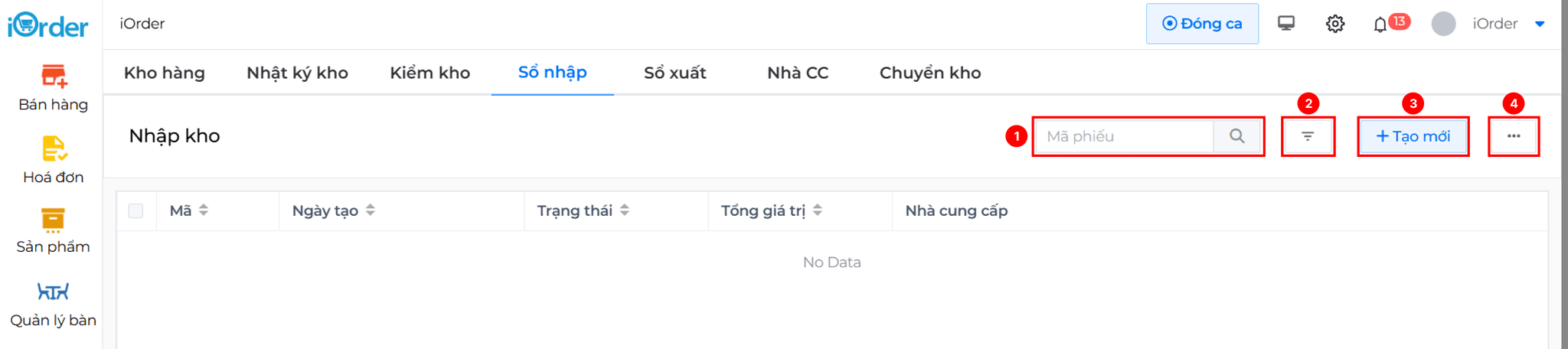
Bước 2: Tìm kiếm phiếu nhập (1)
Người dùng thao tác như sau:
Nhập mã phiếu nhập vào ô tìm kiếm và nhấn nút có biểu tượng 🔍hệ thống sẽ hiển thị thông tin phiếu nhập khớp với giá trị cần tìm.
Bước 3: Lọc phiếu nhập (2)
Người dùng thao tác như sau:
Nhấn vào nút có biểu tượng

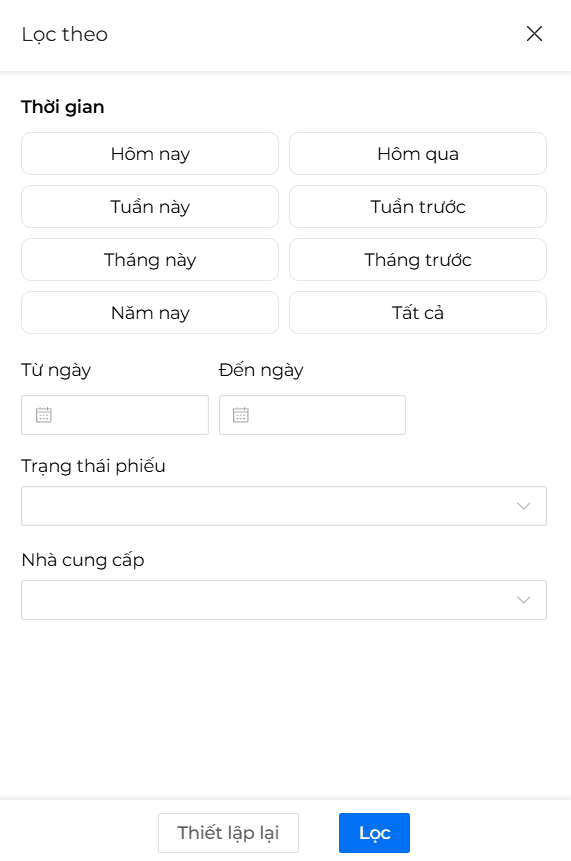
, một cửa sổ pop-up sẽ hiển thị giúp bạn lọc nhanh phiếu nhập theo thời gian, trạng thái của phiếu nhập hay nhà cung cấp, nhấn nút Áp dụng để lọc danh sách.
Hệ thống sẽ ghi nhận các giá trị muốn lọc và hiển thị danh sách phiếu nhập tương ứng.
Bước 4: Thêm phiếu nhập mới (3)
Nhấn vào nút “+ Tạo mới”(3) một cửa sổ pop-up sẽ hiển thị cho phép bạn khởi tạo phiếu nhập mới.
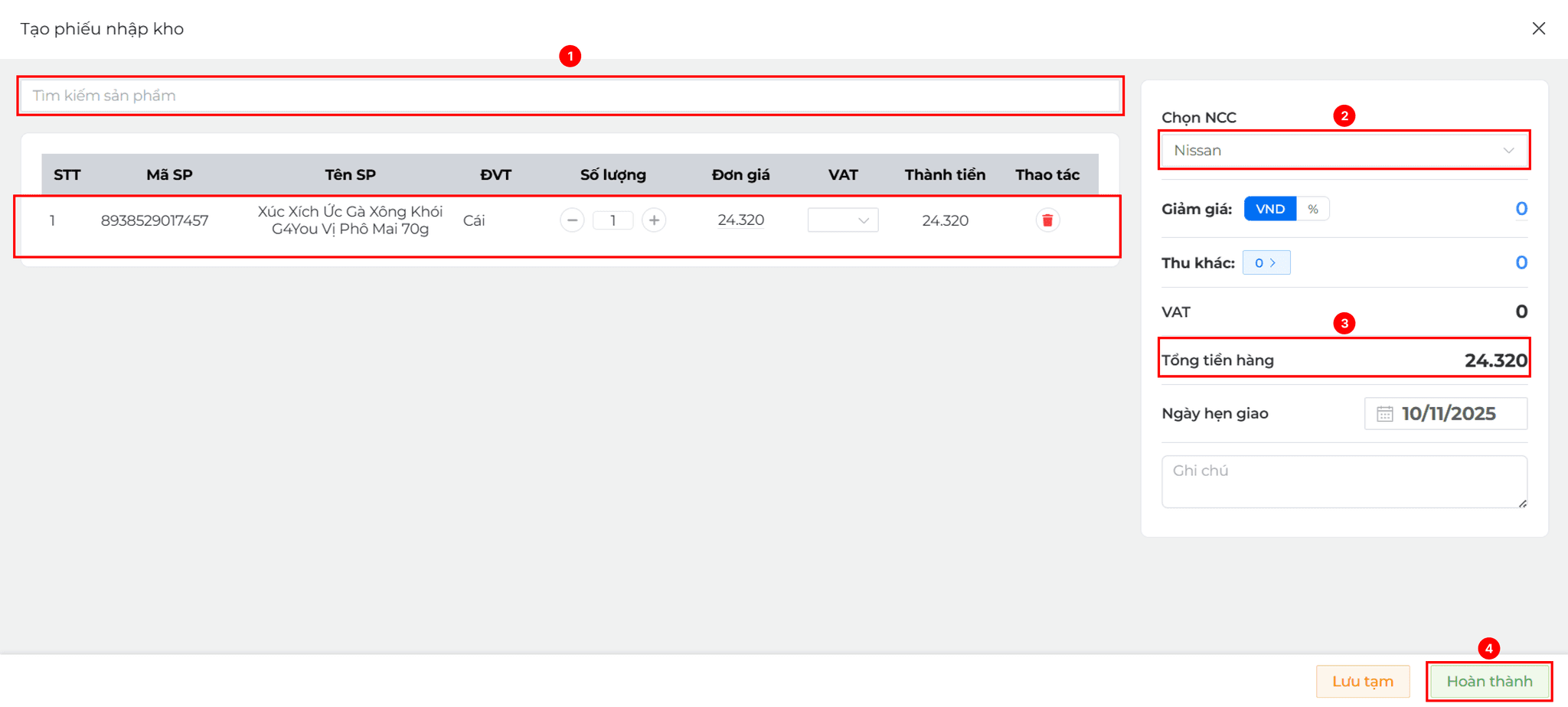
Tìm kiếm tên sản phẩm(1): nhập tên sản phẩm hoặc nhấn chọn vào ô tìm kiếm, hệ thống chỉ hiển thị những sản phẩm đang bật tồn kho hệ thống.
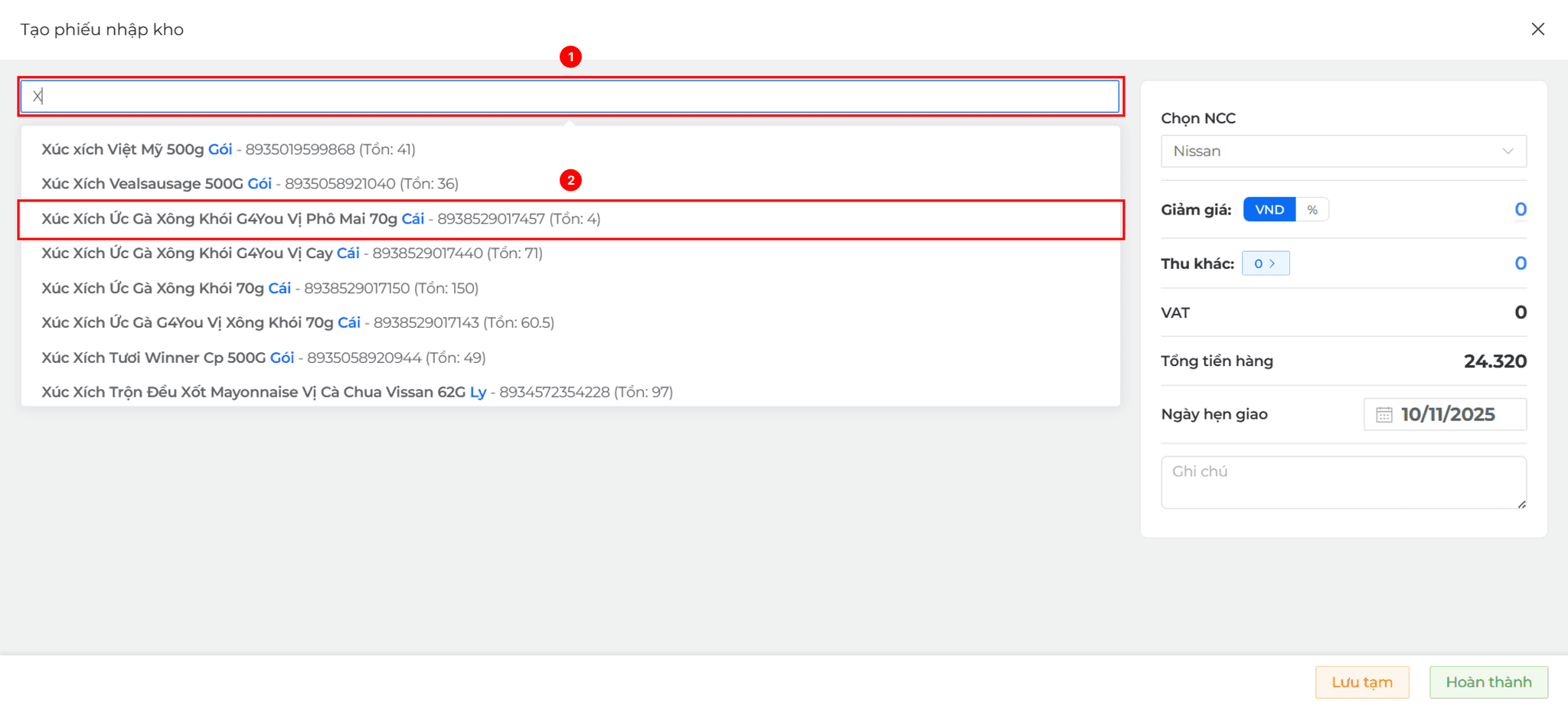
Tìm kiếm nhà cung cấp (2): nhập tên nhà cung cấp hoặc nhấn chọn vào ô tìm kiếm, hệ thống hiển thị danh sách nhà cung cấp của hệ thống.
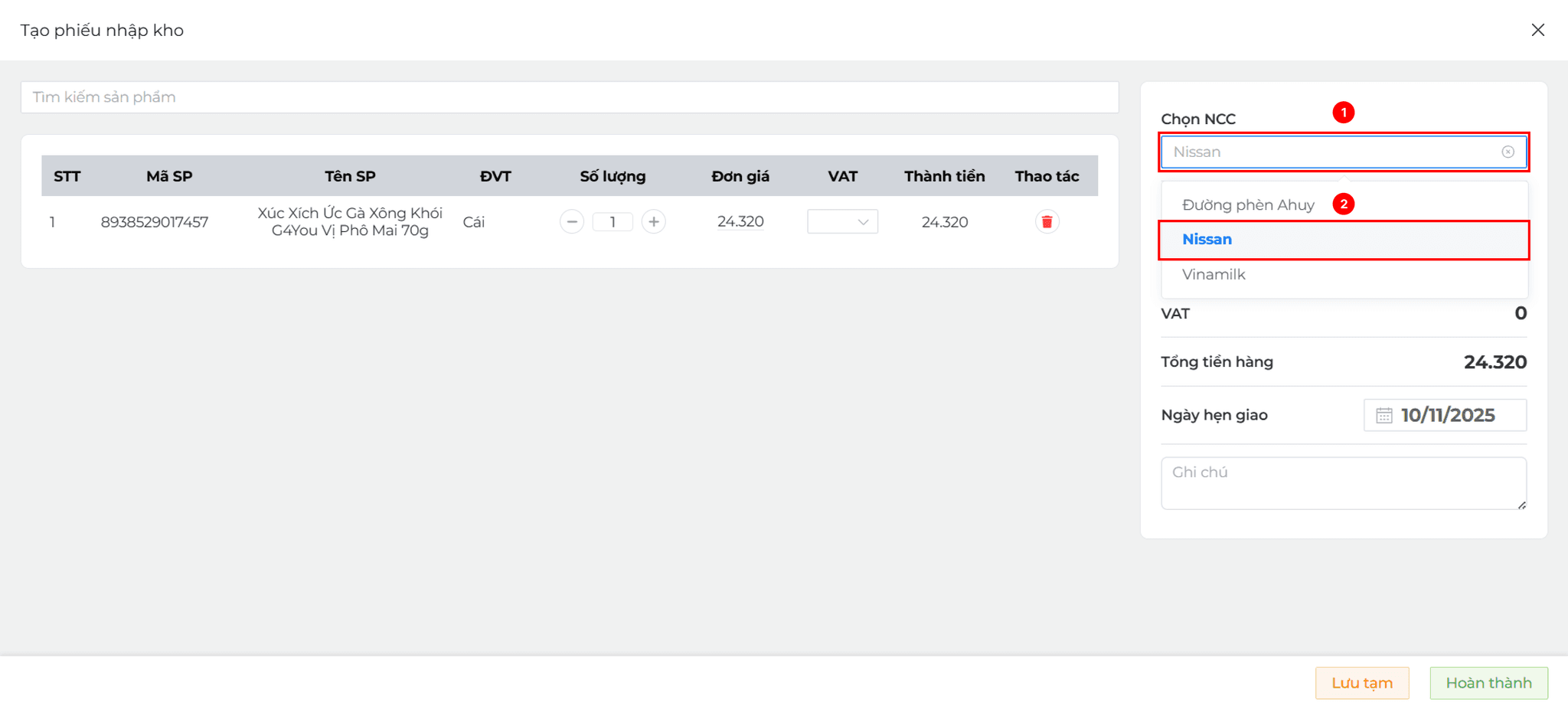
Danh sách sản phẩm đã chọn:
Sản phẩm được thêm sẽ hiển thị trong danh sách bên trái, bao gồm:
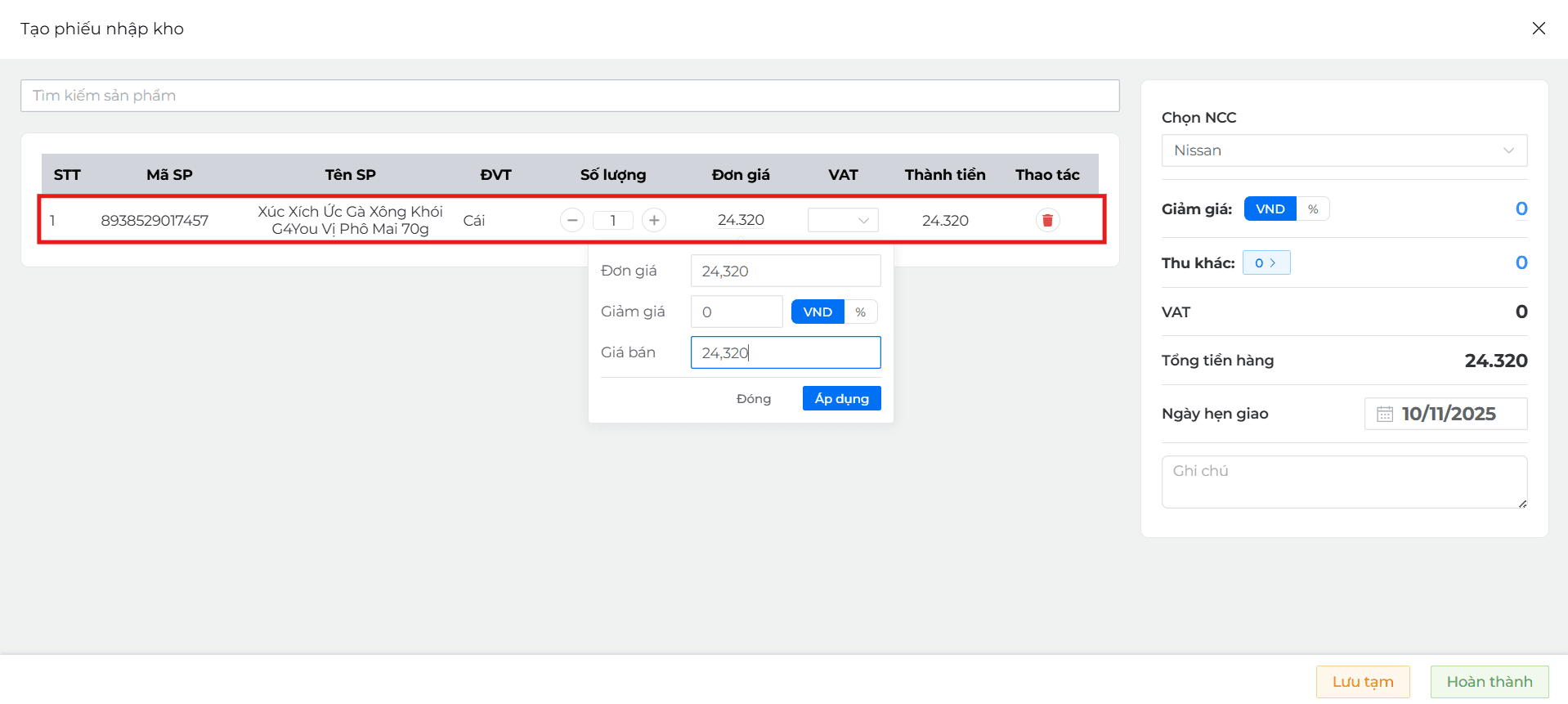
STT, Mã sản phẩm, Tên sản phẩm, ĐVT, Số lượng, Đơn giá (có thể chỉnh sửa trực tiếp trên phiếu nhập) hệ thống sẽ tự động tính toán đơn giá, VAT và thành tiền.
Các nút “+” và “–” để tăng/giảm số lượng.
Nút 🗑️ để xóa sản phẩm khỏi phiếu nhập.
Áp dụng Chi phí phát sinh, Chiết khấu và VAT
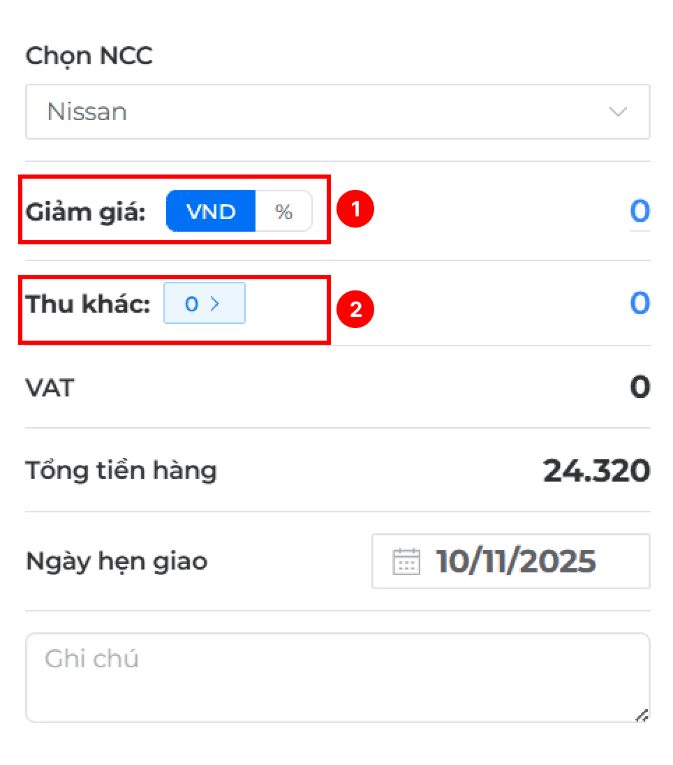
Chiết khấu (1)
Nhập mức giảm giá trực tiếp (số tiền hoặc phần trăm).
Thêm các khoản thu khác (2)
Nhấn [+ Thu khác] để thêm các phụ phí đặc biệt (ví dụ: phụ thu lễ, phí đóng gói...).
Các khoản phụ thu sẽ được hiển thị chi tiết bên dưới. Trong ví dụ, Phí vận chuyển 5% được cộng thêm vào đơn hàng.
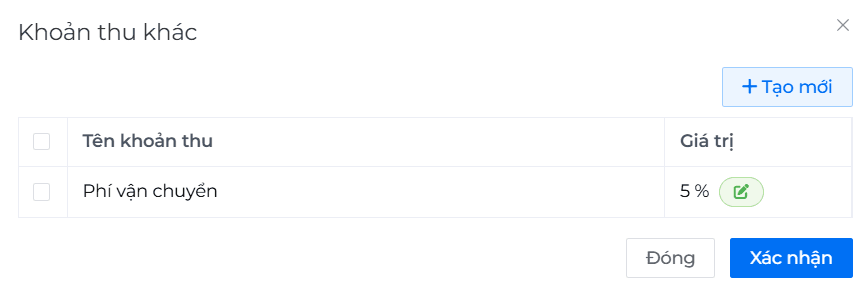
Người dùng có thể tick/bỏ chọn để áp dụng hoặc không áp dụng khoản thu này
Sau khi hoàn tất toàn bộ thông tin của phiếu nhập, nhấn nút Hoàn thành (4), để lưu phiếu nhập và trạng thái phiếu nhập sẽ ở trạng thái “Chờ xử lý”.
Xem/Xóa/Thanh toán phiếu nhập
Nhấn vào dòng thông tin của một phiếu nhập (ví dụ: NH000003), hiển thị pop-up chứa thông tin chi tiết phiếu nhập.
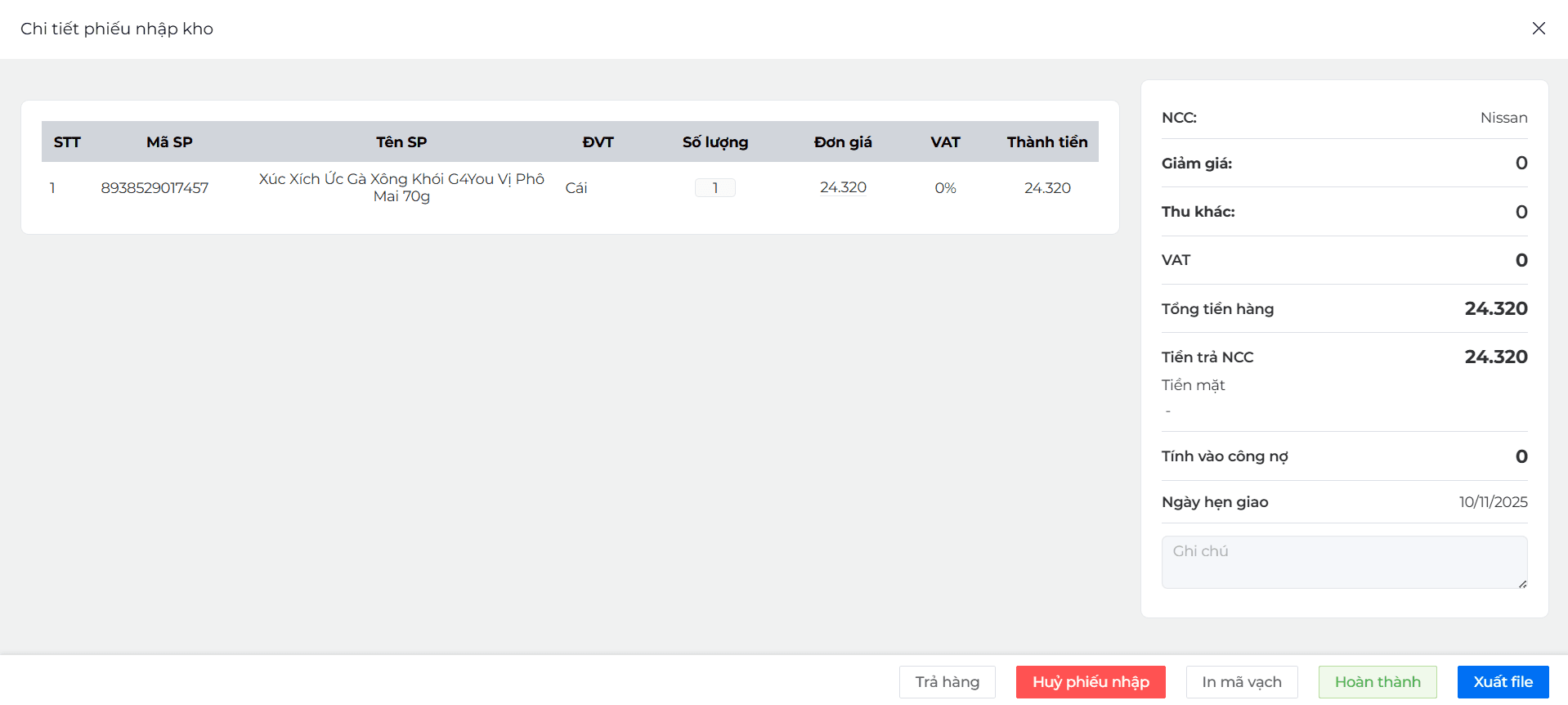
Xóa: Không thể xóa các phiếu có trạng thái đã hoàn thành.
Ngoài ra, bạn có thể chọn hàng loạt nhà phiếu nhập để xóa, thực hiện các thao tác sau:

Đọc thêm
Quản lý tồn kho nhà hàng: 6 bước giảm thất thoát nguyên liệu: sáu bước quản lý tồn kho để giảm thất thoát nguyên liệu.