
安装小票打印机的说明
发布日期 更新
通过 USB 或 LAN 连接热敏打印机并测试打印收据。
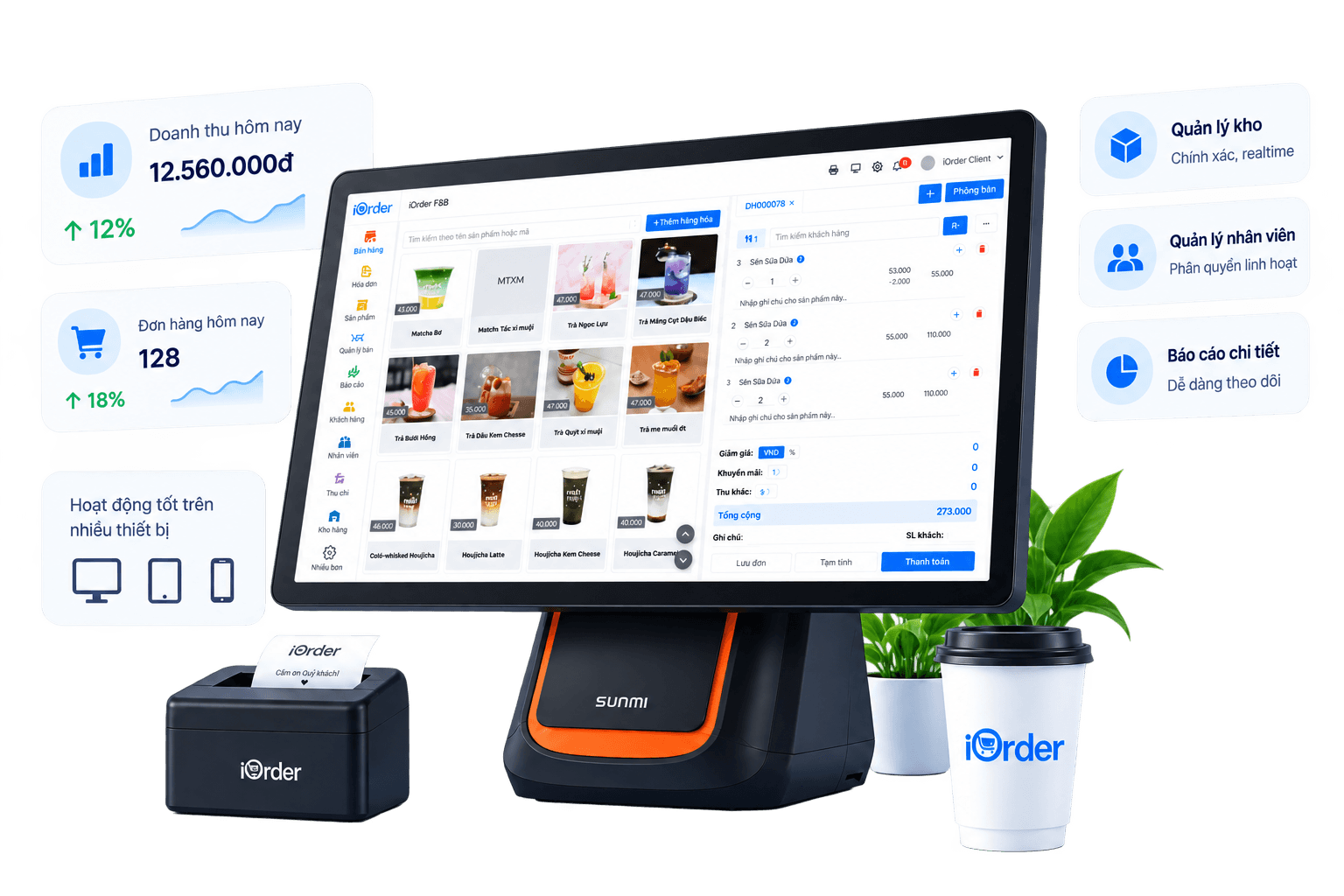
iOrder 通过 USB、LAN 和蓝牙支持 58 毫米和 80 毫米热敏打印机。打印机在付款后立即帮助门店打印小票向顾客提供服务,并在有新订单时打印厨房优惠券。
开始安装小票打印机之前
检查打印机是否已插入电源、是否具有正确尺寸的热敏纸以及是否已连接到销售点设备。了解纸张尺寸(58 毫米或 80 毫米)和连接类型(USB、LAN 或蓝牙)将帮助您更快地进行设置。
安装驱动程序
在安装支持部分下载适合您设备的正确驱动程序,然后像普通软件一样安装它。
您可以去页面 安装支持 下载适当的驱动程序。应选择打印机机身上所写的正确型号名称,以免出现无法识别设备的错误。
在 iOrder 中连接
转到设置 → 打印机 → 添加打印机
选择连接类型和纸张尺寸
单击“打印测试”进行检查
测试打印步骤非常重要:如果机器打印出正确的内容,则说明您已成功安装。如果没有,请检查所选的连接类型和纸张尺寸。
选择哪种连接类型?
USB:最简单,适合将打印机放置在销售点设备旁边
LAN:适合打印机需要放置在远离柜台的情况,例如厨房打印机
蓝牙:简洁,无需电线,适合手持 POS机
打印机不打印时的处理
检查打印机是否有纸并且盖子是否已关闭
检查电缆或蓝牙连接
对于 LAN 打印机,请确保打印机和销售点设备位于同一网络上
重新安装正确型号的驱动程序,然后再次尝试打印
如果您已尝试上述步骤但打印机仍然无法工作,请尝试 提交支持请求 让 iOrder 技术团队为您提供帮助。
阅读更多
小票打印机热度:为门店选择 58mm 还是 80mm 尺寸?:比较 58mm 和 80mm 尺寸以选择合适的打印机。