
销售屏幕使用说明
发布日期 更新
iOrder销售界面操作说明:切换服务模式、选择菜品、查看已选菜品列表、操作订单。
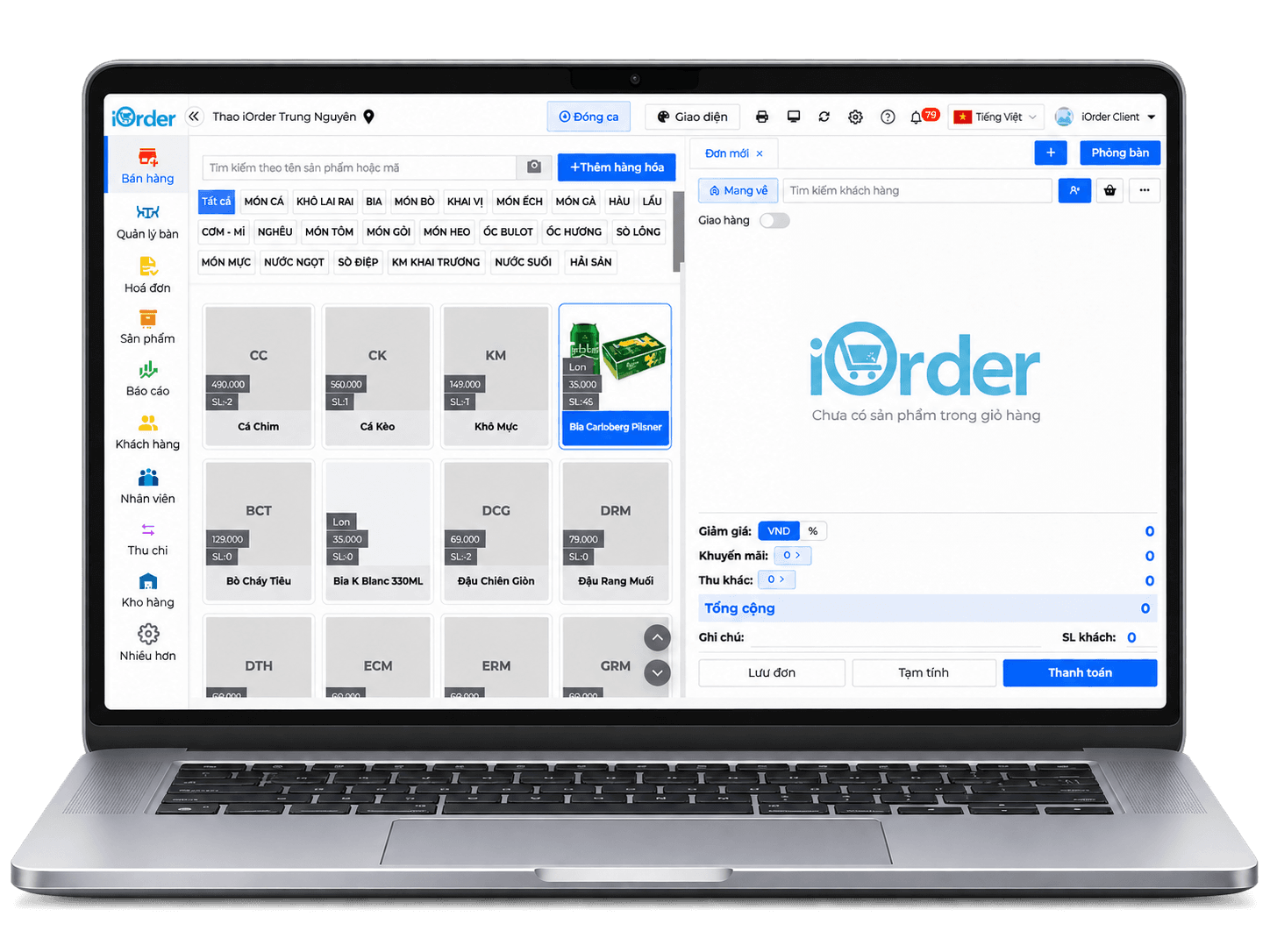
总体介绍
销售屏幕是收银员创建订单、选择订单、选择服务方式和接收付款的地方。以下步骤遵循 iOrder 上的操作顺序。
创建新的销售发票
订购和退货
查看日终总结报告
常用按钮放置在同一屏幕上,因此员工在为客户提供服务时无需移动到多个区域。
二.销售屏界面及销售模式
屏幕清晰地划分了商品搜索区域、所选商品列表、客户信息和付款部分。
突出的特点包括:
优化销售运营:只需点击几下,用户就可以创建发票、应用促销、查找产品并完成交易。
支持多种销售模式:
直营零售
按预购方式出售
退货/退款
会员卖点
门店在创建订单前选择正确的场外销售、预购、退货或积分累积模式。
过滤您的搜索并添加新产品
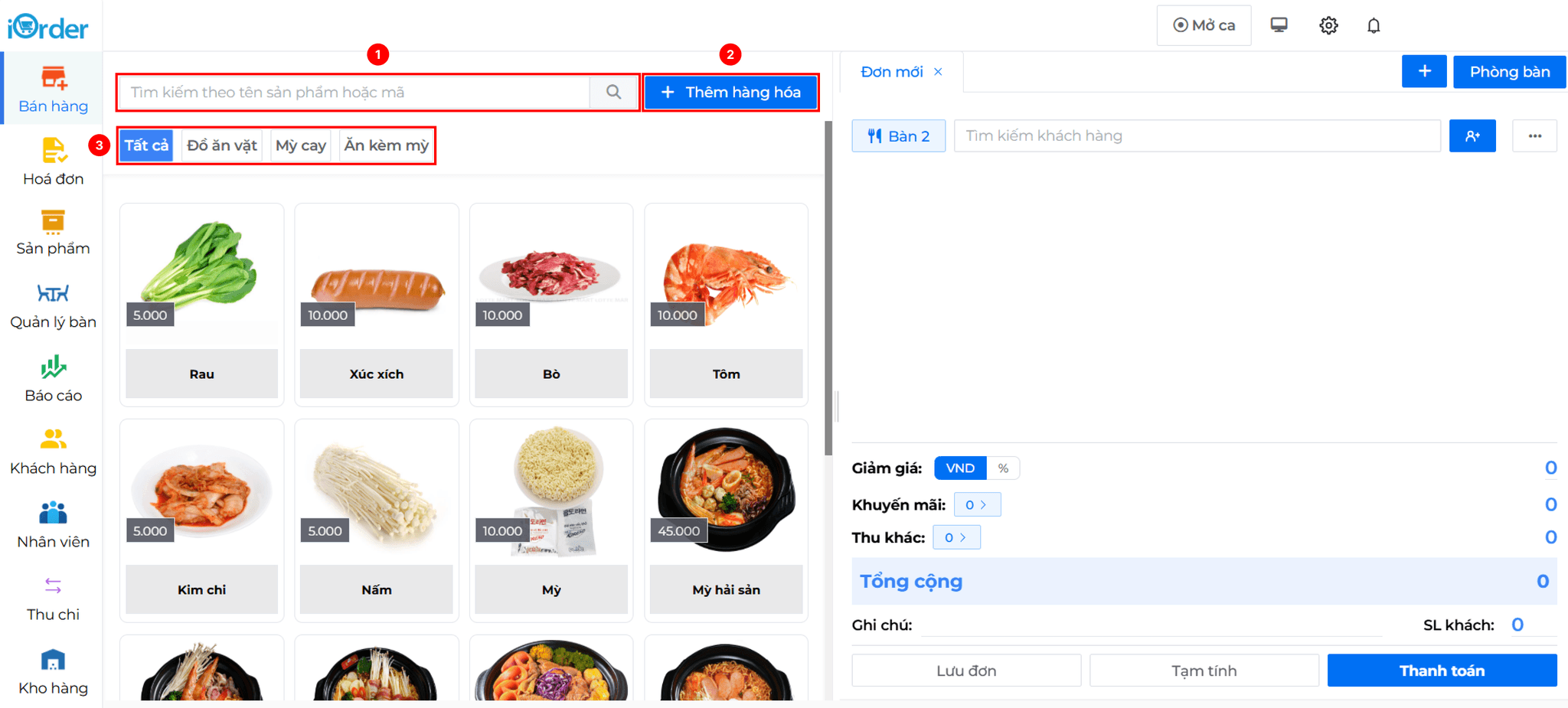
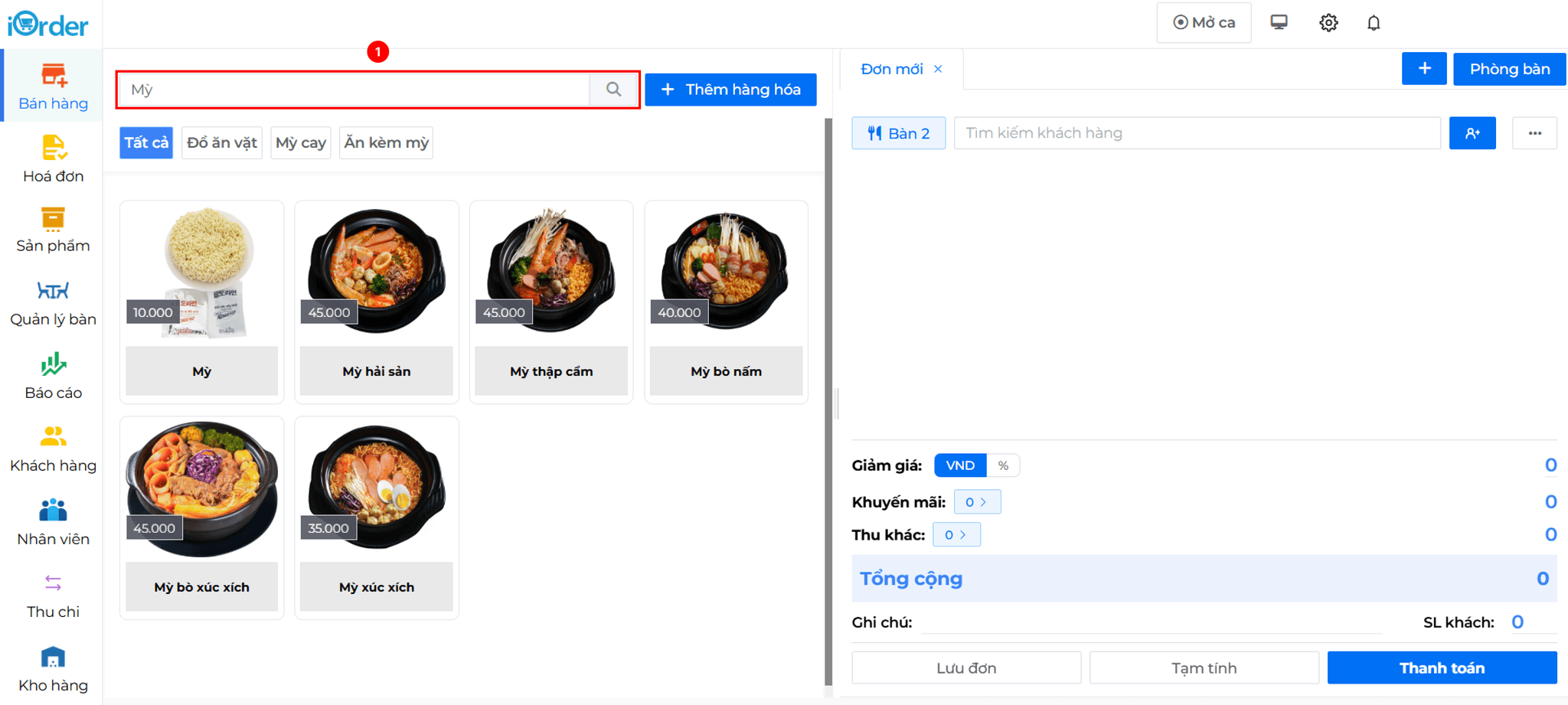
在屏幕上 卖,用户可以通过以下步骤快速搜索产品并将其添加到订单中:
搜索产品:在搜索框 (1) 中输入产品名称或产品代码。系统会自动展示与关键词匹配的产品供用户选择。
添加新产品:如果该产品不在系统中,请按按钮 [+更多商品] (2) 搜索框旁边。系统将打开 弹出添加新产品.
按类别过滤:在该屏幕中,用户可以选择 产品类别 (3) 快速过滤,使搜索和添加产品更加方便、准确。
创建新发票
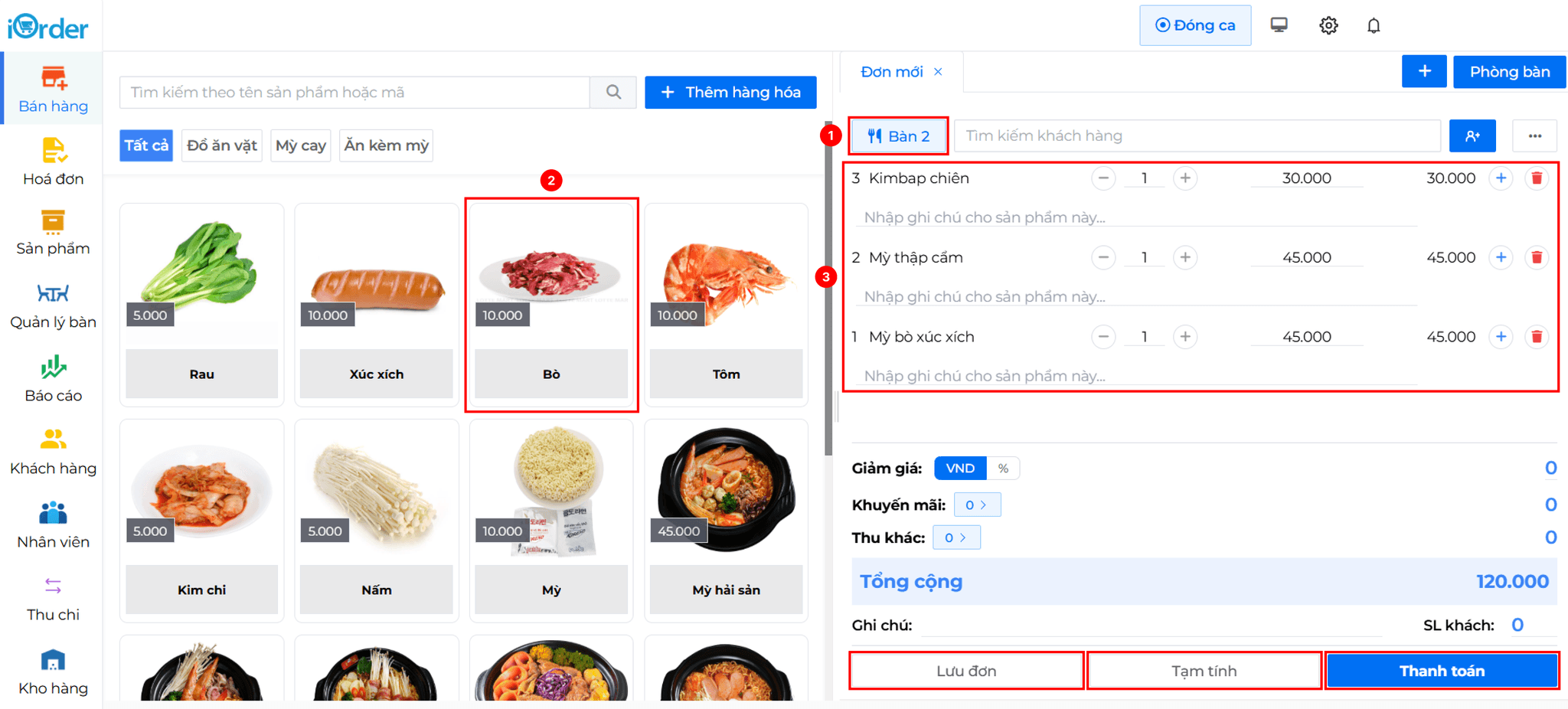
第1步:转让发票(1)
在订单创建区域的左上角,用户可以进行以下操作:
现场服务(餐桌上):此功能还可以传输 到另一张桌子。
把它带回来:适用于外带顾客。
送货:适用于需要运送到客户地址的订单。
注:对于订单 现场服务,用户需要选择正确的桌号,系统才能正确管理桌位状态(空/有人)。
第二步:选择菜品(2)
用户操作如下:
过滤产品 类别组 (例如:零食、辣面……)。
单击要销售的产品(例如:“牛”)以添加到订单中。
您可以同时选择多个产品。
第三步:所选菜品列表(3)
添加的产品将显示在右侧列表中,包括:
商品名称、数量、单价、金额。
按钮 “+” 和 “–” 增加/减少数量。
按钮 [垃圾桶] 从订单中删除产品。
第 4 步:处理订单
选择菜肴后,用户在屏幕底部有 3 个选项:
保存申请:暂时保存订单以备后用(未付款订单)。
暂时计算:计算总金额供客户预览账单(不保存)。
支付:转到付款步骤并完成订单。
系统将自动计算总金额、增值税和其他费用(如有)。
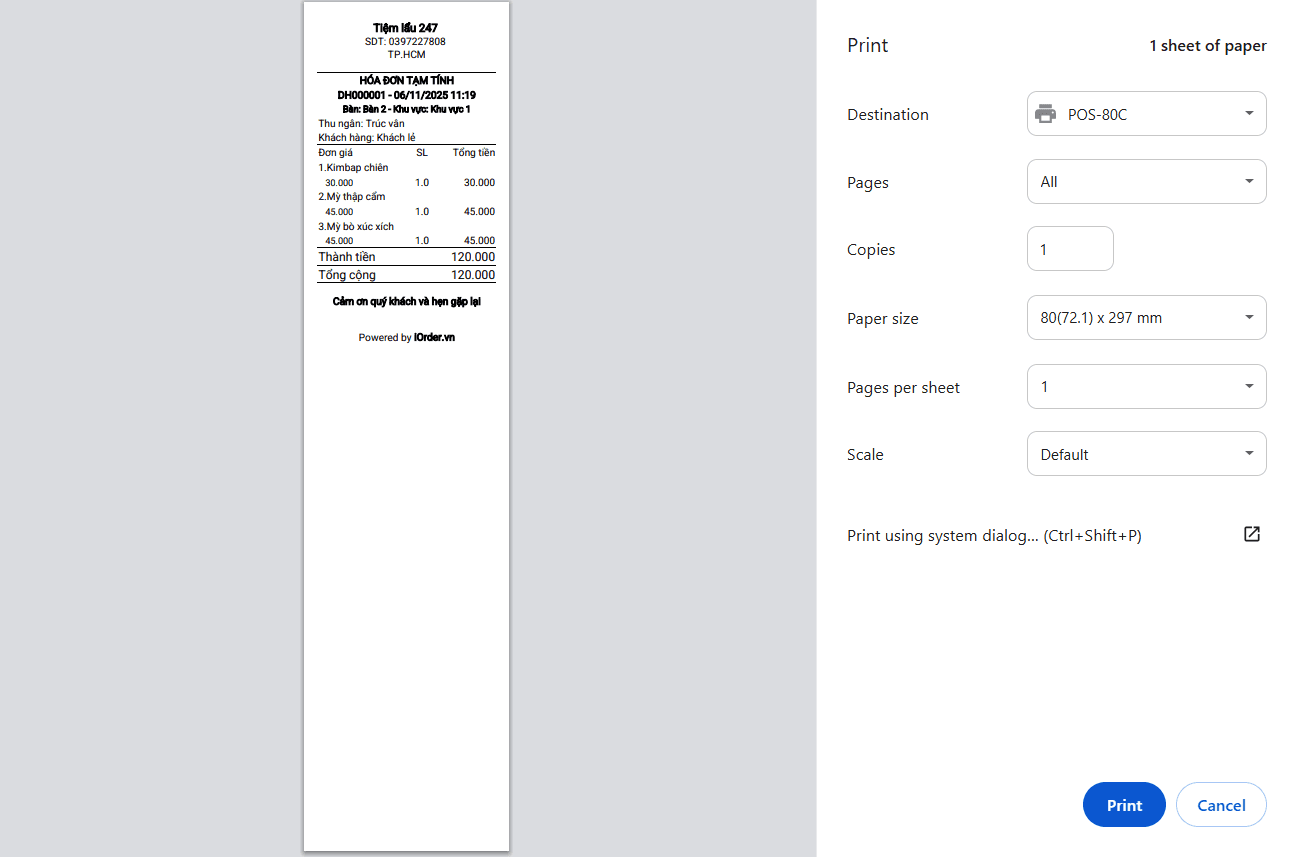
界面一、临时票据打印界面
适用促销、增值税和其他费用
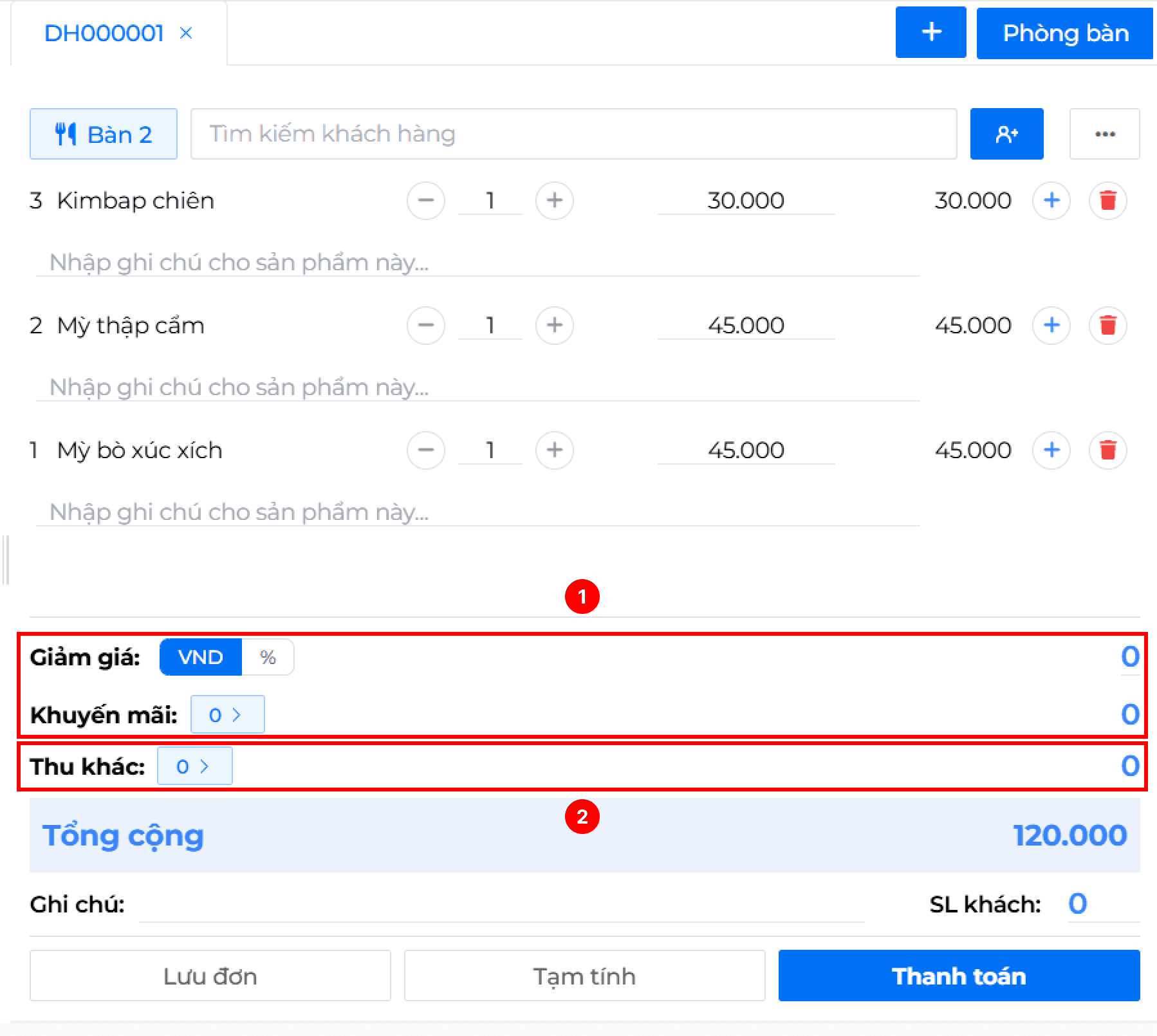
应用促销和折扣 (1)
折扣:输入直接折扣(金额或百分比)。
晋升:点击该框 “晋升” 选择可用的促销活动。
折扣码:单击扫描仪图标输入或扫描优惠券、会员卡中的促销代码...
然后按 选择 将促销应用到订单。
添加其他收入 (2)
按 [其他收入] 添加特殊附加费(例如:仪式附加费、包装费...)。
附加费将在下面详细显示。
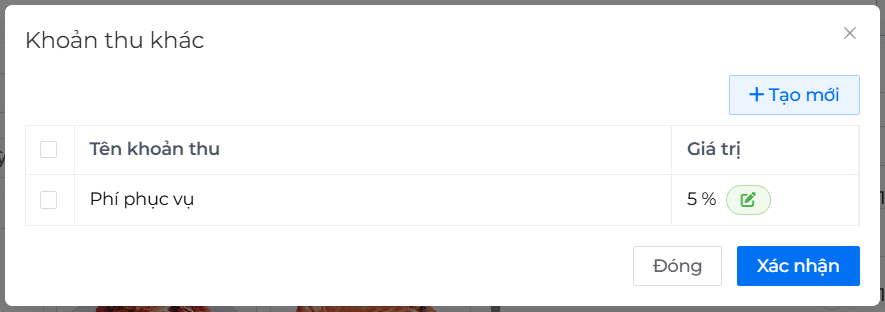
按 [+创建新的] 产生其他收入。
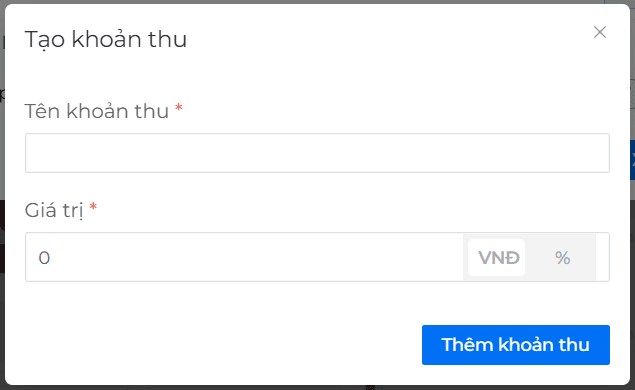
进入 收入名称, 转化百分比.
产品推广
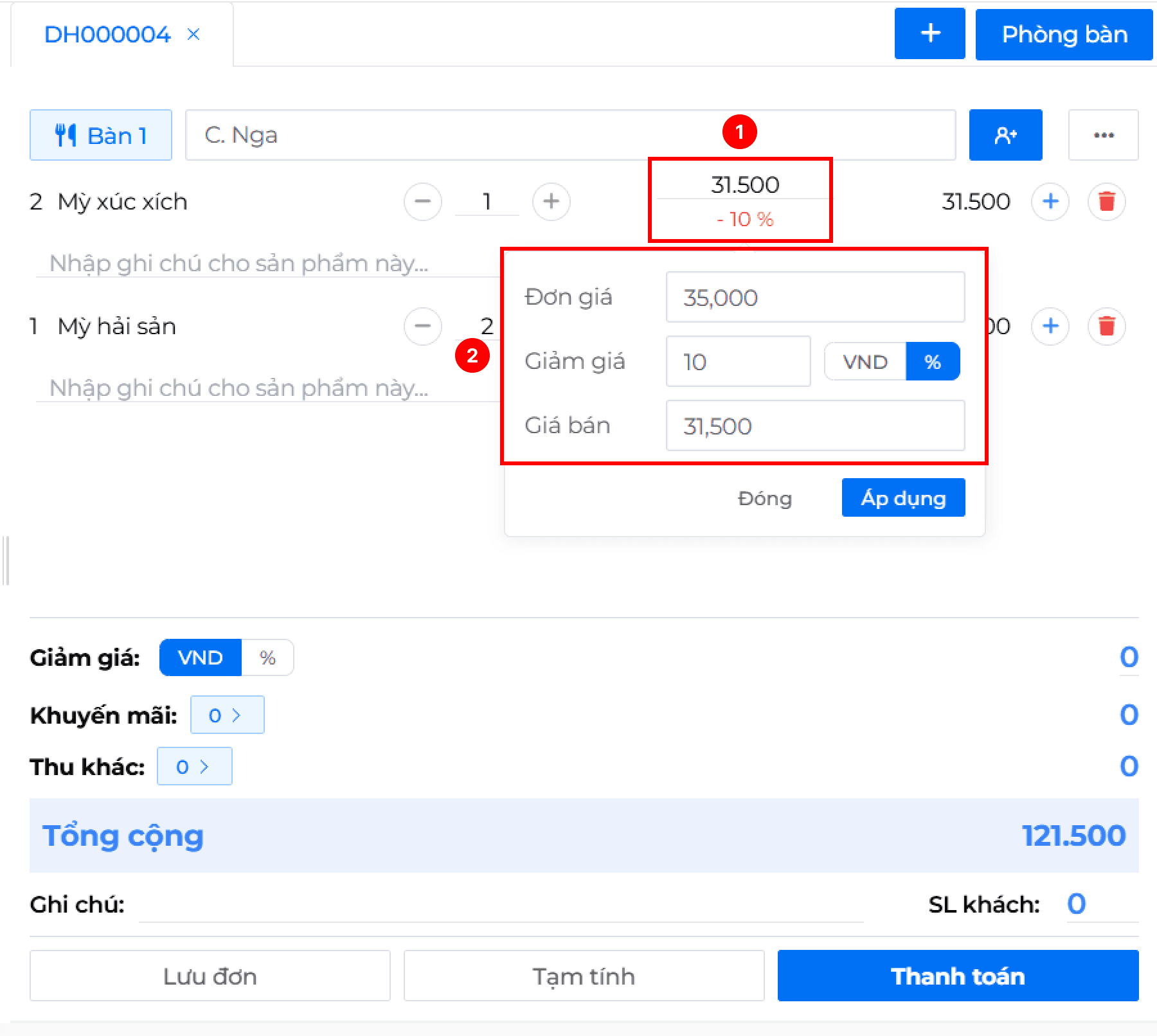
在需要折扣的产品行,直接点击 产品单价栏(1), 将出现一个小窗口,显示信息 (2):
单价:产品原价(例如:35000)。
折扣:输入折扣值,可以选择%折扣或VND折扣。
售价:折扣后的最终价格(系统自动计算)。
检查“销售价格”正确后,按按钮 “申请” 确认。
订单支付
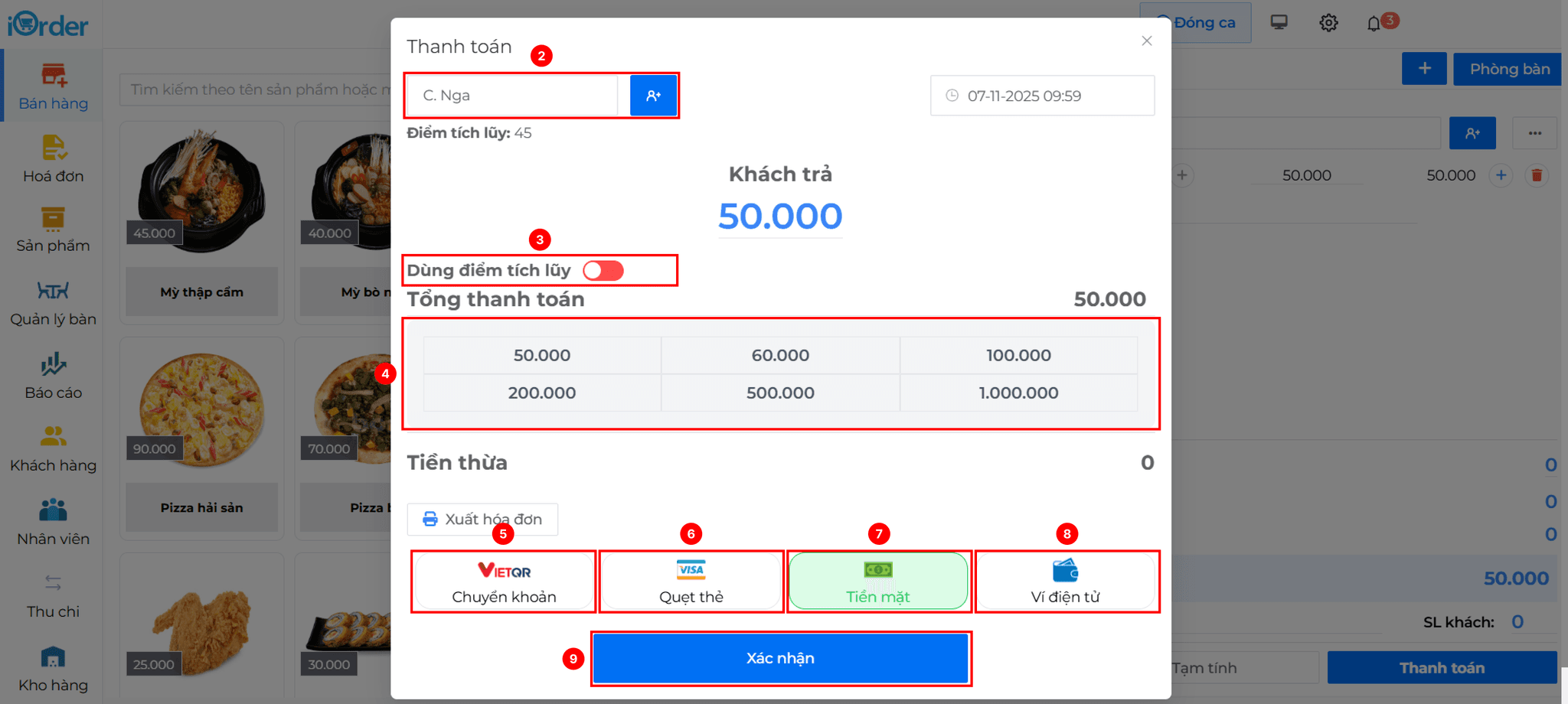
按下后 [支付] (1)、系统会弹出一个窗口来处理订单。该界面分为 4 个主要区域:
客户信息 (2)
在“搜索客户”框中,用户输入电话号码或客户姓名来搜索客户。选择正确的客户后,将显示未结余额信息和累积积分(如果有)。
累积积分 (3)
用户可以激活(打开/关闭)该功能,以便系统自动计算相应的货币价值。
系统允许根据客户的要求定制(编辑)确切的使用积分级别(例如,客户只想使用50个积分而不是现有的100个积分)。
转换后的金额将自动从“总计”部分扣除,减少客户的最终付款金额。
输入客户给的金额 (4)
在部分 “顾客付钱”,用户需要输入客户支付的总金额:
或许 直接输入 任何数字(例如 200,000)。
或者 快速选择面额 单击相应的框即可获得可用的数量(10,000、20,000、50,000、100,000、200,000、500,000)。
系统将 自动计算超额金额 必须根据客户给予的金额与客户的金额之间的差额退还给客户 付款总额 (正确的)。
例如:订单总金额为 76,250 VND,如果客户给 200,000 VND → 找零为 123,750 VND。
选择付款方式(5、6、7 和 8)
用户需要选择 客户如何付款,可能是:
接送 (5):
通过银行转账付款。
系统可以显示二维码供顾客直接扫描。
刷卡 (6):
通过 POS机链接通过表格(Visa、Mastercard、ATM...)付款。
客户于 POS机刷卡。POS机报告交易成功后,员工选择此方法并在软件上确认以完成订单。
现金 (7):
适用于定期现金支付。
电子钱包 (8):
通过电子钱包应用程序付款..
系统可以显示二维码供顾客直接扫描。
确认付款完成 (9)
有了之后:
输入客户提供的正确金额
选择付款方式
用户按下按钮 [确认] (9)完成订单。
该系统将:
订单状态更新为 有薪酬的
打印小票
返回销售界面继续下一步订单操作。
阅读更多
管理软件咖啡店:从一开始就选择正确软件的 7 个标准:为咖啡店选择收银软件的七个标准。