
Hướng dẫn sử dụng màn hình bán hàng
Đăng ngày Cập nhật
Hướng dẫn màn hình bán hàng trên iOrder: chuyển chế độ phục vụ, chọn món, xem danh sách món đã chọn và thao tác với đơn hàng.
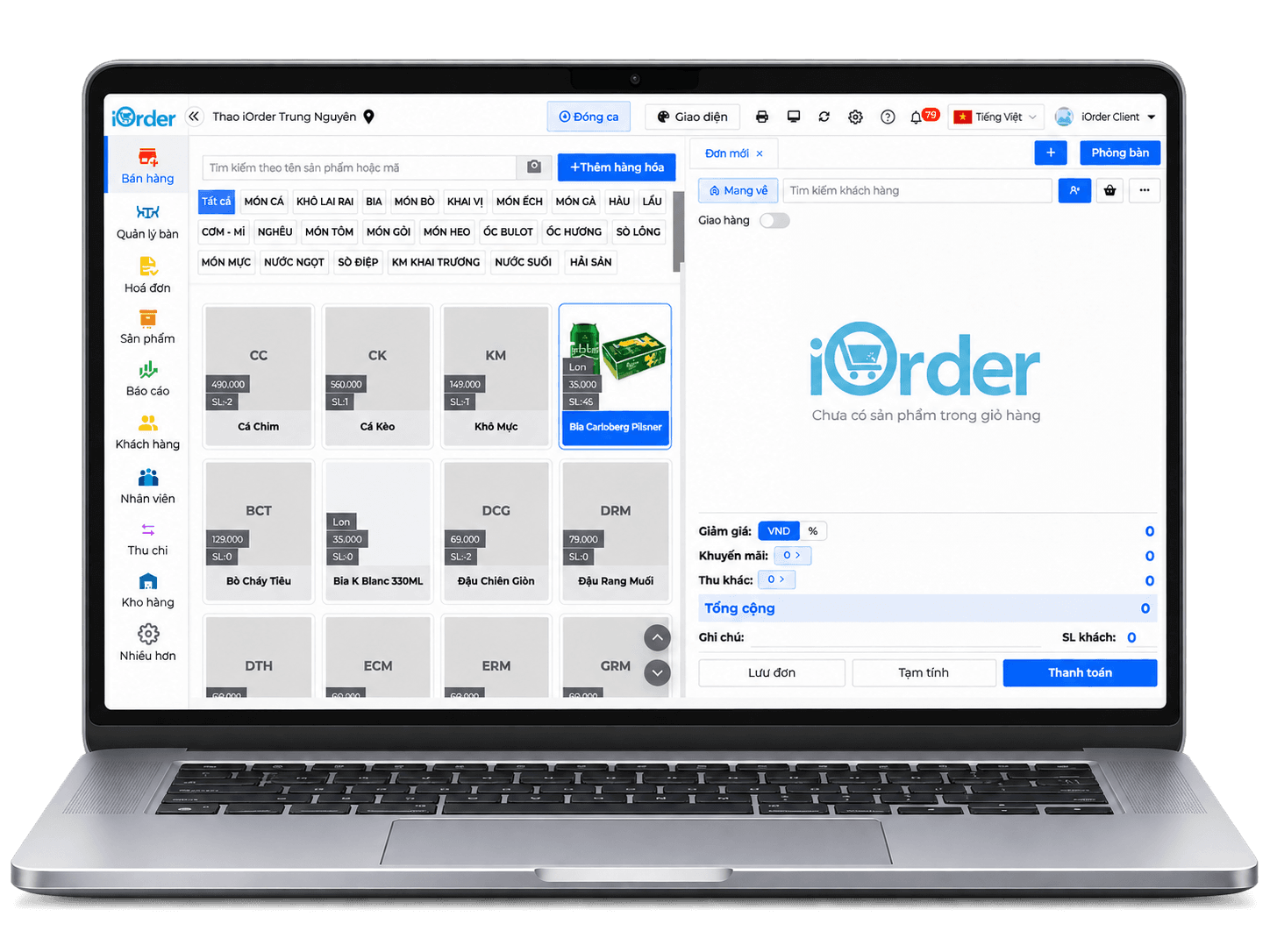
Giới thiệu chung
Màn hình Bán hàng là nơi thu ngân tạo đơn, chọn món, chọn hình thức phục vụ và nhận thanh toán. Các bước dưới đây đi theo thứ tự thao tác trên iOrder.
Tạo mới hóa đơn bán hàng
Đặt hàng và trả hàng
Xem báo cáo tổng kết cuối ngày
Các nút thường dùng được đặt trong cùng màn hình để nhân viên không phải chuyển qua nhiều khu vực khi đang phục vụ khách.
II. Giao diện màn hình bán hàng và các chế độ bán hàng
Màn hình chia rõ khu vực tìm món, danh sách món đã chọn, thông tin khách hàng và phần thanh toán.
Các đặc điểm nổi bật gồm:
Tối ưu thao tác bán hàng: Chỉ với vài bước chạm hoặc nhấp chuột, người dùng có thể tạo hóa đơn, áp dụng chương trình khuyến mãi, tra cứu sản phẩm và hoàn tất giao dịch.
Hỗ trợ nhiều chế độ bán hàng:
Bán lẻ trực tiếp
Bán theo đơn đặt trước
Trả hàng / hoàn tiền
Bán hàng tích điểm cho khách thành viên
Cửa hàng chọn đúng chế độ bán tại quầy, đặt trước, trả hàng hoặc tích điểm trước khi tạo đơn.
Lọc tìm kiếm và thêm sản phẩm mới
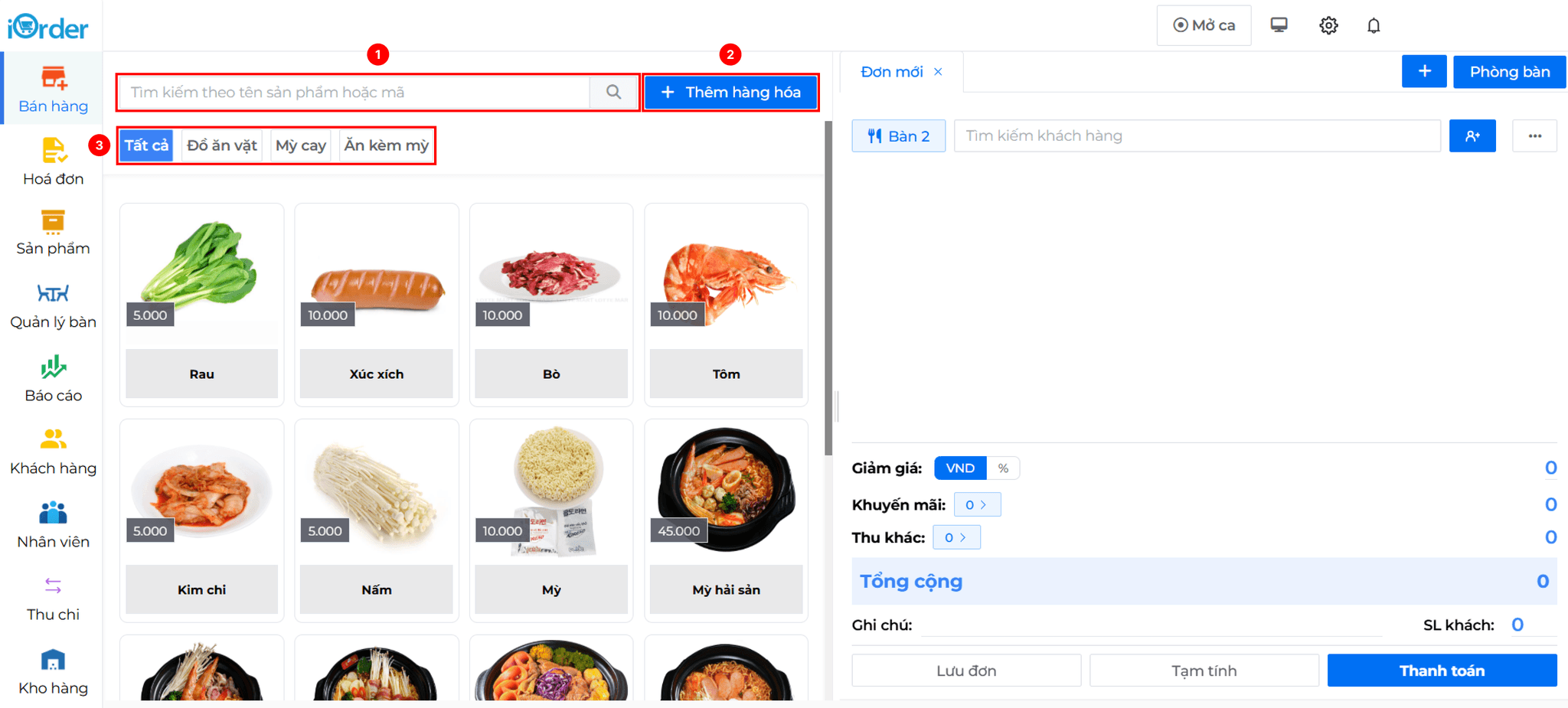
Tại màn hình Bán hàng, người dùng có thể nhanh chóng tìm kiếm và thêm sản phẩm vào đơn hàng bằng các bước sau:
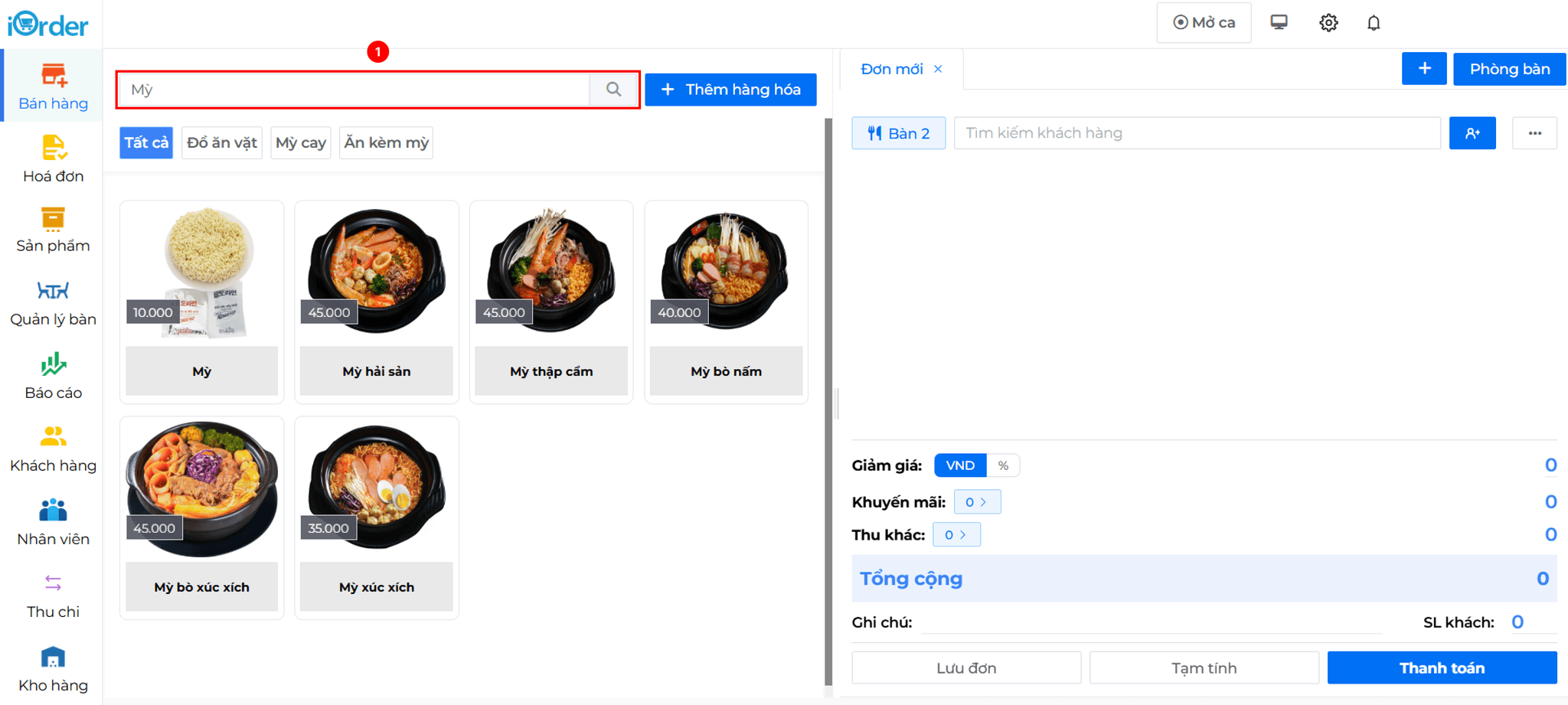
Tìm kiếm sản phẩm: Nhập tên sản phẩm hoặc mã sản phẩm vào ô tìm kiếm (1). Hệ thống sẽ tự động hiển thị các sản phẩm khớp với từ khóa để người dùng lựa chọn.
Thêm sản phẩm mới: Trong trường hợp sản phẩm chưa có trong hệ thống, nhấn nút [+ Thêm hàng hóa] (2) bên cạnh ô tìm kiếm. Hệ thống sẽ mở pop-up Thêm sản phẩm mới.
Lọc theo danh mục: Trong màn hình, người dùng có thể chọn Danh mục sản phẩm (3) để lọc nhanh, giúp việc tìm kiếm và thêm sản phẩm trở nên thuận tiện và chính xác hơn.
Tạo hóa đơn mới
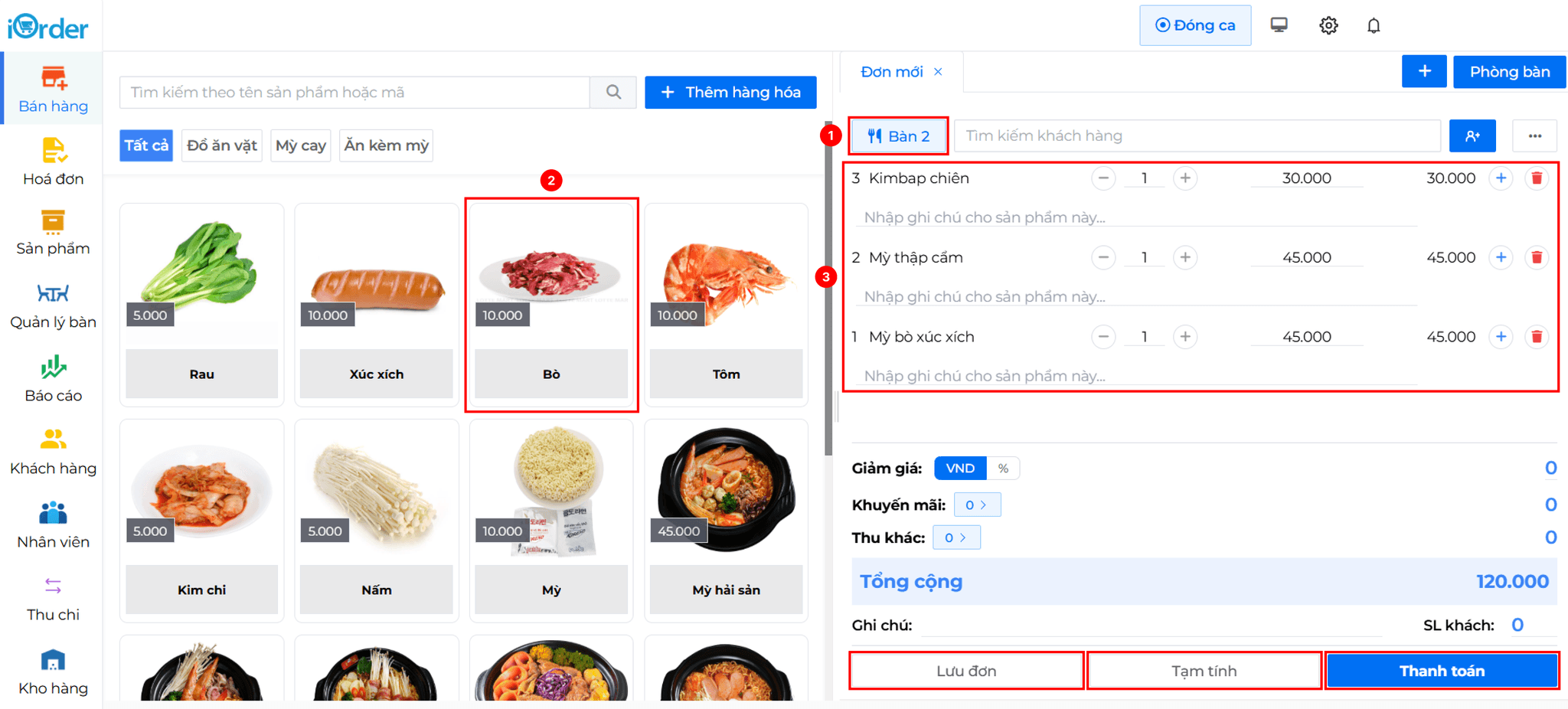
Bước 1: Chuyển hóa đơn (1)
Tại góc trên bên trái của khu vực tạo đơn, người dùng có thể thực hiện thao tác:
Phục vụ tại chỗ (Tại bàn): Chức năng này cũng cho phép chuyển sang bàn khác.
Mang về: Áp dụng cho khách mua mang đi.
Giao hàng: Dành cho đơn cần vận chuyển đến địa chỉ khách hàng.
Lưu ý: Đối với đơn hàng Phục vụ tại chỗ, người dùng cần chọn đúng số bàn để hệ thống có thể quản lý trạng thái bàn (trống/có khách) một cách chính xác.
Bước 2: Chọn món (2)
Người dùng thao tác như sau:
Lọc sản phẩm theo nhóm danh mục (ví dụ: Đồ ăn vặt, Mỳ cay,...).
Nhấn vào sản phẩm cần bán (ví dụ: “Bò”) để thêm vào đơn hàng.
Có thể chọn nhiều sản phẩm cùng lúc.
Bước 3: Danh sách món đã chọn (3)
Sản phẩm được thêm sẽ hiển thị trong danh sách bên phải, bao gồm:
Tên món, số lượng, đơn giá và thành tiền.
Các nút “+” và “–” để tăng/giảm số lượng.
Nút [Thùng rác] để xóa sản phẩm khỏi đơn.
Bước 4: Thao tác với đơn hàng
Sau khi chọn món, người dùng có 3 tùy chọn ở cuối màn hình:
Lưu đơn: Lưu tạm đơn hàng để phục vụ sau (đơn chưa thanh toán).
Tạm tính: Tính tổng tiền cho khách xem trước bill (không lưu).
Thanh toán: Chuyển sang bước thanh toán và hoàn tất đơn hàng.
Hệ thống sẽ tự động tính tổng tiền, thuế VAT và các khoản thu khác (nếu có).
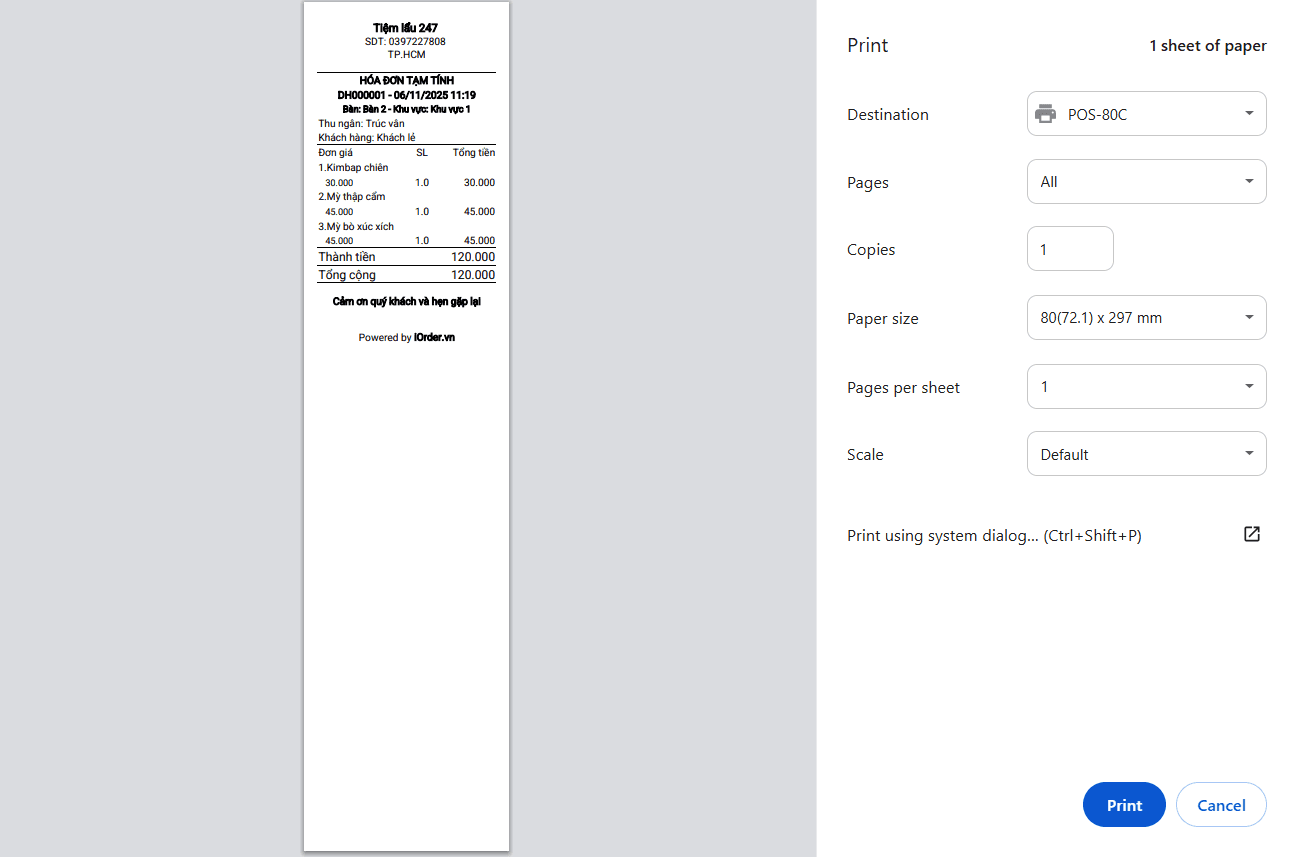
Màn hình 1. Giao diện in bill tạm tính
Áp dụng khuyến mãi, VAT và các khoản thu khác
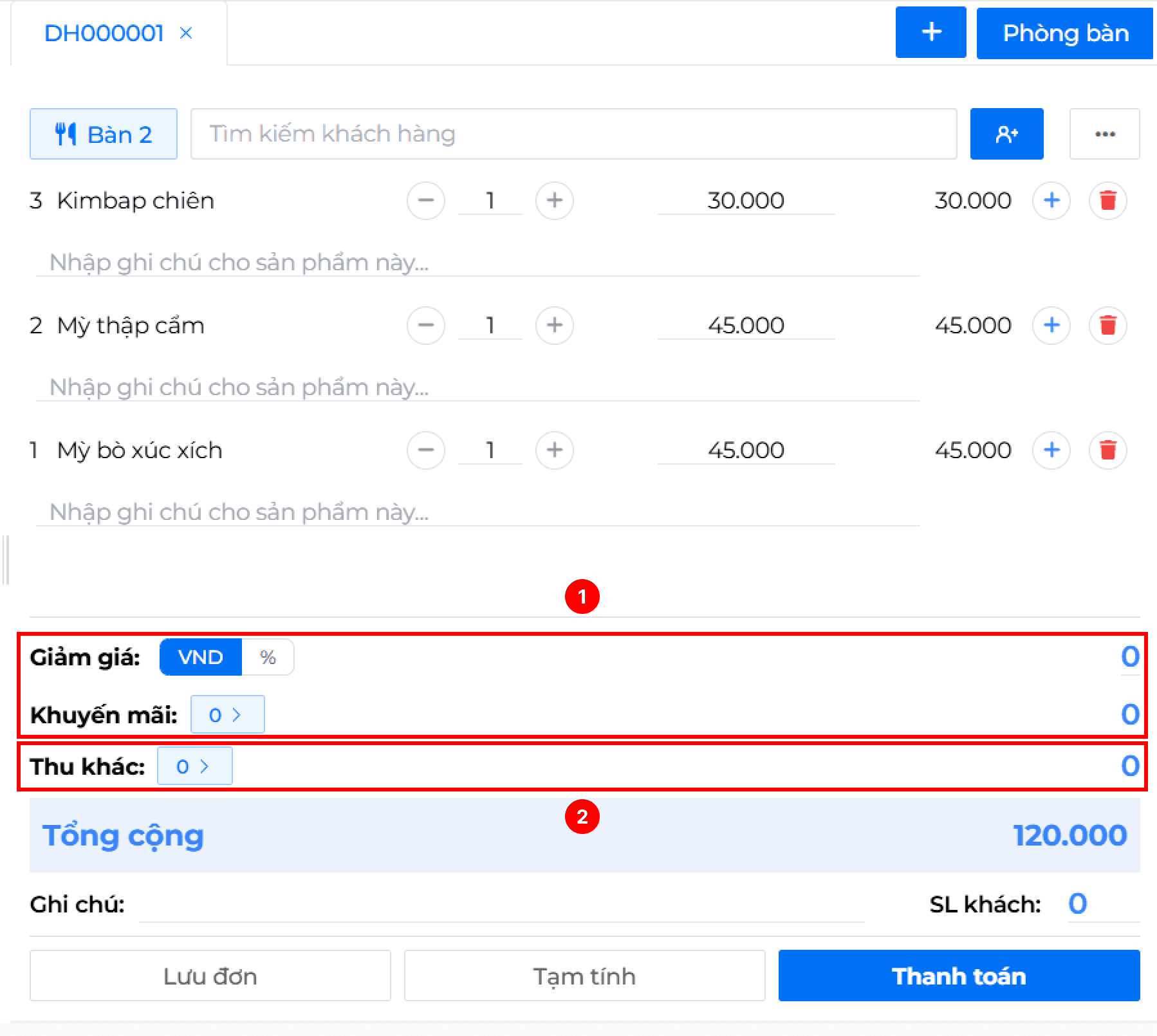
Áp dụng khuyến mãi và giảm giá (1)
Giảm giá: Nhập mức giảm giá trực tiếp (số tiền hoặc phần trăm).
Khuyến mãi: Nhấn vào ô “Khuyến mãi” để chọn các chương trình khuyến mãi hiện có.
Mã giảm giá: Nhấn biểu tượng máy quét để nhập hoặc quét mã khuyến mãi từ voucher, thẻ thành viên...
Sau đó nhấn Chọn để áp dụng khuyến mãi cho đơn hàng.
Thêm các khoản thu khác (2)
Nhấn [Thu khác] để thêm các phụ phí đặc biệt (ví dụ: phụ thu lễ, phí đóng gói...).
Các khoản phụ thu sẽ được hiển thị chi tiết bên dưới.
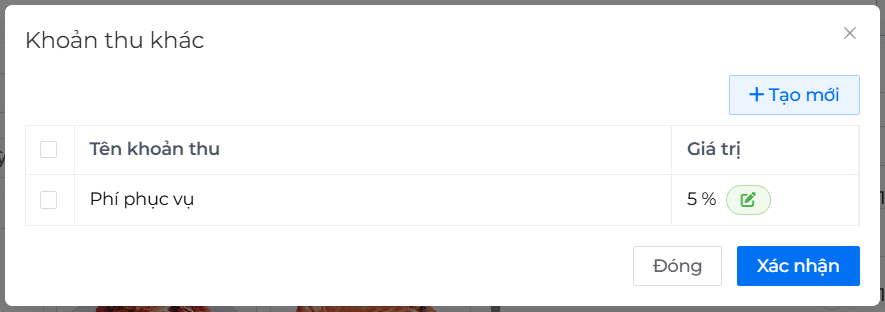
Nhấn [+ Tạo mới] để tạo các khoản thu khác.
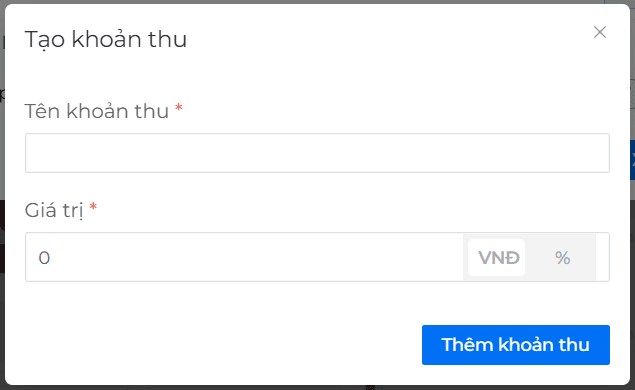
Nhập tên khoản thu, tỷ lệ phần trăm quy đổi.
Khuyến mãi sản phẩm
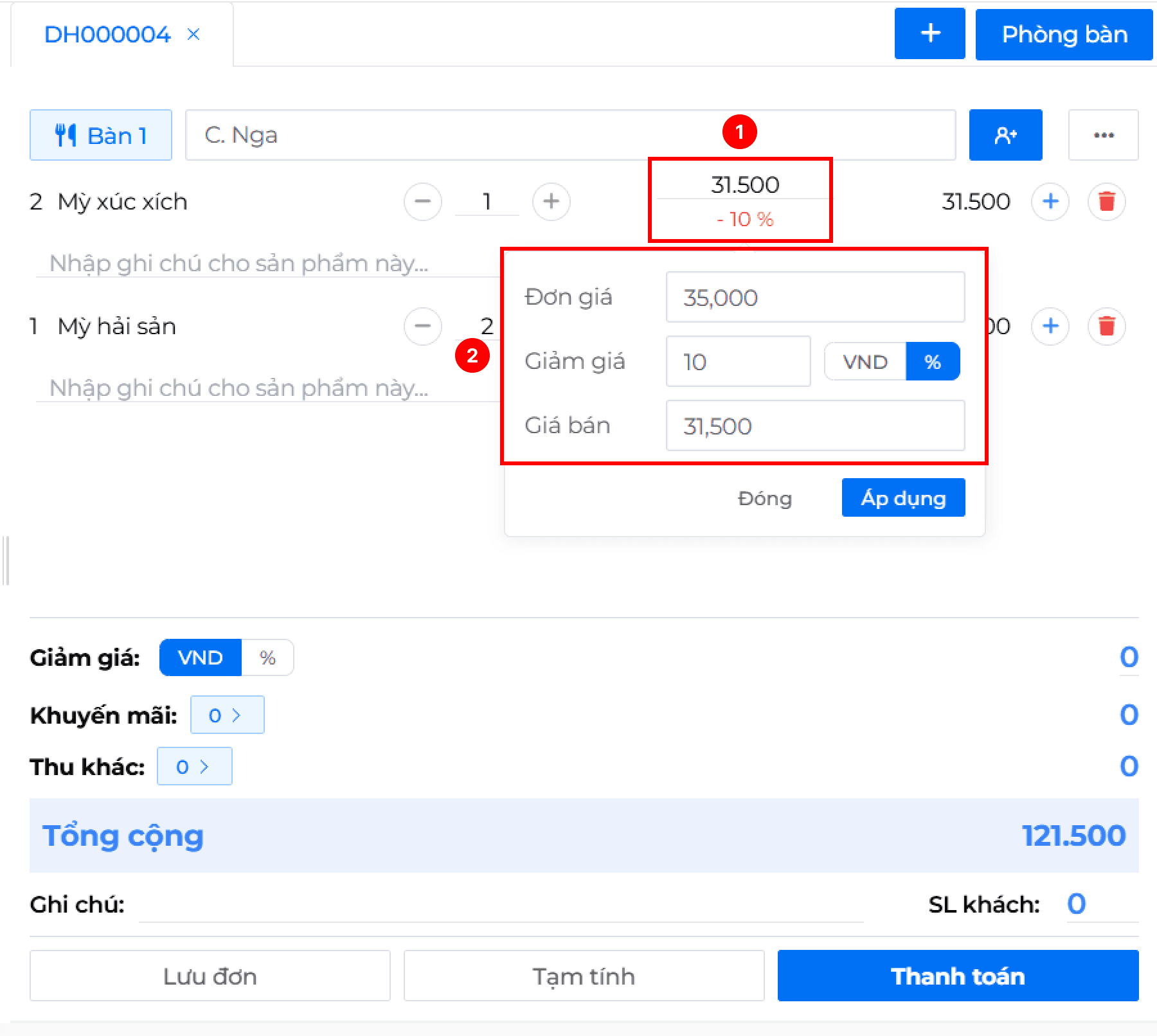
Tại dòng của sản phẩm cần giảm giá, nhấn chuột trực tiếp vào cột đơn giá sản phẩm (1), một cửa sổ nhỏ sẽ xuất hiện, hiển thị các thông tin (2):
Đơn giá: Giá gốc của sản phẩm (ví dụ: 35.000).
Giảm giá: Nhập giá trị giảm, có thể chọn giảm theo % hoặc giảm theo VNĐ.
Giá bán: Giá cuối cùng sau khi giảm (hệ thống tự động tính toán).
Sau khi kiểm tra "Giá bán" đã chính xác, nhấn nút "Áp dụng" để xác nhận.
Thanh toán đơn hàng
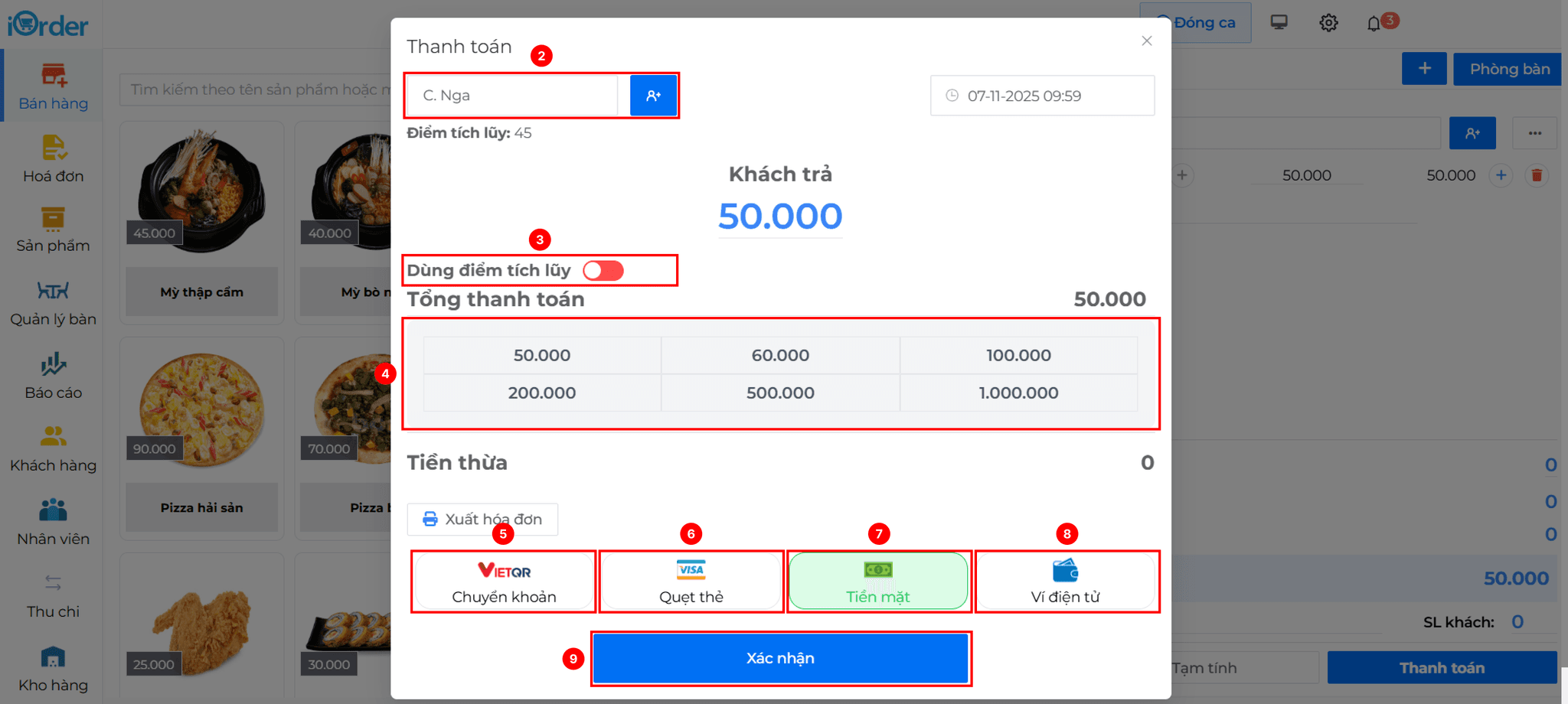
Sau khi nhấn [Thanh toán] (1), hệ thống sẽ hiển thị cửa sổ popup để tiến hành xử lý đơn hàng. Giao diện này được chia thành 4 khu vực chính:
Thông tin khách hàng (2)
Tại ô “Tìm kiếm khách hàng”, người dùng nhập số điện thoại hoặc tên khách hàng để tìm kiếm khách hàng. Sau khi chọn đúng khách hàng, thông tin dư nợ và điểm tích lũy sẽ hiển thị nếu có.
Điểm tích lũy (3)
Người dùng có thể kích hoạt (bật/tắt) tính năng này để hệ thống tự động tính toán giá trị tiền tệ tương ứng.
Hệ thống cho phép tùy chỉnh (chỉnh sửa) mức điểm sử dụng chính xác theo yêu cầu của khách hàng (ví dụ: khách chỉ muốn dùng 50 điểm thay vì 100 điểm đang có).
Giá trị quy đổi sẽ được tự động khấu trừ vào mục "Tổng cộng", làm giảm số tiền thanh toán cuối cùng của khách hàng.
Nhập số tiền khách đưa (4)
Ở phần "Khách trả", người dùng cần nhập tổng số tiền mà khách hàng đưa để thanh toán:
Có thể nhập trực tiếp một con số bất kỳ (ví dụ: 200.000).
Hoặc chọn nhanh mệnh giá có sẵn (10.000, 20.000, 50.000, 100.000, 200.000, 500.000) bằng cách nhấn vào ô tương ứng.
Hệ thống sẽ tự động tính số tiền thừa phải trả lại cho khách dựa trên chênh lệch giữa số tiền khách đưa và Tổng thanh toán (bên phải).
Ví dụ: Tổng tiền đơn hàng là 76.250₫, nếu khách đưa 200.000₫ → tiền thừa là 123.750₫.
Chọn phương thức thanh toán (5,6,7 & 8)
Người dùng cần chọn cách thức khách hàng thanh toán, có thể là:
Chuyển khoản (5):
Dành cho thanh toán bằng hình thức chuyển khoản.
Hệ thống có thể hiển thị mã QR để khách quét trực tiếp.
Quẹt thẻ (6):
Dành cho thanh toán bằng hình thức (Visa, Mastercard, ATM...) qua máy POS liên kết.
Khách hàng thực hiện quẹt thẻ trên máy POS. Sau khi máy POS báo giao dịch thành công, nhân viên chọn phương thức này và xác nhận trên phần mềm để hoàn tất đơn hàng.
Tiền mặt (7):
Áp dụng cho thanh toán bằng tiền mặt thông thường.
Ví điện tử (8):
Dành cho thanh toán thông qua các ứng dụng ví điện tử..
Hệ thống có thể hiển thị mã QR để khách quét trực tiếp.
Xác nhận hoàn tất thanh toán (9)
Sau khi đã:
Nhập đúng số tiền khách đưa
Chọn phương thức thanh toán
Người dùng nhấn nút [Xác nhận] (9) để hoàn tất đơn hàng.
Hệ thống sẽ:
Cập nhật trạng thái đơn hàng là Đã thanh toán
In hóa đơn
Trả về giao diện bán hàng để tiếp tục thao tác đơn tiếp theo.
Đọc thêm
Phần mềm quản lý quán cà phê: 7 tiêu chí chọn đúng ngay từ đầu: bảy tiêu chí chọn phần mềm bán hàng cho quán cà phê.