
Hướng dẫn xem báo cáo bán hàng
Đăng ngày Cập nhật
Hướng dẫn báo cáo bán hàng trên iOrder: doanh thu, số đơn hàng, số lượng khách và biểu đồ theo dõi hiệu suất kinh doanh của cửa hàng.

I. Giới thiệu chung về báo cáo bán hàng
Mục Báo cáo tập hợp doanh thu, số đơn, số khách và biểu đồ theo khoảng thời gian để chủ cửa hàng kiểm tra kết quả bán hàng.
Bộ lọc thời gian và từng nhóm báo cáo nằm ngay trên màn hình; chọn phạm vi cần xem trước khi đọc số liệu.
II. Báo cáo
Báo cáo Tổng quan hiển thị các chỉ số chính và biểu đồ theo khoảng thời gian đã chọn. Các bước dưới đây giải thích cách đổi bộ lọc và mở từng báo cáo chi tiết.
Dưới đây là hướng dẫn chi tiết các thao tác báo cáo:
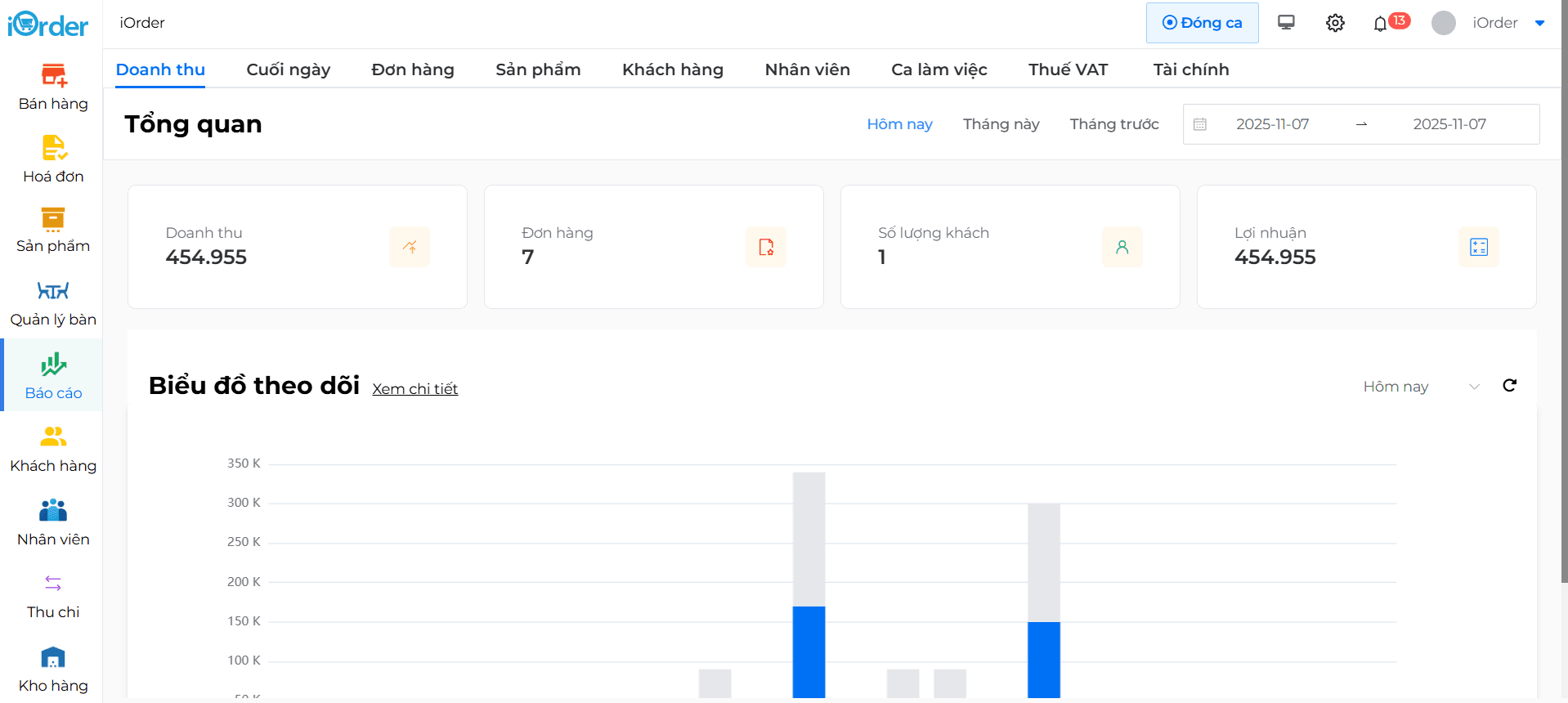
Bước 1: Truy cập Báo cáo
Từ menu bên trái, chọn mục “Báo cáo”
Tiếp theo, màn hình sẽ hiển thị báo cáo doanh thu theo thời gian.
Bước 2: Lọc thời gian:
Nhấn nút giá trị thời gian xem báo cáo: Hôm nay, Tháng này, tháng trước
Biểu đồ theo dõi doanh thu hình cột sẽ hiển thị phản ảnh doanh thu bán hàng của giá trị thời gian đã chọn(ví dụ: Tháng này)
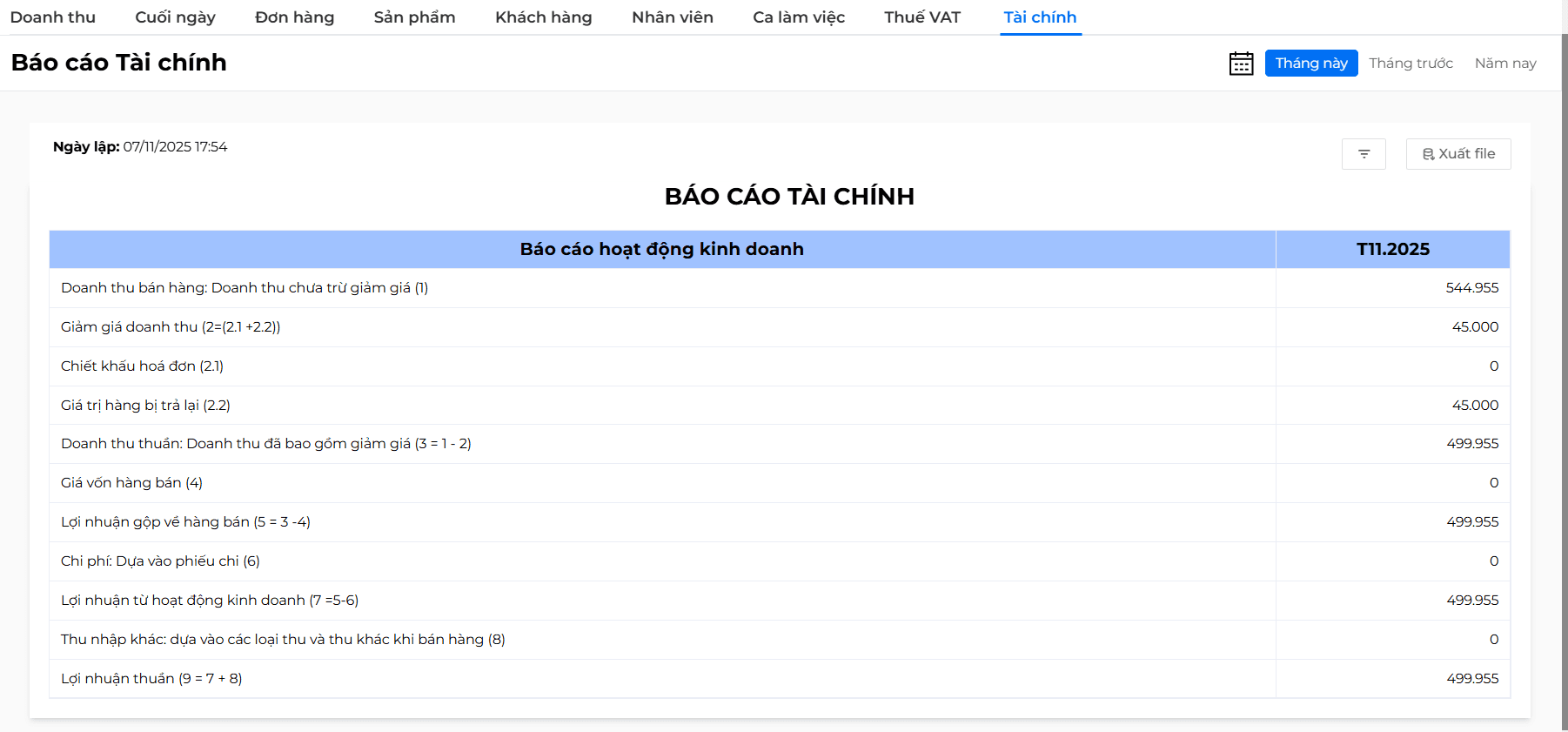
Người dùng cũng có thể xem chi tiết Doanh thu theo các thuộc tính: Doanh thu, Cuối ngày, Đơn hàng, Sản phẩm, Khách hàng, Nhân viên, Ca làm việc, Thuế VAT, Tài chính để nắm bắt tình hình kinh doanh.
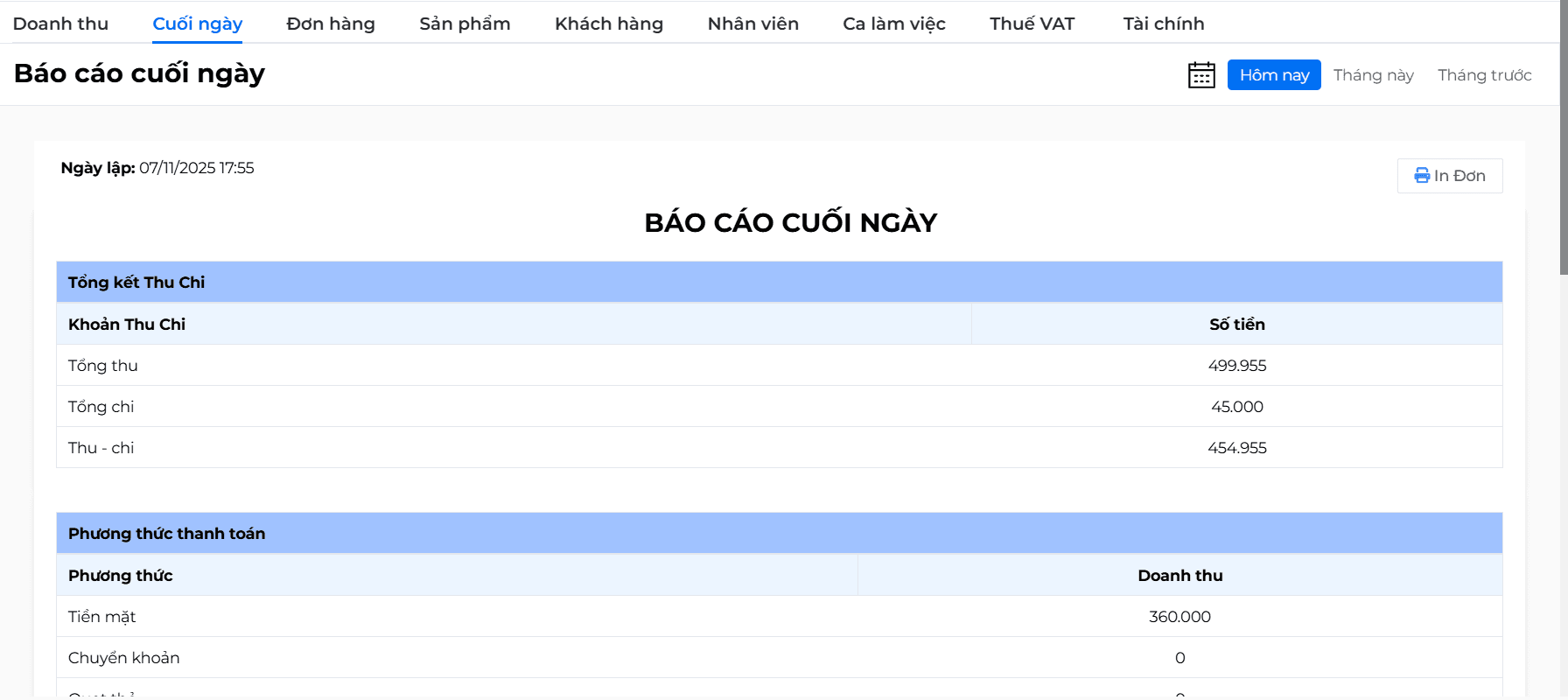
Xem Doanh thu theo báo cáo Cuối ngày
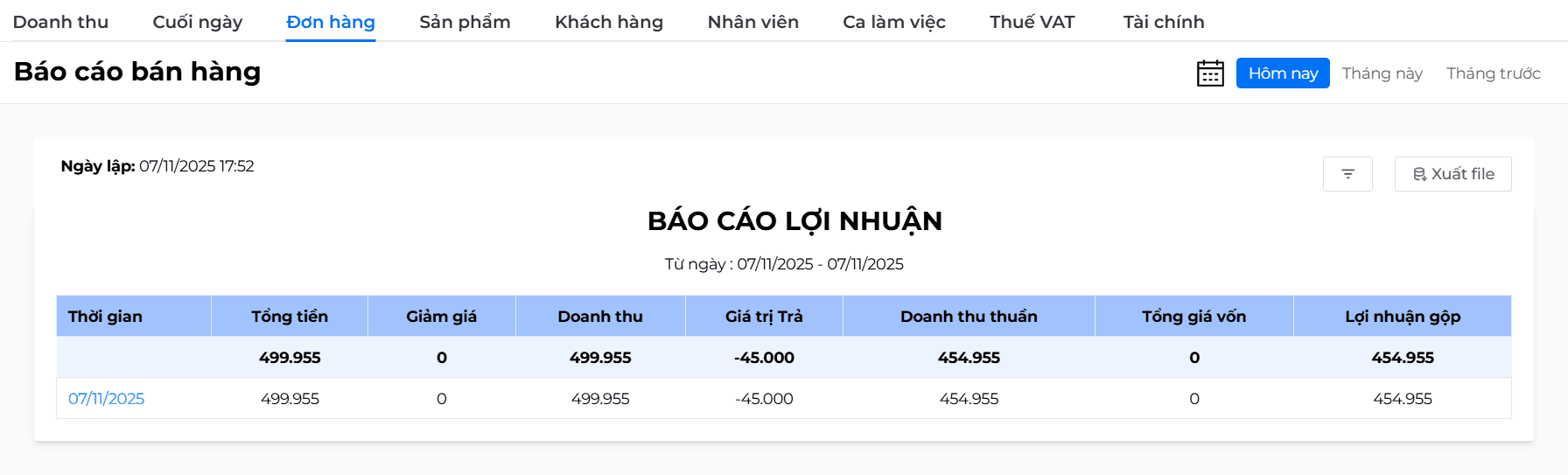
Xem Doanh thu theo Đơn hàng
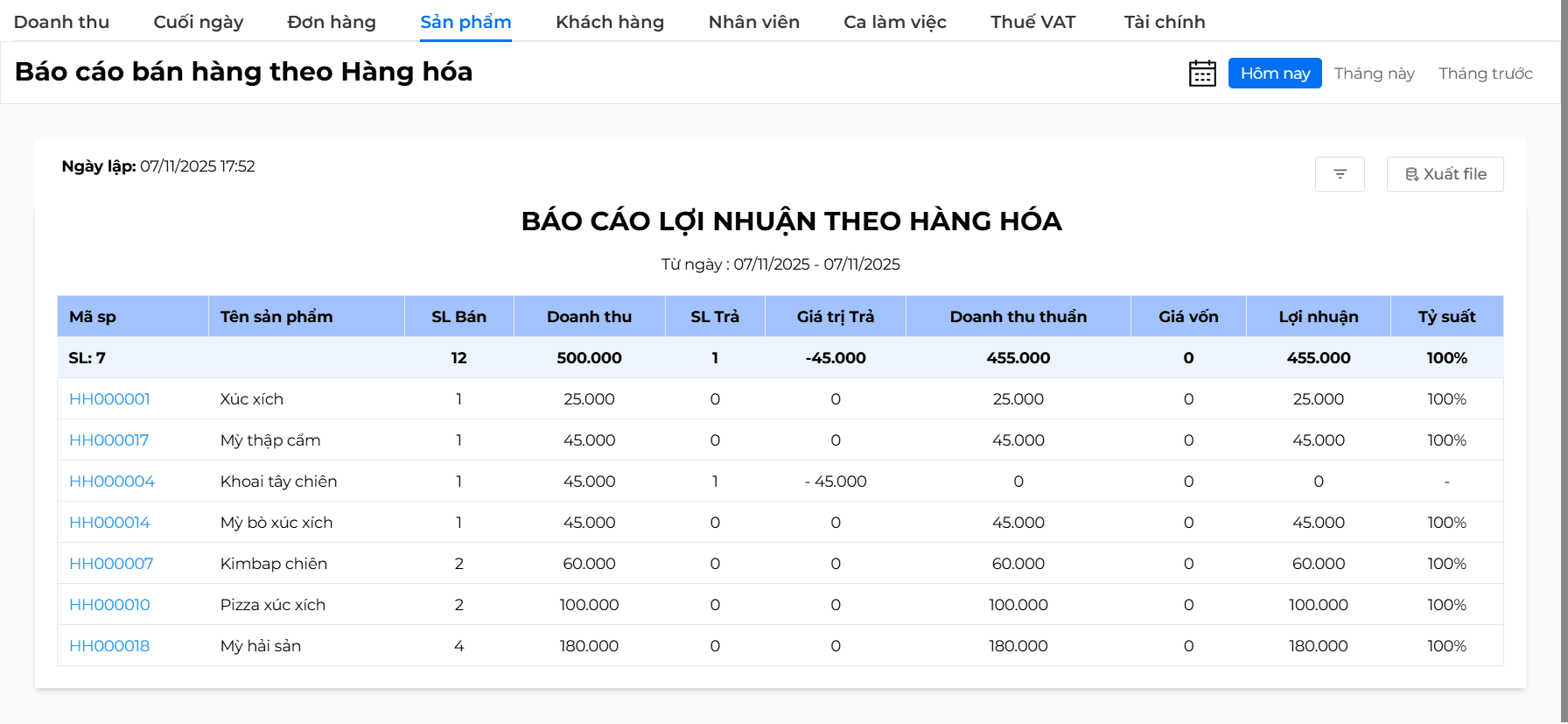
Xem Doanh thu theo Sản phẩm
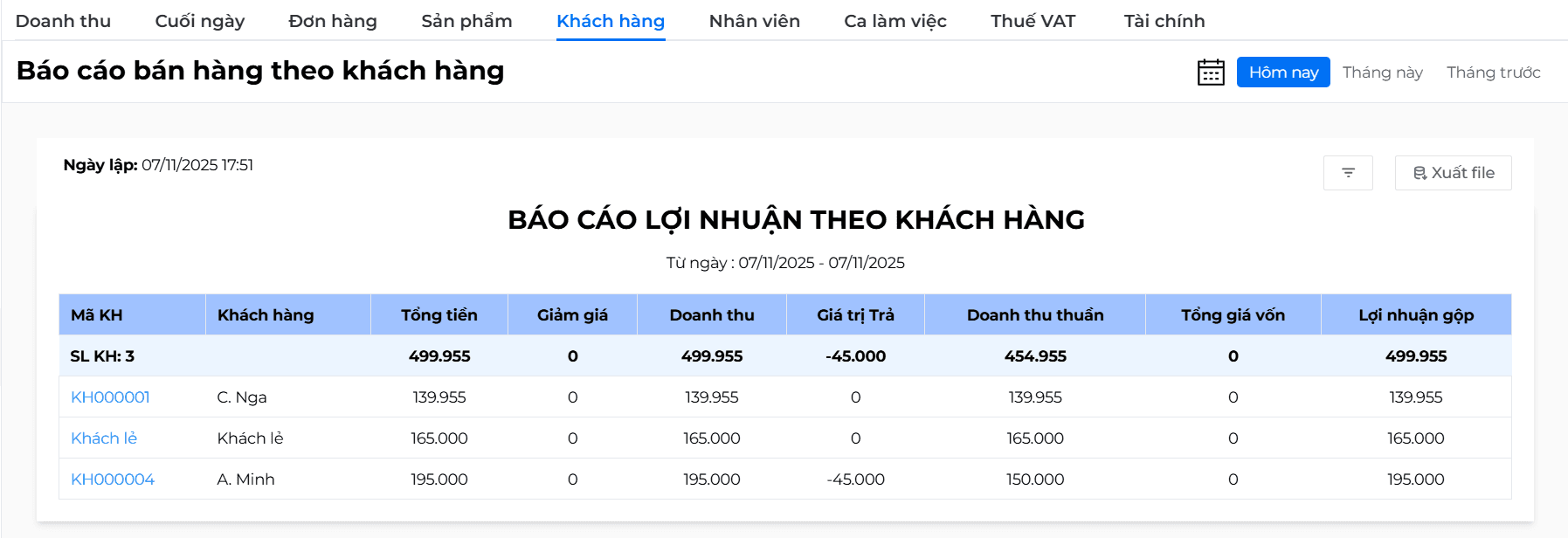
Xem Doanh thu theo Khách hàng
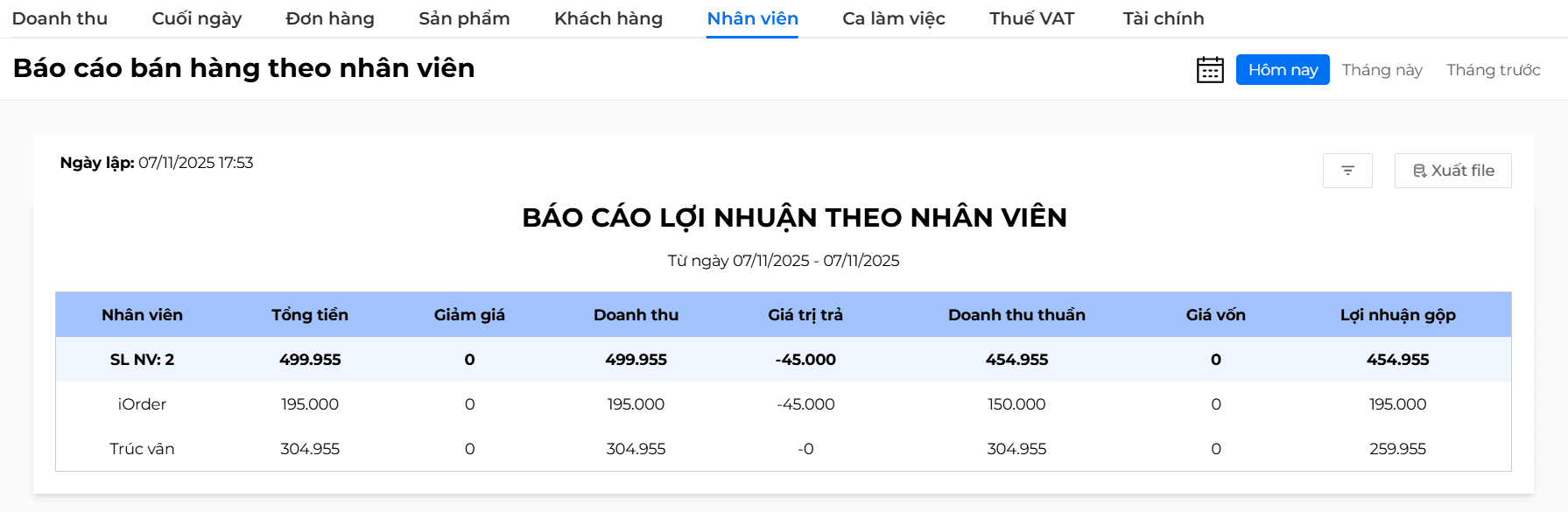
Xem Doanh thu theo Nhân viên
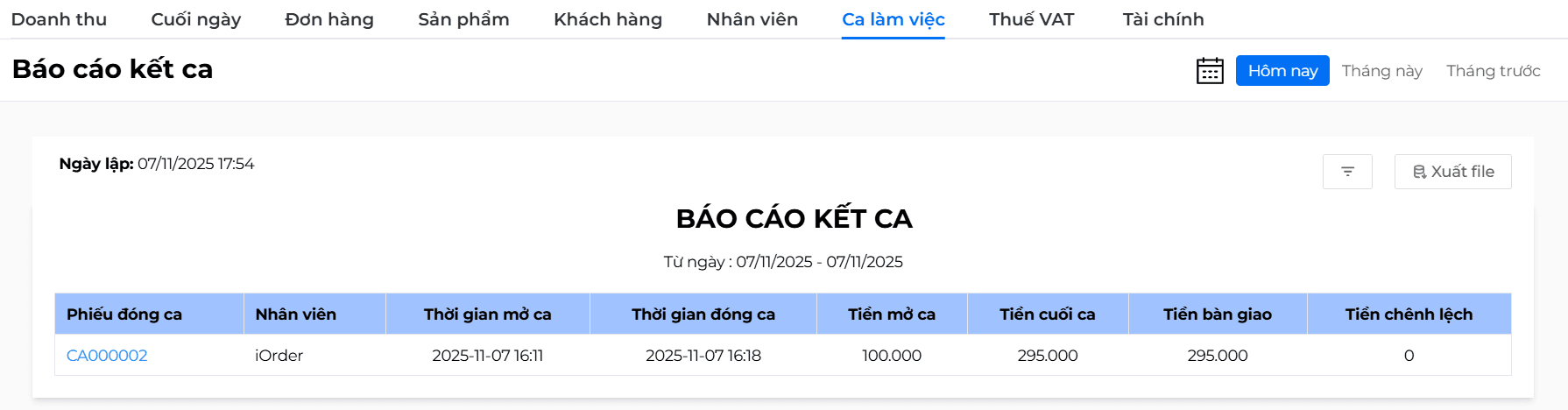
Xem Doanh thu theo Ca làm việc
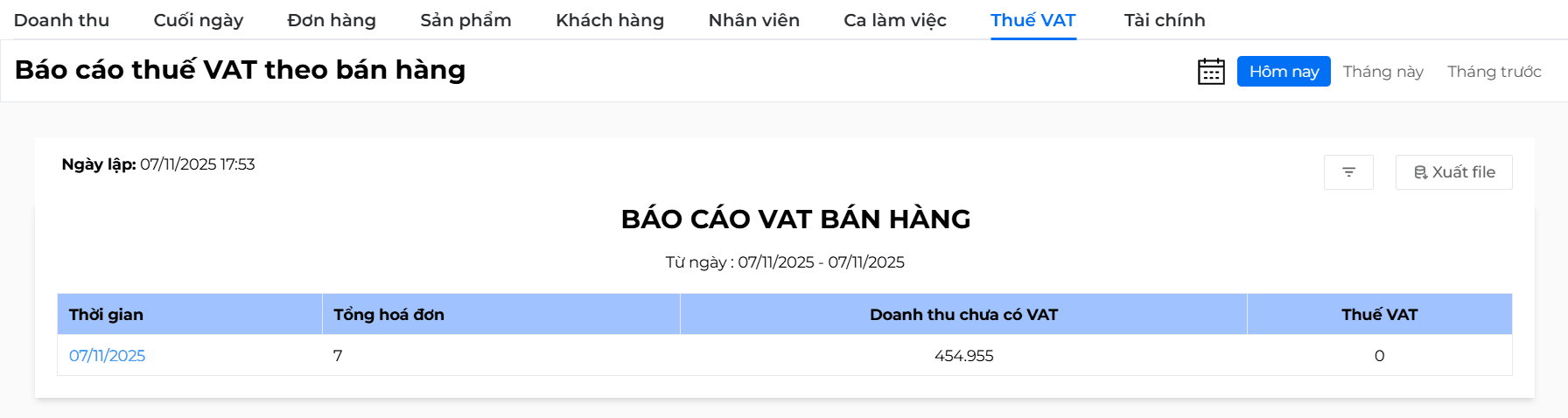
Xem Doanh thu theo VAT
Xem Doanh thu theo Tài chính
Đọc thêm
5 chỉ số báo cáo doanh thu chủ cửa hàng nên xem mỗi ngày: năm chỉ số doanh thu chủ cửa hàng nên xem mỗi ngày.